随着电脑使用时间的增长,C盘的存储空间往往会越来越紧张,导致电脑运行缓慢甚至出现卡顿现象。本文将介绍一些简单而有效的方法,帮助你彻底释放C盘空间,提升电脑的运行速度和性能。

一、清理浏览器缓存和临时文件
在浏览器中输入关键字“清理”+浏览器名称,打开相关设置界面,点击“清除缓存”和“删除临时文件”等选项,清理浏览器产生的缓存和临时文件。
二、卸载不常用的程序
进入控制面板,点击“程序”或“程序和功能”,找到不常用的软件,在列表中选择并点击“卸载”按钮,将其从电脑中彻底删除。

三、删除无用的系统备份文件
在控制面板中搜索并打开“备份和还原”,点击“管理空间”或类似选项,删除旧的备份文件以释放磁盘空间。
四、清理系统垃圾文件
在运行窗口中输入“cleanmgr”,选择C盘进行磁盘清理,勾选需要清理的项目如“临时文件”、“下载文件”等,点击“确定”进行清理。
五、优化磁盘空间
在资源管理器中右键点击C盘,选择“属性”选项,点击“磁盘清理”进行扫描和清理,随后点击“工具”选项中的“优化”进行磁盘碎片整理。
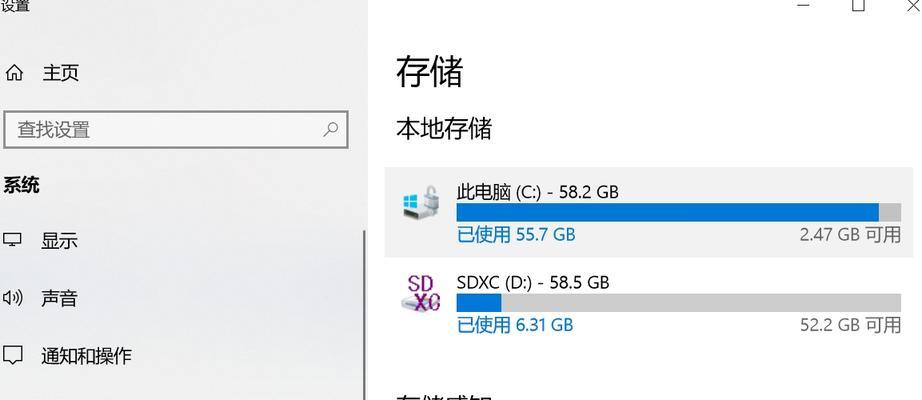
六、移动文件到其他磁盘
将C盘中的一些大文件或不常用的文件移动到其他磁盘,通过拖拽或剪切粘贴的方式进行操作,释放C盘空间。
七、清理回收站
右键点击桌面上的回收站图标,选择“清空回收站”选项,彻底清空回收站中的垃圾文件。
八、禁用休眠功能
在命令提示符窗口中输入“powercfg–hoff”,禁用休眠功能,释放休眠文件占用的磁盘空间。
九、压缩文件和文件夹
在资源管理器中选择需要压缩的文件或文件夹,右键点击并选择“属性”,在“常规”选项卡中点击“高级”,勾选“压缩内容以节省磁盘空间”,点击“确定”进行压缩。
十、清理应用程序缓存
在Windows设置中点击“系统”选项,选择“存储”,点击“此电脑”下方的“存储”选项,找到“应用程序和游戏”一栏,点击“管理应用程序和功能”,选择需要清理的应用程序缓存进行清理。
十一、清理系统日志
在运行窗口中输入“eventvwr.msc”,打开事件查看器,选择左侧的“Windows日志”,分别清理“应用程序日志”、“安全性日志”和“系统日志”等。
十二、删除大型附件和下载文件
在邮箱、聊天工具等应用中删除一些较大的附件文件和已经下载完成的文件,释放磁盘空间。
十三、禁用系统还原功能
在控制面板中搜索并打开“系统”,点击“系统保护”选项卡,选择C盘并点击“配置”,将保护设置调整为“关”,禁用系统还原功能。
十四、清理桌面文件
将桌面上的一些不常用的文件移动到其他磁盘或删除,避免占用C盘空间。
十五、定期清理C盘空间
定期进行以上方法的清理操作,保持C盘的足够空间,提升电脑的性能和运行速度。
通过清理浏览器缓存、卸载不常用的程序、删除系统备份文件、清理系统垃圾文件等方法,以及优化磁盘空间、移动文件到其他磁盘等操作,可以彻底释放C盘空间。建议定期清理C盘,保持足够的存储空间,提升电脑的运行效果。


