随着时间的推移,电脑系统可能会出现各种问题,如运行缓慢、出现错误提示或病毒感染等。为解决这些问题,重新安装操作系统是一种有效的方法。本文将介绍利用U盘重装电脑系统的具体步骤。
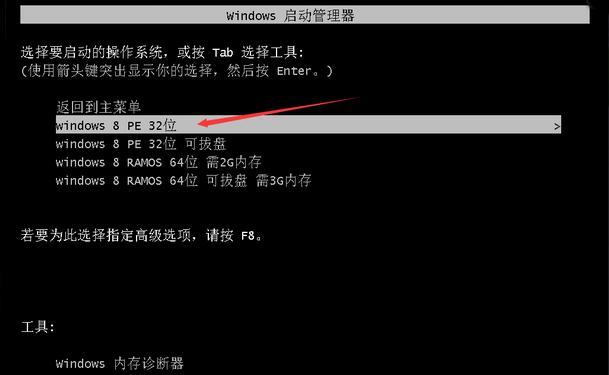
检查系统要求和备份重要文件
-检查电脑系统要求,确保新系统能够正常运行。
-备份重要文件,以免在重装系统时丢失数据。
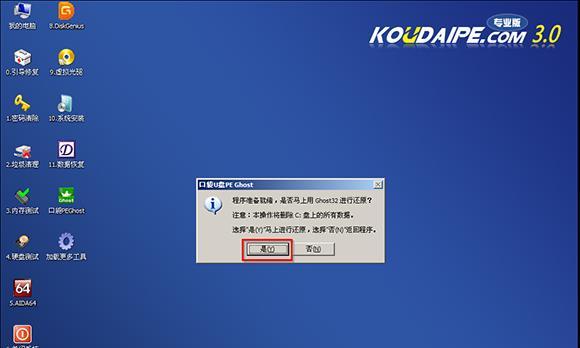
下载并制作启动U盘
-使用电脑浏览器下载最新版的目标操作系统镜像文件。
-将U盘插入电脑,确保其中的数据已备份并不再需要。
-使用专业工具制作启动U盘,将镜像文件写入U盘。
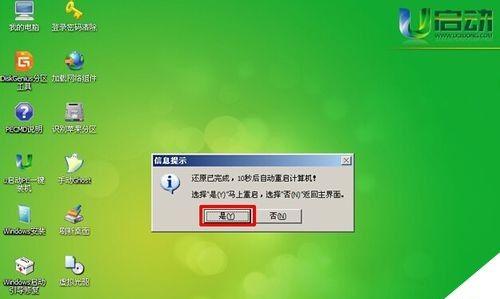
设置电脑启动顺序和重启
-进入电脑的BIOS设置界面。
-找到启动选项,并将U盘设置为首选启动设备。
-保存设置并重新启动电脑。
进入系统安装界面
-重新启动后,电脑会自动从U盘启动。
-进入系统安装界面,选择语言和其他首选项。
选择安装类型和分区
-选择“新安装”来进行全新安装,或者选择“升级”来保留原有文件。
-如果需要自定义分区,可以进行相关设置。
开始安装系统
-点击“安装”按钮开始系统安装过程。
-系统会自动进行文件的复制和安装过程,请耐心等待。
输入产品密钥和设置
-根据要求输入操作系统的产品密钥。
-设置时区、语言和计算机名称等选项。
登录和更新
-创建或登录Microsoft账户,以便激活操作系统。
-完成激活后,系统会自动下载并安装更新。
安装驱动程序和软件
-下载并安装最新版本的电脑驱动程序。
-安装常用软件和其他必要的工具。
恢复个人数据和设置
-将之前备份的个人文件复制到新系统中。
-恢复个人设置、书签和其他个性化配置。
安装杀毒软件和防护工具
-下载并安装可信赖的杀毒软件和其他防护工具。
-扫描整个系统以确保安全性。
优化系统设置和性能
-针对个人需求进行系统设置的优化。
-定期清理磁盘、更新驱动和系统维护。
备份重要文件和系统镜像
-定期备份重要文件,以防数据丢失。
-制作系统镜像文件,以备将来重装系统时使用。
解决常见问题和故障排除
-学习并解决可能出现的常见问题。
-如果遇到无法解决的故障,寻求专业技术支持。
通过使用U盘进行电脑系统重装,我们可以轻松地解决电脑出现的各种问题。在这个过程中,我们需要备份文件、制作启动U盘、设置启动顺序、安装系统、恢复个人数据和设置等。同时,我们还需要注意安装驱动程序、杀毒软件和进行系统优化,以确保电脑系统的稳定性和安全性。希望本文所述的步骤能够对您有所帮助。


