在日常使用电脑时,我们经常会遇到各种意外情况,其中较为常见的是桌面快捷图标不翼而飞。这可能导致用户无法快速访问常用程序,给工作和生活带来不便。当我们遇到电脑快捷图标丢失的问题时,应该采取哪些措施来恢复它们呢?本文将详细介绍多种恢复方法,帮助您快速找回丢失的电脑快捷图标。
一、检查回收站
在着手复杂的修复前,首先要确定快捷图标是否被意外删除。请首先打开您的回收站查看,有时候快捷方式可能被误删除到回收站中。
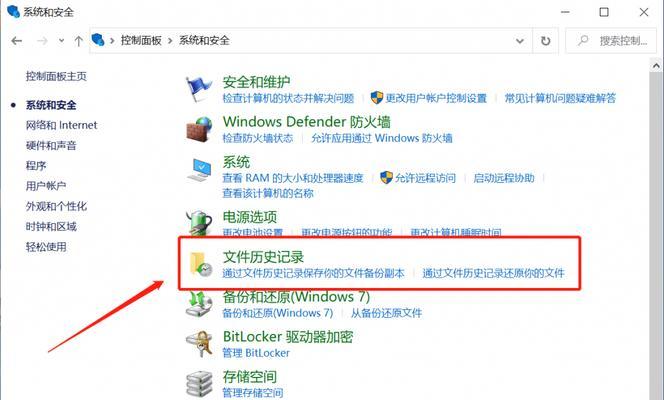
二、使用系统功能恢复
如果快捷图标不在回收站中,那么可以尝试使用Windows系统的系统文件检查工具。按以下步骤操作:
1.按下`Win+X`键打开快速链接菜单,选择“命令提示符(管理员)”。
2.在命令提示符窗口输入`sfc/scannow`,然后按回车键。系统会开始扫描并修复系统文件。

三、手动创建快捷方式
如果快捷图标丢失是由于个别软件图标问题,您可以通过手动创建快捷方式来解决:
1.找到软件的安装目录,右击程序的主执行文件。
2.选择“发送到”>“桌面(创建快捷方式)”。

四、利用任务栏快捷键
对于常用软件,如果它们的快捷键没有丢失,您可以通过任务栏快速创建桌面快捷图标:
1.在任务栏上找到该软件的图标。
2.右击图标,选择“更多”>“在桌面创建快捷方式”。
五、运行系统还原
如果上述方法都无法恢复丢失的快捷图标,那么您可以尝试使用系统还原功能:
1.在搜索栏输入“创建还原点”,并打开“系统属性”窗口。
2.在系统保护选项卡中,选择“系统还原”。
3.按提示选择一个还原点,并跟随向导进行系统还原。
六、修改注册表
请注意,修改注册表有一定风险,操作前建议备份注册表。以下为高级用户准备的操作步骤:
1.按`Win+R`键打开运行窗口,输入`regedit`并回车。
2.导航到`HKEY_LOCAL_MACHINE\SOFTWARE\Microsoft\Windows\CurrentVersion\Explorer\ShellIcons`。
3.如果存在默认图标设置,您可以通过修改或重新创建键值来修复快捷方式。
七、重新安装问题软件
如果丢失的只是某个特定软件的快捷方式,重新安装该软件也许是个简单有效的解决方法。
八、备份与预防措施
为了防止将来再次遇到类似问题,建议定期备份系统和重要文件,同时使用杀毒软件保护系统安全,避免因病毒感染导致系统文件损坏。
面对电脑快捷图标丢失的情况,您大可不必慌张。按照上述介绍的步骤,逐一尝试修复。大多数情况下,您都能找到有效的方法来恢复丢失的快捷方式。当然,如果您在操作过程中遇到任何问题,建议及时寻求专业人士的帮助。在日常使用中,养成良好的电脑维护习惯,如定期进行系统备份,可以大大降低此类问题的发生几率。希望本文能帮助您轻松解决快捷图标丢失的烦恼!


