在使用苹果笔记本电脑(MacBook)进行办公或学习时,掌握全选操作是一项基础而重要的技能。无论是编辑文档、浏览网页还是管理文件,高效的全选功能可以帮助用户节省时间,提高工作效率。本文将详细介绍如何在苹果笔记本上进行全选操作,包含系统内置应用程序以及常用第三方软件中的全选步骤。
苹果笔记本全选操作概述
在苹果笔记本上进行全选操作非常简单,苹果电脑的操作系统MacOSX有着直观的用户界面和易用的操作逻辑。全选功能可以通过键盘快捷键迅速完成,用户可以根据不同的使用场景选择最适合的操作方法。

如何在MacOS系统中全选文本
在文本编辑器中全选
在任何文本编辑器中,如Apple自家的Pages或Notes应用,用户可以执行以下操作进行全选:
1.使用快捷键:
打开目标文本编辑器。
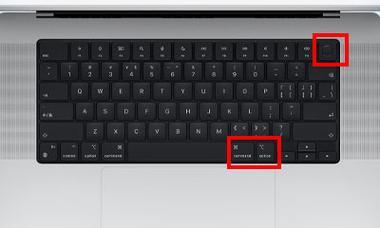
同时按下`Command+A`快捷键(这是Mac系统通用的全选快捷键)。
文本编辑器中的全部文本内容会被迅速选中。
在网页浏览器中全选
在Safari或Chrome浏览器中,进行全选操作的步骤如下:
1.使用快捷键:
在浏览器中打开需要全选的网页。
按住`Command`键不放,同时按下`A`键。
网页上的全部可选文本或链接会被选中。
如何在常用第三方软件中全选
在Word处理器中全选
如MicrosoftWord等第三方文字处理软件,全选文本的方法通常与MacOS原生应用一致:
1.使用快捷键:
打开Word文档。
同时按下`Command+A`快捷键。
文档中的全部文本即被选中。
在PDF阅读器中全选
在如AdobeReader等PDF阅读软件中,全选文本的步骤略有不同:
1.使用快捷键:
打开PDF文件。
如果是阅读模式,选择“工具”菜单下的“文本选择工具”,然后使用`Command+A`进行全选。
如果是编辑模式,直接使用`Command+A`快捷键。

全选操作的注意事项
确保软件界面处于活跃状态,即选中的窗口是你想要进行全选操作的地方。
在某些特定的应用程序中,如果`Command+A`快捷键不起作用,可能是因为软件本身对快捷键进行了自定义或在特定环境下不适用。
常见问题解答
1.全选快捷键`Command+A`在哪些情况下不工作?
在某些应用程序中,快捷键`Command+A`可能已被重定义或在特定的操作过程中无法使用。遇到这种情况,可以查看应用程序的帮助文档或偏好设置来找到相应的全选方法。
2.在不同语言环境下`Command+A`快捷键是否会改变?
在大多数应用程序中,`Command+A`作为全选的快捷键是通用的,不受语言环境设置的影响。但某些特定语言版本的软件可能会有细微差别,这取决于软件开发者的本地化策略。
实用技巧
记住全选快捷键:熟悉并记住`Command+A`快捷键可以在进行文件管理或文本编辑时提高效率。
使用触控板:在触控板上使用两指轻扫然后双击来选择文本,这种方法尤其适用于没有鼠标或触控板的用户。
结语
通过以上步骤,用户可以在苹果笔记本的各个应用中轻松实现全选操作。掌握这一技能,无论是在处理文本、浏览网页还是编辑文档时,都能大幅度提高工作效率。希望本文能为所有使用苹果笔记本的用户提供帮助,让他们的日常工作更加得心应手。


