而在使用过程中,有时我们需要通过U盘来进行系统重装或其他操作,联想电脑是目前市场上非常流行的一款电脑品牌。联想电脑如何进入U盘启动模式呢?本文将详细介绍联想电脑进入U盘启动模式的快捷键和步骤。

进入BIOS设置界面
1.联想电脑开始启动、按下开机键。
2.连续按下F2键,在联想LOGO出现之前,即可进入BIOS设置界面。
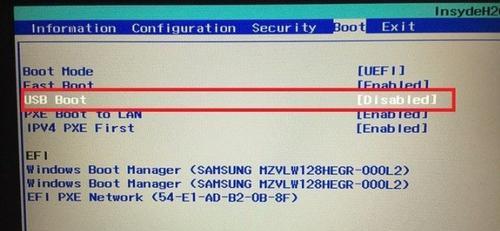
3.可以调整计算机的各项设置,在BIOS设置界面中。
选择启动设备
1.使用方向键将光标移动到,在BIOS设置界面中“Boot”并按下回车键、(启动)选项上。
2.在“Boot”找到,选项中“BootPriority”(启动顺序)或“BootDevice”(启动设备)选项。
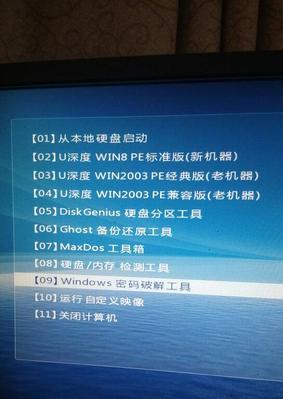
3.并将其移动到第一位,使用方向键选择U盘为启动设备。
保存并退出BIOS设置
1.在“Boot”找到,选项中“Exit”(退出)选项。
2.选择“SaveChangesandExit”并按下回车键,(保存更改并退出)或类似选项。
3.并从U盘中启动,联想电脑将会重新启动。
选择U盘启动方式
1.屏幕会出现、当联想电脑重新启动后“PressanykeytobootfromUSB”(按任意键从USB启动)的提示信息。
2.按下任意键即可进入U盘启动模式,在此时。
安装系统或进行其他操作
1.可以根据需要进行系统重装,备份等操作、修复,进入U盘启动模式后。
2.按照提示进行操作即可完成安装过程,如果是系统安装。
返回正常启动模式
1.重新启动联想电脑,在完成所需操作后。
2.按下F2键进入BIOS设置界面、在联想LOGO出现之前。
3.将启动设备设置为硬盘或默认设置。
4.保存更改并退出BIOS设置界面。
5.联想电脑将会正常从硬盘启动。
从而进行系统重装或其他操作,通过按下联想电脑上的F键可以方便地进入U盘启动模式。可以帮助我们更好地利用联想电脑进行维护和操作、了解这些快捷键和步骤。希望本文对您有所帮助。


