以提供计算机的网络安全保护、Windows10操作系统默认启用了防火墙。在某些情况下,然而,可能需要临时禁用防火墙以允许特定的网络连接或应用程序。本文将向您介绍如何在Windows10上关闭防火墙。
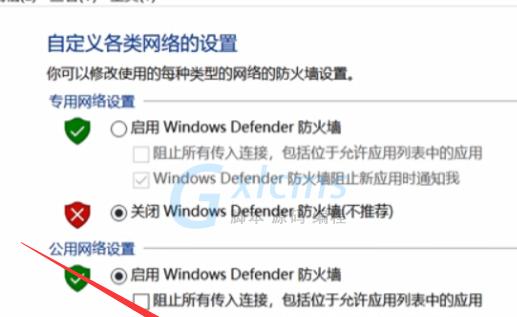
1.种方法:通过“控制面板”

2.步骤1:点击“开始菜单”并搜索“控制面板”
3.步骤2:在控制面板中找到“系统与安全”
4.步骤3:点击“WindowsDefender防火墙”
5.步骤4:选择“关闭WindowsDefender防火墙”
6.第二种方法:通过“设置”
7.步骤1:点击“开始菜单”并打开“设置”
8.步骤2:选择“更新和安全”
9.步骤3:点击“WindowsSecurity”
10.步骤4:选择“防火墙和网络保护”
11.步骤5:在“网络配置文件”将、下“防火墙”选项设为“关”
12.第三种方法:使用命令行关闭防火墙
13.步骤1:打开“命令提示符”或“PowerShell”
14.步骤2:输入命令“netshadvfirewallsetallprofilesstateoff”
15.

1.种方法:通过“控制面板”
在Windows10上关闭防火墙的种方法是通过“控制面板”。点击“开始菜单”并在搜索框中输入、“控制面板”。
2.步骤1:点击“开始菜单”并搜索“控制面板”
您可以看到不同的选项,当您打开控制面板后。找到并点击,在这些选项中“系统与安全”。
3.步骤2:在控制面板中找到“系统与安全”
您将找到、在系统与安全页面上“WindowsDefender防火墙”。点击此选项以进一步操作。
4.步骤3:点击“WindowsDefender防火墙”
当您点击了“WindowsDefender防火墙”您将进入到防火墙设置页面,后。
5.步骤4:选择“关闭WindowsDefender防火墙”
在防火墙设置页面上,您将看到一个选项:“关闭WindowsDefender防火墙”。选择此选项以关闭防火墙。
6.第二种方法:通过“设置”
您还可以使用Windows10的,除了使用控制面板外“设置”来关闭防火墙。点击“开始菜单”并打开、“设置”。
7.步骤1:点击“开始菜单”并打开“设置”
找到并选择,在设置页面上“更新和安全”。
8.步骤2:选择“更新和安全”
您将找到,在更新和安全页面上“WindowsSecurity”选项。点击此选项以继续操作。
9.步骤3:点击“WindowsSecurity”
当您点击了“WindowsSecurity”您将进入到Windows安全中心,选项后。
10.步骤4:选择“防火墙和网络保护”
选择,在Windows安全中心页面上“防火墙和网络保护”以进入防火墙设置。
11.步骤5:在“网络配置文件”将,下“防火墙”选项设为“关”
您将看到不同的网络配置文件选项,在防火墙和网络保护页面上。并将其下的,找到您想要关闭防火墙的网络配置文件“防火墙”选项设为“关”。
12.第三种方法:使用命令行关闭防火墙
您也可以通过命令行来关闭Windows10防火墙、如果您习惯使用命令行界面。打开“命令提示符”或“PowerShell”。
13.步骤1:打开“命令提示符”或“PowerShell”
输入命令,在命令提示符或PowerShell中“netshadvfirewallsetallprofilesstateoff”以关闭防火墙。
14.步骤2:输入命令“netshadvfirewallsetallprofilesstateoff”
并将防火墙状态设置为关闭、当您输入了上述命令后,系统将执行此命令。
15.
因此请确保只在有必要时临时关闭防火墙,关闭Windows10防火墙可能会导致计算机在网络上存在潜在的安全风险。您可以轻松地关闭防火墙,设置或命令行,通过控制面板,以允许特定的网络连接或应用程序。在完成必要操作后,记住、请务必重新启用防火墙以保护您的计算机免受潜在的网络威胁。


