-
高清取证录像机拍照功能如何激活?
在如今科技迅猛发展的时代,高清取证录像机作为重要的安全监控设备,越来越多地被应用于公共安全、交通监控和司法取证等多个领域。然而,对于一些用户来说,如何激活和使用录像机的拍照功能可能并不是一件显而易见的事情。本文将从操作步骤、常见问题及实用技巧等方面详细介绍如何激活高清取证录像机的拍照功能,确保您能够轻松掌握这一实用功能。 一、了解高清取证录像机拍照功能的重要性 在正式激活拍照功能之前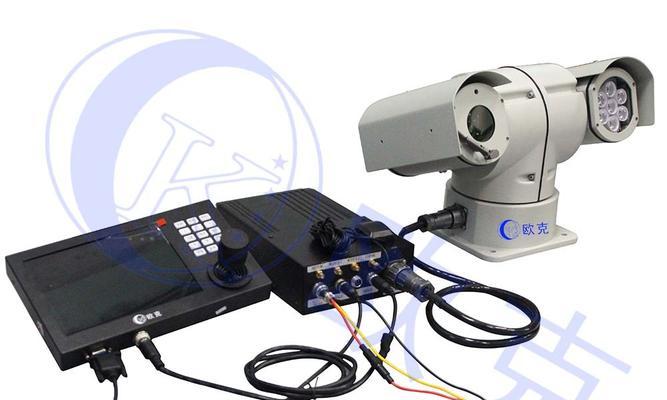
-
电脑软件图标无法打开时应如何操作?
在使用电脑过程中,我们经常会遇到电脑软件图标无法打开的情况,这可能会导致工作和学习的不便。为了解决这一问题,我们需要了解一些基本的故障排查和修复步骤。本文将为你详细介绍当电脑软件图标无法打开时,我们应该如何操作以恢复正常功能。 一、检查软件图标状态 1.1确认软件是否已正确安装 需要确认软件是否已经正确安装。若软件未安装或安装过程中出现问题,图标自然无法打开。可以通过软件的官方渠道重新下载安装包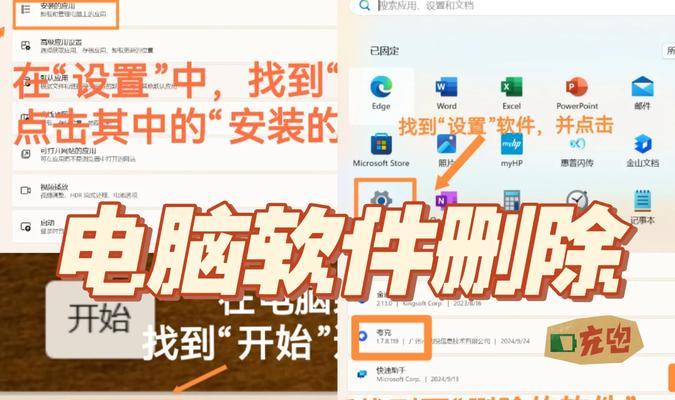
-
查看XP电脑wifi密码的方法是什么?查看密码后如何保密?
在数字时代,无线网络已经成为家庭和办公场所不可或缺的一部分。然而,在日常使用过程中,我们可能会遇到需要查看连接过的Wi-Fi密码的情况,尤其是在使用WindowsXP系统的电脑上。本文将详细介绍如何在XP电脑上查看Wi-Fi密码,并探讨查看后如何进行有效的密码保密。 一、WindowsXP查看Wi-Fi密码的方法 在早期的WindowsXP系统中,并没有内置直观的方法来查看已连接Wi-Fi的密码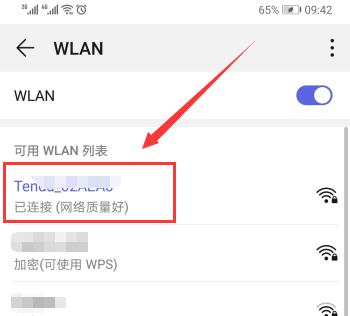
-
不关机怎么刷新电脑?不关机刷新电脑的方法是什么?
如何在不关机的情况下刷新电脑?不关机刷新电脑的方法详解 在使用电脑过程中,我们常常需要对系统进行一些优化操作,比如刷新电脑,以提高电脑性能或解决一些小问题。有时,由于工作等原因,我们无法关机进行刷新操作。如何在不关机的情况下刷新电脑呢?本文将详细介绍不关机刷新电脑的方法,让您可以轻松掌握这一技能。 一、了解“刷新”操作的含义 在介绍具体操作之前,我们先来了解一下“刷新”操作在电脑上的含义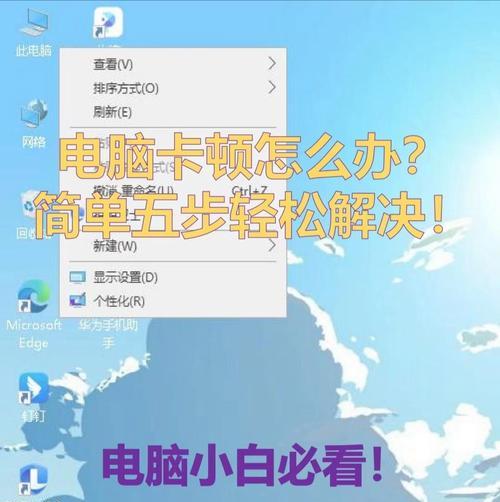
-
笔记本电脑如何实现投屏?需要哪些设备?
一、投屏技术与笔记本电脑 在现代办公和娱乐中,笔记本电脑已成为不可或缺的工具。随着技术的发展,用户越来越期望能在更大屏幕上展示笔记本内容,实现更佳的视觉体验。而投屏技术,正是实现笔记本电脑内容展示到其他显示设备上的关键技术。本文将详细介绍笔记本电脑如何实现投屏,以及实现投屏需要哪些设备。 二、笔记本电脑投屏的关键设备 2.1HDMI或VGA线材 最基本的投屏方式是通过线材连接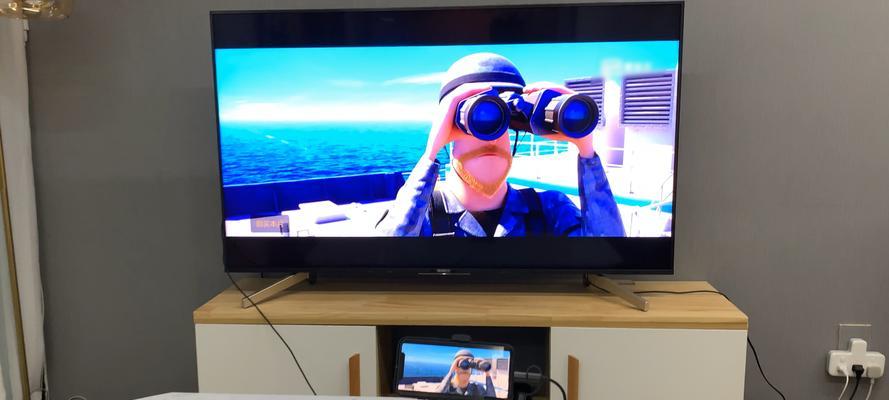
-
笔记本电脑USB接口损坏的解决办法是什么?
在现代社会,笔记本电脑已成为我们日常生活中不可或缺的一部分,无论是工作还是娱乐,它都扮演着重要的角色。然而,在频繁使用过程中,难免会遇到各种硬件问题,比如USB接口损坏。USB接口是笔记本电脑中使用频率较高的部件之一,损坏后会对我们的使用造成很大不便。如果遇到笔记本电脑USB接口损坏,我们应该如何解决呢?本文将为您提供一系列实用的解决办法。 1.识别USB接口损坏的迹象 在开始修复之前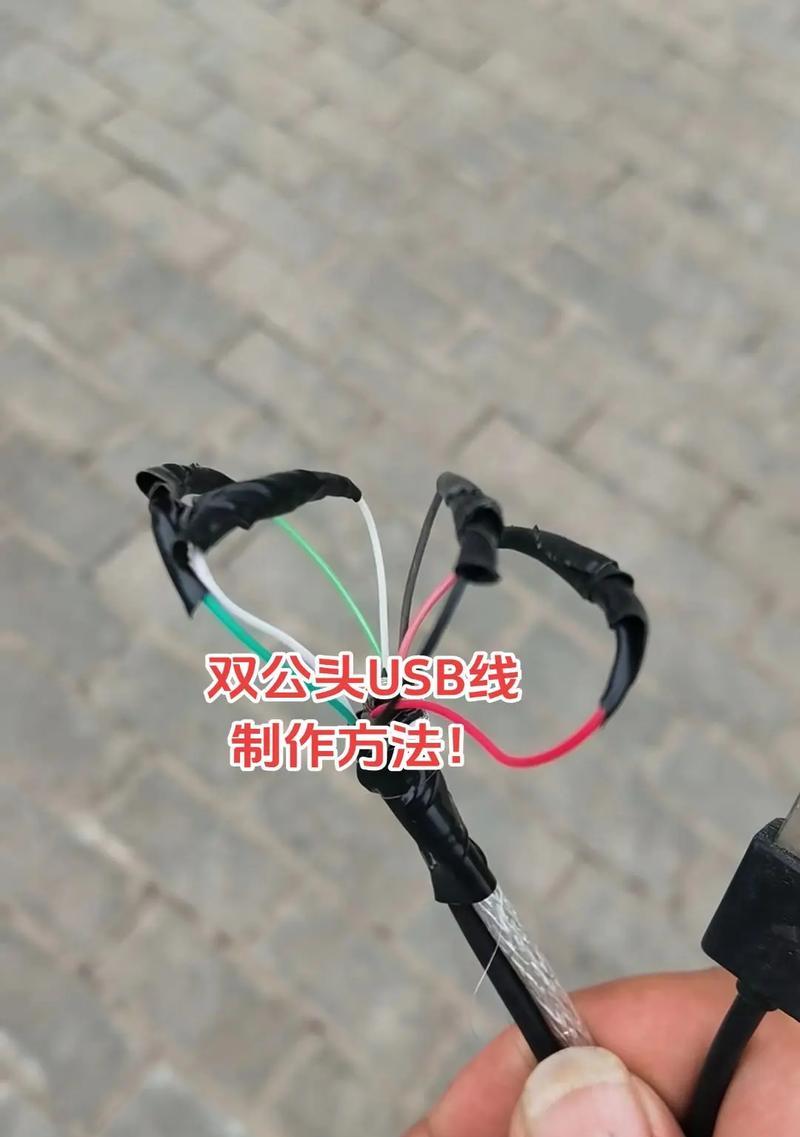
-
redmi投影仪安装什么第三方软件?有哪些推荐和注意事项?
随着智能家居的普及,越来越多的家庭开始选择投影仪来满足家庭影院的需求。Redmi投影仪凭借其出色的性价比受到了消费者的喜爱。不过,原厂软件库中的应用可能无法完全满足所有用户的需求,因此安装第三方软件成为了一个热门话题。本文将深入探讨Redmi投影仪安装第三方软件的相关事宜,包括推荐软件、安装步骤以及安装过程中的注意事项。 安装第三方软件的重要性 在讨论具体安装步骤之前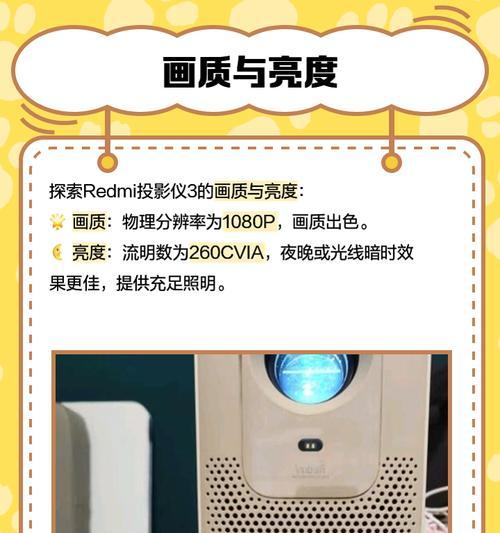
-
电脑桌面月亮图标无法移除?如何彻底删除?
生活中,经常会遇到电脑桌面出现一些莫名其妙的图标,其中月亮图标就是一个例子。它不仅影响桌面美观,还可能误点击,带来不必要的麻烦。本篇文章将教你如何彻底删除无法移动的月亮图标,保证您的电脑桌面整洁如新。 了解月亮图标及其可能来源 月亮图标通常是什么? 月亮图标可能是某些软件的快捷方式,例如天气预报、夜间模式等应用程序。当软件安装后,可能会将图标自动添加到桌面上,以便用户快速访问。 它是如何出现的?
-
电脑任务栏图标不见了怎么办?如何恢复显示?
在使用电脑的过程中,任务栏是我们日常操作中不可或缺的一部分。它不仅可以帮助我们快速打开程序和文件,还能显示系统时间等实用信息。然而,有时候任务栏图标会突然消失,这会给我们带来很多不便。不用担心,本文将为您提供一系列解决方法,帮助您快速恢复任务栏图标显示。 1.检查系统设置是否为原因 我们需要确保不是由于系统设置错误导致图标消失。打开“设置”(可以通过在任务栏搜索框中输入“设置”来快速打开)
-
配置低的电脑声卡声音小怎么解决?有效方法有哪些?
在使用配置较低的电脑时,不少用户会遇到声卡音量小的问题,这可能会影响到听音乐、看视频或进行语音聊天的体验。我们该如何解决这一问题呢?本文将为您提供一系列有效的解决方法,帮助您提升电脑的声音输出。 1.检查音量设置 确保您的系统音量和应用音量都已调至适当水平。很多时候,问题可能仅仅是因为音量设置过低。 1.1系统音量 点击右下角的音量图标,查看系统音量是否已满。若未满,请将滑块向上拖动以增大音量。