-
橡皮泥如何制作我的世界人物?有哪些制作方法?
在数字游戏世界中,“我的世界”(Minecraft)因其无限可能和创造性而受到全球数百万玩家的喜爱。但是,你可曾想过,如何将游戏中的角色带到现实世界中来呢?制作“我的世界”人物的橡皮泥模型,不仅能激发你的创造力,还能让你更深入地理解游戏内的角色设计。本文将为你提供详细的橡皮泥制作教程和制作方法,让你能够一步步制作出属于自己的“我的世界”人物。 选择合适的橡皮泥材料
-
洛克王国蓝焰骷髅的战斗难度如何?好打吗?
洛克王国作为一款风靡一时的策略角色扮演游戏,为玩家带来了不少激动人心的挑战时刻。在游戏中,蓝焰骷髅作为不少玩家心目中的强敌,其大战的难度一直是众人讨论的焦点。下面,让我们一起深入探讨蓝焰骷髅的战斗难度,看看它究竟有多好打,以及如何准备好应对这一挑战。 一、蓝焰骷髅的基本介绍 蓝焰骷髅是洛克王国中的一个强大对手,它不仅具备着极高的防御力,还拥有多种攻击技能
-
三国无双修罗模式的详细攻略是什么?攻略中包含哪些关键信息?
开篇核心突出: 《三国无双》系列中的修罗模式以其高挑战性和战略深度,吸引着无数玩家深入探险。本文将为各位勇士提供一份全面的《三国无双》修罗模式攻略,帮助你了解并掌握过关要诀,以及如何在修罗模式中保持不败。准备好你的武器,让我们一起攻略修罗模式! 结构分明、逻辑清晰: 1.修罗模式基本介绍 在深入攻略之前,我们需要了解修罗模式的基本概念和规则,这是进行有效攻略的前提。 2.武将选择与培养
-
多人过河小游戏怎么玩?游戏规则是什么?
多人过河小游戏是一个需要团队合作和策略规划的经典逻辑思维游戏。在本文中,您将了解多人过河小游戏的玩法和规则,并获得一系列实用的策略建议。我们确保内容既详实又易于理解,帮助不同年龄和经验水平的玩家都能快速掌握这一游戏的魅力。 多人过河小游戏通常是一个面向多个玩家的游戏,它要求玩家通过合理的策略,将一组特定数量的“人”安全地从河的一边送到另一边。游戏的难度在于每次能过河的“人”数目有限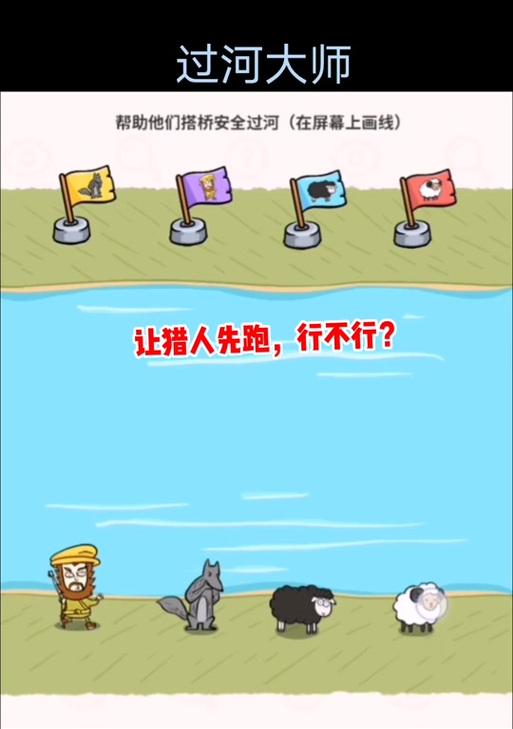
-
阴阳师6星超鬼王白名单更新了吗?最新名单是什么?
开篇核心突出 对于广大《阴阳师》的玩家而言,每次超鬼王活动的开启都是一次实力的检阅与资源的积累机会。尤其是6星超鬼王活动更受玩家关注,因为在这一阶段,玩家有机会通过挑战更高等级的鬼王来获取稀有的游戏资源和奖励。随着游戏版本更新,6星超鬼王白名单是否已经更新,以及最新的名单是什么呢?本文将为你详细解答,并提供一份最新6星超鬼王白名单,帮助玩家更有效地规划战斗策略。 白名单更新的必要性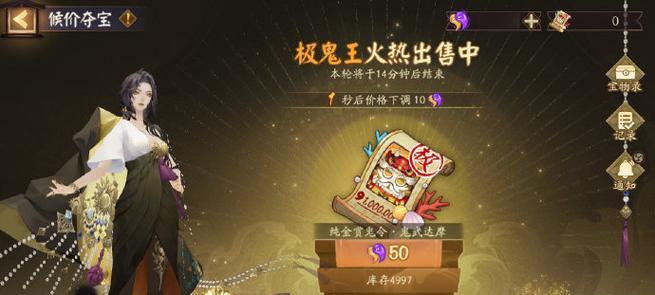
-
翋啣cpu脣羞猁迵cpuHutchinson是什么意思?常见问题有哪些?
在当今信息科技飞速发展的时代,CPU作为计算机的核心组件,其相关术语和概念也变得日益复杂。_cpuHutchinson_,听起来似乎是一个较为陌生的专业术语。但实际上,它可能与您所用设备的性能密切相关。本文将为您深度解析_cpuHutchinson_的含义,并回答关于它的常见问题。 CPUHutchinson的定义及背景 _cpuHutchinson_并不是一个广为人知的术语
-
向佐对视镜头的瞬间有何深意?他的眼神传递了什么信息?
在演艺圈中,每一个细微的表情和动作都可能是演员与观众沟通的桥梁,而眼神作为面部表情中最为传神的一部分,能够传递出无数微妙却深刻的信息。在向佐作为演员的表现之中,他对视镜头的瞬间往往引起观众的广泛讨论。究竟向佐的眼神传递了什么信息?下面,让我们一起探索并分析向佐对视镜头背后的含义。 向佐的眼神——非言语沟通的力量 向佐是香港著名功夫明星向华强和陈岚的儿子,在影视圈有着不可忽视的地位
-
我的世界原版游戏中有铜粒吗?
概览 如果你是《我的世界》原版游戏的爱好者,那么你可能对游戏中的各种材料如数家珍。但是否知道铜粒是否存在呢?这篇文章将为你详细揭开这个谜底。我们不仅会探讨铜粒的存在性,还会分析它的用途、如何获得它以及它在游戏中的价值。让我们一起深入《我的世界》的世界,探索这一重要资源。 核心要点 在《我的世界》的原版游戏中,铜粒并不是一个存在的资源或材料。你将没有办法在游戏中直接找到或挖掘铜粒。然而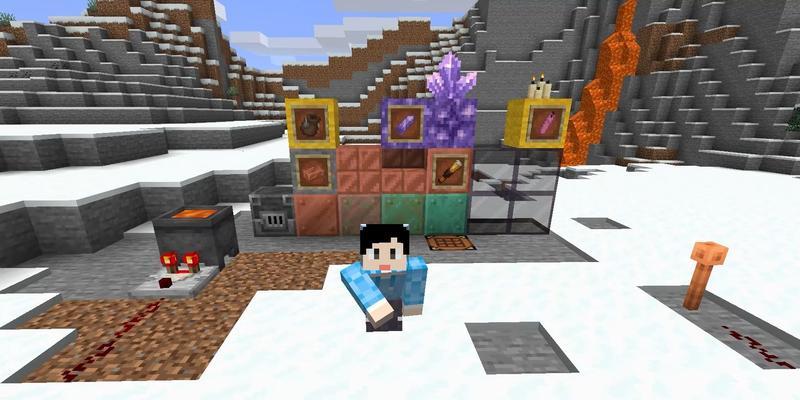
-
王者荣耀孙尚香传说哪个比较好打?选择过程中可能会遇到哪些问题?
《王者荣耀》作为一款备受喜爱的移动MOBA游戏,其角色的多样性和皮肤的丰富性为玩家提供了大量的选择空间。孙尚香作为游戏中的一名热门英雄,她的传说级皮肤更是让玩家青睐有加。然而,究竟哪一款传说皮肤打斗效果更佳?本文将结合SEO优化,从专业角度分析孙尚香传说皮肤的选择问题,并解答在选择过程中可能遇到的问题。 一、孙尚香传说皮肤的性能对比 1.1皮肤特效对比 孙尚香拥有多款传说级皮肤
-
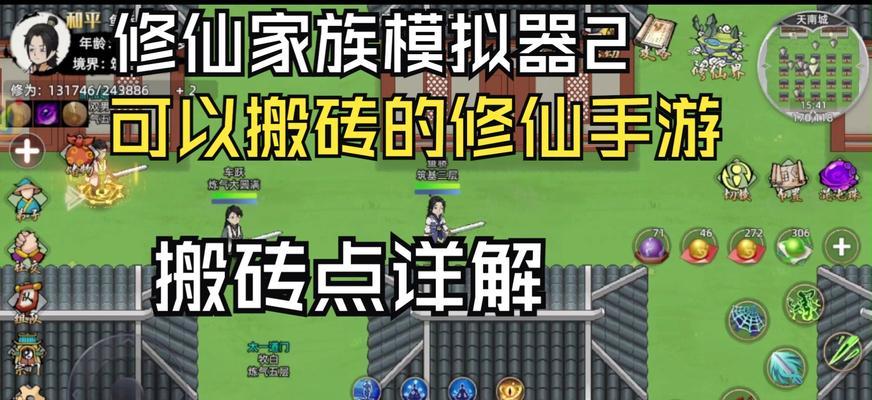
类似修仙家族的游戏排行榜有哪些?修仙家族类游戏推荐有哪些?
修仙家族类游戏以其独特的仙侠背景、丰富的角色扮演元素以及代入感强的家族互动深受玩家喜爱。作为修仙题材的爱好者,你是否正在寻找能够引领你进入神秘仙侠世界的最佳游戏?本文将为你揭露目前最受欢迎的修仙家族类游戏排行榜,并对每个游戏进行详细的推荐和解析。 修仙家族类游戏的奥秘 1.什么是修仙家族类游戏? 修仙家族类游戏通常是指那些结合了修仙、模拟经营、角色扮演以及家族机制等元素的游戏