-
王者荣耀旧版游戏结束界面是怎样的?新版界面有哪些变化?
《王者荣耀》作为一款风靡全国的移动MOBA游戏,一直以其精美的画面和流畅的体验吸引着大批玩家。随着版本的不断更新,游戏界面也经历了多次优化与改进。了解旧版与新版游戏结束界面的变化,不仅能满足玩家的怀旧情绪,还能帮助新玩家快速适应当前版本。本文详细介绍了王者荣耀旧版游戏结束界面的特点,同时探讨了新版界面的更新内容,并提供了一些玩法建议。 王者荣耀旧版游戏结束界面概况 在早期的王者荣耀版本中
-
魔兽世界不绑定网易账号可行吗?有什么影响?
开篇 尽管《魔兽世界》(WorldofWarcraft)是一款全球火爆的游戏,但不少中国玩家在面对账号绑定问题时会感到困惑。尤其对于那些打算在更换电脑或设备时尝试不绑定网易账号玩《魔兽世界》的玩家,一个核心问题浮现:不绑定网易账号可行吗?如果可行,会有什么影响?本文将深入探讨这一话题,为您提供详实的解答。 一、《魔兽世界》账号绑定的必要性 1.1账号绑定政策背景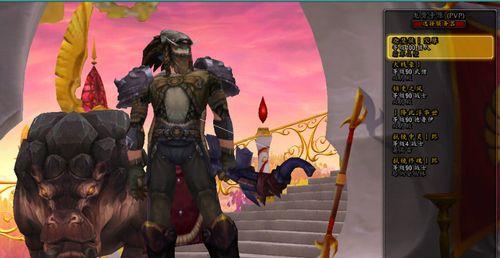
-
手机上外网的免费加速器怎么用?使用中遇到的问题如何解决?
随着移动互联网的不断发展,手机已经成为了人们日常生活中不可缺少的一部分。而手机上的网络速度也越来越受到大家的关注。为了让用户能够更加快速地畅游外网,出现了许多免费加速器。下面我们就来介绍一下这些加速器的具体使用方法和效果。 一、为什么需要加速器 随着4G网络的普及,人们在手机问外网的需求也越来越大。但是由于网络环境和网络质量的不同,有时候用户可能会遇到访问网页缓慢或者游戏延迟高等问题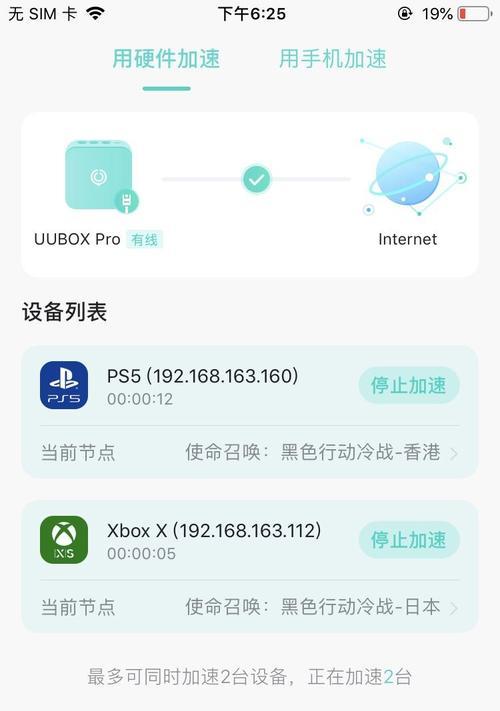
-
剑魂武器幻化排行榜怎么查看?各武器特点是什么?
剑魂武器幻化排行榜:实力与美观并存 剑魂武器幻化作为游戏中的一大特色功能,深受玩家们的喜爱。而在众多武器幻化中,哪些是实力与美观并存的呢?本文将以剑魂武器幻化排行榜为主题,为大家揭示答案。 1.第一名:暗夜猎手 暗夜猎手以其独特的设计和优秀的属性成为了剑魂武器幻化排行榜的头把交椅。它如同夜空中的星辰一般,黑暗中的一抹亮色,令人过目难忘。 2.第二名:飞龙在天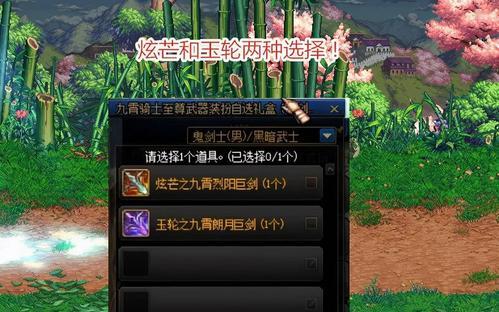
-
造梦西游3紫金铃铛装备方法是什么?如何正确使用紫金铃铛?
在《造梦西游3》游戏中,紫金铃铛作为一种顶级装备,是许多玩家梦寐以求的装备之一。然而,要想正确地装备紫金铃铛,就需要一定的技巧和经验。本文将为大家详细介绍如何正确地装备紫金铃铛,帮助大家更好地游戏。 一、什么是紫金铃铛 紫金铃铛是《造梦西游3》中的一种顶级装备,通常被认为是攻击性最强的装备之一。它由紫色和金色两种材料制成,非常显眼,同时也非常珍贵。 二、紫金铃铛的属性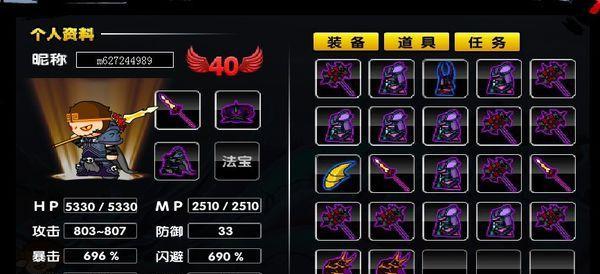
-
雷电2中文版如何增加生命值?详细步骤解析?
《雷电2》是一款非常受欢迎的射击游戏,而在游戏中,提升角色命力是非常重要的一件事情。如何才能加强角色的命力呢?本文将从多个方面进行介绍,让您在游戏中玩得更加顺畅。 了解什么是命力 命力指的是角色在受到攻击后所能承受的程度。提升命力可以让角色更加不易被击败。 通过升级加命 在游戏中,我们可以通过升级来提升角色的命力,但是需要消耗一定的经验值。当然,等级越高,所需要的经验值也会越多。
-
电脑摄像头拍照软件哪个好用?如何选择适合自己的软件?
在当下,自拍已经成为了社交活动中必不可少的一部分。而有了电脑摄像头,自拍也变得更加方便了。但是,对于我们普通人来说,要想拍出一张质量好的自拍照片,却并不是一件容易的事情。这时候,选择一款好用的电脑摄像头拍照软件就显得尤为重要。本文将为大家推荐几款好用的电脑摄像头拍照软件。 一、猫咪摄像头 猫咪摄像头是一款很实用的电脑摄像头拍照软件。它不仅具有拍照的功能,还可以实时录制视频,并且支持美化功能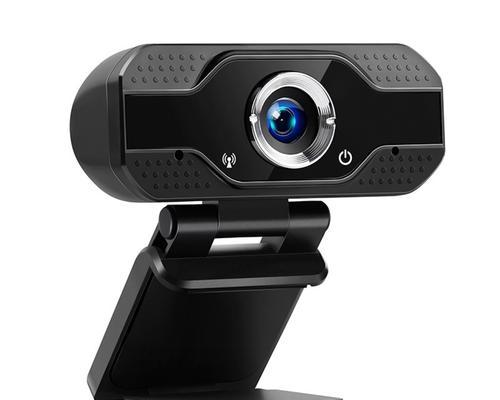
-
电脑usb驱动怎么更新?更新后如何确保稳定性?
随着电脑科技的不断发展,人们对于电脑的要求也越来越高。电脑在我们的日常工作和生活中扮演着非常重要的角色,而其中一个非常关键的部分就是USB接口。然而,在使用电脑的过程中,有时我们会发现电脑无法识别或无法正常使用USB设备,这时候就需要更新电脑USB驱动程序。本文将详细介绍如何更新电脑USB驱动程序。 一、了解USB驱动程序 USB驱动程序是一种用来控制计算机与USB设备之间通讯和数据交换的软件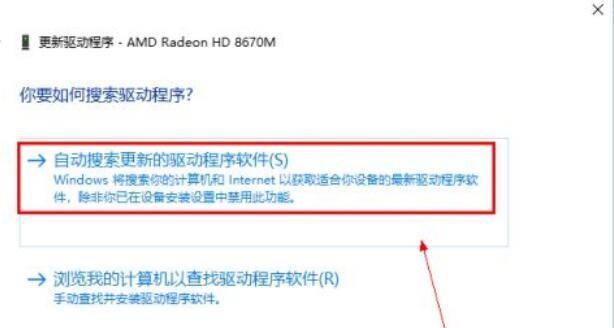
-
台式电脑文件删除了怎么恢复?数据恢复软件推荐及使用方法?
在我们使用电脑的过程中,难免会不小心删除一些重要的文件,这时候就需要用到文件恢复的方法。虽然有些人可能会觉得这个过程很麻烦,但是只要掌握了恢复的技巧,就可以轻松找回误删文件。接下来,我将介绍一些简单易懂的方法,帮助大家解决电脑文件误删问题。 一、注意事项 在进行文件恢复前,需要注意以下几点: 1.停止使用该磁盘 2.不要将其他文件存储到该磁盘上 3.尽可能早地进行文件恢复操作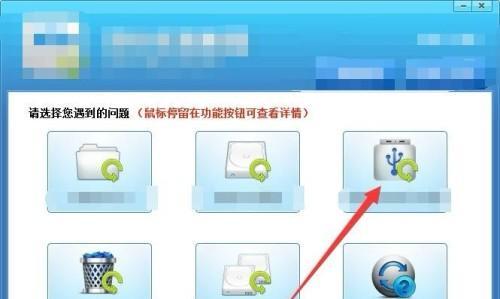
-
win7如何设置自动关机功能?自动关机设置步骤是什么?
Win7系统的自动关机功能可以帮助用户在一定时间后,自动关闭电脑,这对于一些需要长时间运行任务、下载大量文件或需要留意电脑状态的用户非常有用。本文将为大家详细介绍Win7系统如何设置自动关机功能。 Win7系统如何打开计划任务管理器 1.进入控制面板 2.点击"系统和安全" 3.点击“管理工具” 4.点击“任务计划程序” 5.在打开的窗口中,单击“任务计划程序库” 6