-
电脑显卡配置高低如何判断?查看显卡排行的方法是什么?
电脑是我们日常生活中不可或缺的一部分,尤其是在工作和娱乐中更是不可缺少。而要让电脑发挥出更好的性能,电脑硬件的配置是至关重要的。其中显卡作为电脑性能重要组成部分之一,显卡的配置也对电脑性能有着至关重要的影响。如何通过查看显卡配置来提升电脑性能呢?本文将为大家提供相关指南。 1.显存容量对性能的影响 显存容量是显卡的一个重要参数,这个参数直接决定了显卡可以处理多少图像数据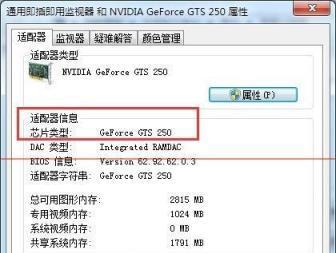
-
EndNote哪个版本更值得使用?比较不同版本的特点和优势?
使用EndNote,让文献管理变得轻松 在科学研究中,文献管理是一个非常重要的环节。我们需要查阅大量的文献资料,同时还需要对这些文献资料进行整理和管理。而EndNote就是一个非常好用的文献管理工具,它可以帮助我们轻松地管理和整理我们的文献资料。本文将介绍EndNote的版本选择以及如何使用它来进行文献管理。 一、EndNote的版本选择 1.EndNoteX9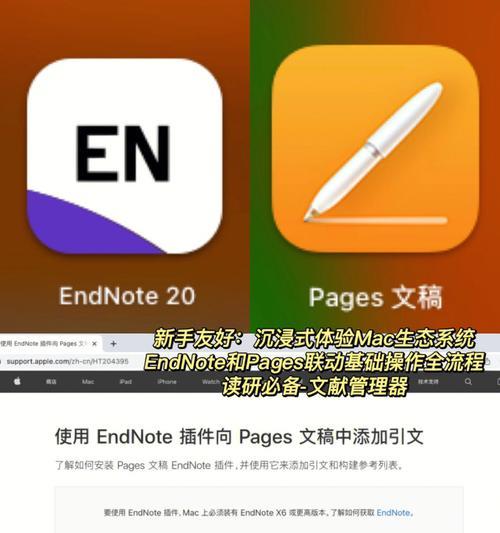
-
哪个wifi蹭网神器最好用且安全?
如今,随着移动互联网技术的迅猛发展,我们每个人都离不开网络,无论是上班、学习还是娱乐,我们都离不开wifi。但是,有时候我们在外面,无法连接到稳定的网络,我们就会想要使用wifi蹭网神器。但是,很多人会发现蹭网神器并不安全,很容易被黑客攻击。今天我们就来探究一下最好用又安全的wifi蹭网神器。 一:了解wifi蹭网神器的优缺点 在选择wifi蹭网神器之前,我们首先需要了解它的优缺点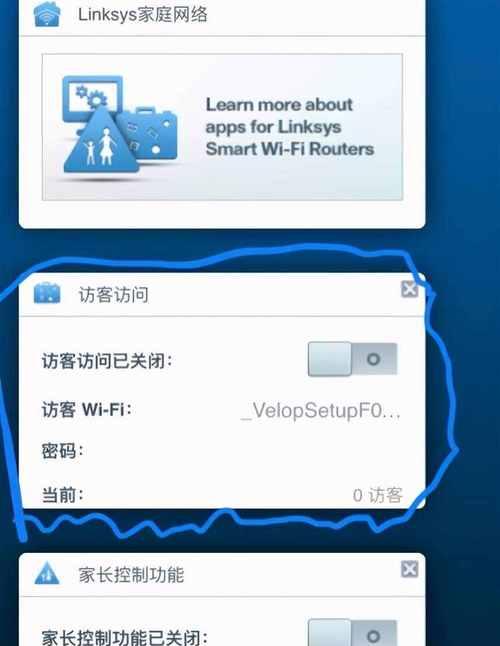
-
合并pdf文件最简单的方法有哪些?如何快速合并多个pdf文件?
在日常工作和学习中,我们经常需要用到PDF文档,但是在处理多个PDF文档时,需要将它们合并成一个文件才更加方便使用。但是很多人并不知道如何合并PDF文件,因此本文将介绍最简单的方法,帮助大家快速合并PDF。 安装PDFSamBasic PDFSamBasic是一款免费的PDF编辑软件,它可以帮助我们将多个PDF文件合并成一个文件。我们需要从官网上下载PDFSamBasic的安装程序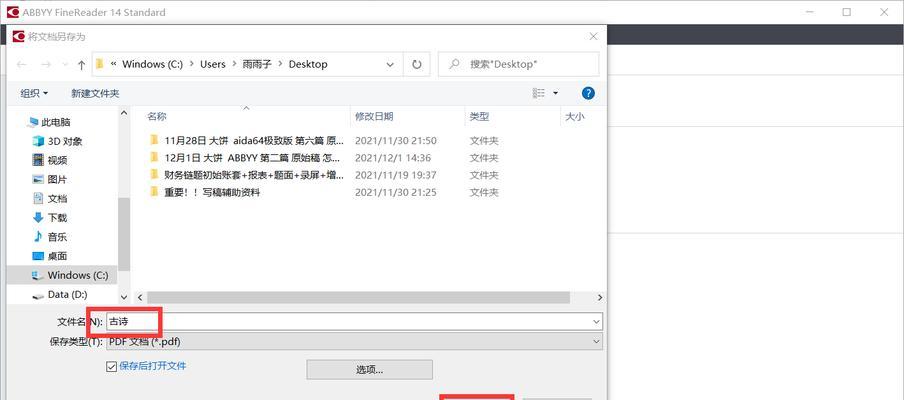
-
电脑硬件检测在哪里?如何快速找到硬件问题?
电脑在使用过程中,硬件故障是难免的。但是,我们无法通过肉眼观察是否存在问题,因此需要使用电脑硬件检测工具来诊断故障原因和确定更换部件的方案。本文旨在介绍电脑硬件检测的相关知识和操作技巧,帮助读者解决电脑故障问题,提高电脑使用效率。 一、硬件检测之前需要做的准备工作 在进行硬件检测之前,我们需要对电脑进行一些准备工作。将所有的程序保存并关闭,并将所有与电脑连接的设备断开,例如鼠标、键盘、打印机等
-
打印固定表头怎么设置的?详细步骤和注意事项是什么?
在处理数据时,Excel表格是不可或缺的工具。然而,在打印数据时,常常会出现表头无法固定在页面顶部的问题,给数据分析和处理带来了极大的不便。本文将介绍一种简单有效的方法,让Excel表头可以固定在页面顶部,方便数据的处理和分析。 一、了解固定表头的原理 二、打开需要打印的Excel表格并设定打印区域 三、进入“页面设置”,进行打印设置 四、调整页面设置中的表头与页脚 五、在表格中设置固定表头 六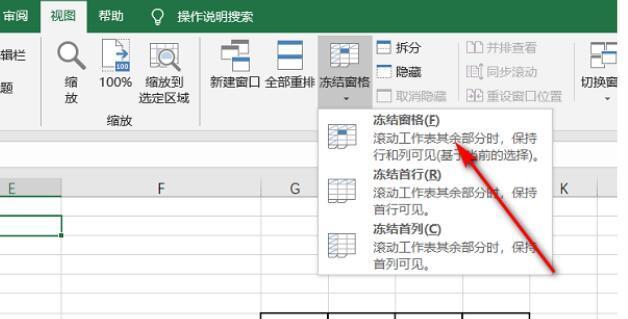
-
OPPO手机忘记密码如何解锁?两种方法轻松解决
在使用OPPO手机的过程中,有时候会因为多次输入错误密码或者长时间未使用手机而忘记密码,这时候需要进行解锁,才能继续使用手机。本文将介绍忘记OPPO手机密码时的应对措施和解决方案,帮助大家轻松解决手机密码问题。 一:确认是否绑定了OPPO账号 如果你之前绑定了OPPO账号,可以尝试通过OPPO官网进行解锁。只需进入“我的设备”页面,选择“找回密码”并根据提示操作,即可重设密码。 二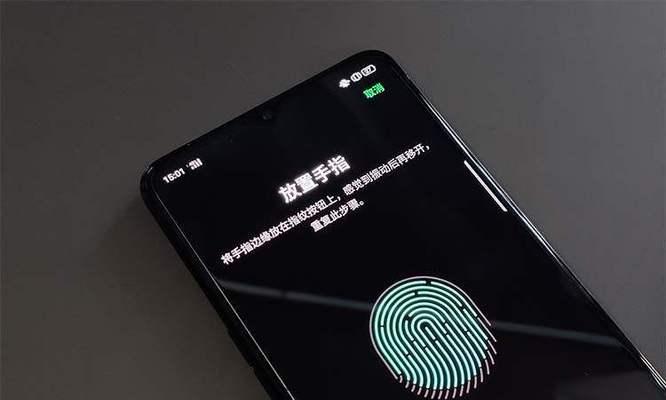
-
台式电脑如何设置开机密码?设置开机密码有哪些步骤?
现代电脑里存储着我们许多重要的个人和商业信息,例如照片、文件、账户等。如果没有足够的安全措施,这些信息很容易被未经授权的人访问,这可能导致严重的后果。为了保护我们的数据,我们可以在电脑上设置一个开机密码。这篇文章将介绍如何在台式电脑上设置开机密码。 1.确定您的操作系统 2.打开控制面板 3.找到“用户账户”选项 4.点击“创建一个新账户” 5.设置账户名称和密码 6.将新账户设置为管理员权限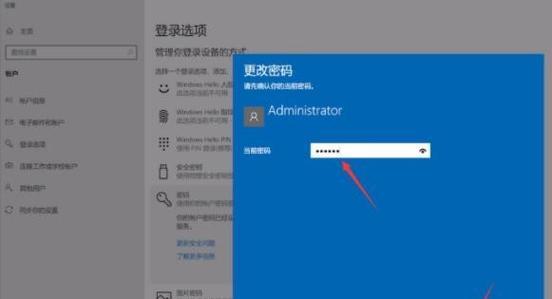
-
清理手机垃圾最干净的软件是什么?如何选择最有效的清理工具?
探究手机最干净的垃圾清理软件 随着智能手机的普及,我们每天都会在使用手机的过程中产生大量的垃圾文件,这些文件不仅占用了手机内存,还会影响手机的运行速度。所以,拥有一款好用的垃圾清理软件变得尤为重要。然而,市面上的垃圾清理软件琳琅满目,究竟哪款软件才是最干净、最安全、最有效的呢?本文将为大家推荐一款优秀的垃圾清理软件。 一、什么是垃圾清理软件? 垃圾清理软件是指通过扫描和识别手机内部的无用文件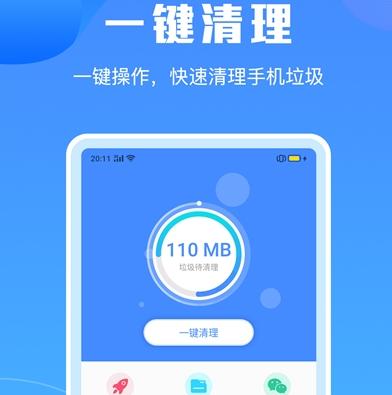
-
手机桌面图标丢失如何恢复默认设置?
随着智能手机的发展,手机桌面图标逐渐变得多样化,越来越多的人喜欢通过更改桌面图标来体验不同的主题风格,但有时候我们也会误操作或因为其他原因想要恢复默认主题,那么该怎么操作呢?接下来将为大家详细介绍。 打开手机设置 在手机主屏幕中找到“设置”图标,点击进入。 进入主题设置页面 在设置界面中,找到“主题”选项并点击进入。 选择“默认主题” 在主题设置页面中,找到并选择“默认主题”。