-
突破防火墙,揭秘强制关闭防火墙的技巧(无需权限)
在当今信息时代,互联网已经成为我们日常生活中不可或缺的一部分。然而,有时候我们可能会遇到防火墙的限制,无法访问某些网站或使用特定的应用程序。本文将揭示一些强制关闭防火墙的技巧,让你享受自由畅游互联网的快感。 1.使用VPN软件绕过防火墙限制 通过使用虚拟私人网络(VPN)软件,你可以建立一个加密的连接,将你的互联网流量转发到其他地区,绕过防火墙的限制。 2.利用代理服务器匿名访问网站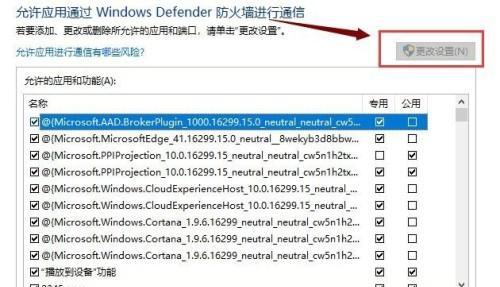
-
Word流程图制作方法(快速掌握Word流程图的基本技巧)
在工作和学习中,流程图是一种非常重要的工具,可以帮助我们清晰地展示各种流程和步骤。而对于不少人来说,制作流程图似乎是一件复杂的事情。然而,通过掌握一些基本技巧,我们可以在短短的1分钟内轻松完成一个流程图。本文将为大家分享一些简单而有效的Word流程图制作方法,让你在工作中事半功倍。 准备工作——设置页面布局 在开始制作流程图之前,首先需要打开Word并设置页面布局。选择“页面布局”选项卡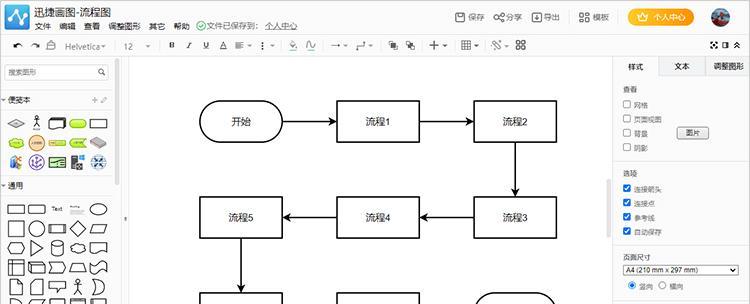
-
电脑蓝屏无法正常启动恢复技巧(教你轻松解决电脑蓝屏问题)
电脑在使用过程中遇到蓝屏问题是很常见的情况,很多人对于这个问题束手无策,不知道如何解决。本文将为大家介绍一些简单实用的恢复技巧,帮助你解决电脑蓝屏无法正常启动的问题。 1.检查硬件连接是否松动 -有时候电脑蓝屏的原因可能是由于硬件连接不良或松动导致的,我们可以检查一下硬盘、内存条、显卡等是否插紧了。 2.进入安全模式进行修复 -安全模式是一种启动选项,通过在启动时按下特定按键可以进入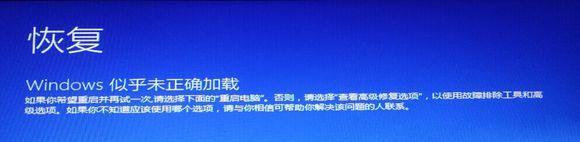
-
如何一键清空朋友圈别人发的内容(快速清理朋友圈无关内容)
随着社交媒体的普及,朋友圈已成为我们日常生活中分享和交流的重要平台。然而,随之而来的是朋友圈内容的过度堆积,其中大部分可能与我们无关,占据了我们宝贵的时间和精力。本文将介绍如何利用一键清空功能,迅速清理朋友圈中别人发的内容,帮助我们重拾纯净的社交空间。 一键清空功能的作用与操作方法 通过一键清空功能,可以快速删除朋友圈中别人发的内容,实现快速清理朋友圈的目的。一键清空功能一般位于朋友圈设置中
-
优化计算机性能的关键(探索虚拟内存位置和设置方法)
随着计算机应用领域的不断扩大和软件功能的日益复杂,计算机的内存容量往往成为制约系统性能的瓶颈。为了解决内存不足的问题,虚拟内存被广泛采用。本文将重点介绍虚拟内存的位置选择和设置方法,以帮助读者优化计算机性能。 什么是虚拟内存 1.1虚拟内存的定义和作用 虚拟内存是操作系统为了扩展可用内存而创造的一种技术,它将硬盘的一部分空间作为“虚拟内存”,用于暂时存储内存中未被使用的数据。
-
开机显示屏没反应的原因及解决方法(探究开机显示屏无显示的情况及解决方案)
开机显示屏没有反应是使用电脑时常见的问题之一。当我们开机后,如果显示屏没有正常显示,无法看到任何内容,那么就会给我们的工作和娱乐带来很大的困扰。本文将详细介绍开机显示屏没反应的常见原因以及解决方法,帮助读者迅速解决这一问题。 一、断电源导致的显示屏无反应问题 1.电源线没有插牢或松动 如果电源线没有插牢或者松动,那么电流无法正常传输到显示屏,导致显示屏无法正常工作。 二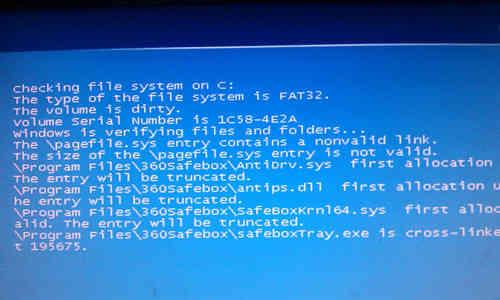
-
制作PE启动盘恢复文件的完整指南(从零开始)
在计算机使用过程中,由于各种原因导致系统崩溃或文件丢失是常见的情况。而制作一个PE启动盘恢复文件,可以帮助我们在系统无法启动时,通过外部设备进行文件恢复和系统修复。本文将详细介绍如何制作一个功能强大的PE启动盘,并实现文件恢复。 1.准备工作:选择合适的PE工具 -选择合适的PE工具是制作PE启动盘的第一步,关键字:PE工具选择; -介绍几款常用的PE工具,并对比它们的特点和适用场景。 2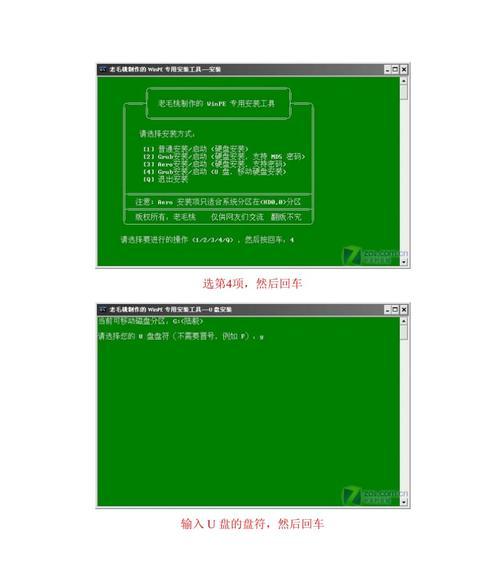
-
掌握PS常用快捷键,提高工作效率(一键完成)
在现今的设计行业,Photoshop(简称PS)已成为了一款非常重要且常用的设计软件。然而,想要熟练地使用PS并提高工作效率,只会简单操作软件是远远不够的。而掌握常用的PS快捷键,将是提升工作效率、简化操作流程的关键。 一:了解PS界面布局及基本操作 学习并了解PS的界面布局以及基本的操作,如打开、保存文件、创建新图层、调整图像大小等。这些基本操作将为后续的快捷键使用打下基础。 二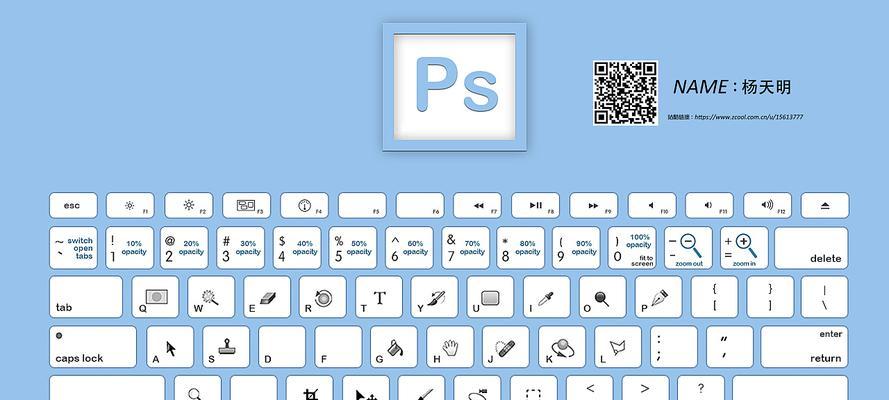
-
选择正规招聘平台,招聘效果事半功倍(打造高效招聘流程)
在现代社会,企业对于人才的需求越来越大,而招聘工作也成为每个企业都必须面对的任务。然而,传统的招聘方式往往效率低下、费时费力。选择一个正规的招聘平台成为了现代企业提高招聘效果的重要途径。 一、招聘计划的制定与发布 在正规招聘平台上,企业可以根据自身的需求制定招聘计划,并将其发布在平台上,以吸引更多合适的求职者。 二、职位描述的精准撰写 通过招聘平台,企业可以详细描述所需岗位的职责、资质要求等信息
-
解决U盘插入电脑无反应问题的方法(快速诊断和解决U盘插入电脑无反应的情况)
在现代社会中,U盘已经成为了我们日常生活和工作中不可或缺的存储设备。然而,有时我们插入U盘到电脑时却发现电脑没有任何反应,这时我们就需要寻找解决问题的方法。本文将介绍如何快速诊断和解决U盘插入电脑无反应的情况,以帮助大家顺利使用U盘进行数据传输和存储。 1.检查U盘和USB接口的物理连接是否正常: 当U盘插入电脑后没有反应时,首先应该检查一下U盘和电脑USB接口的物理连接是否牢固。 2