-
如何设置苹果手写键盘(操作简便、效率提升)
苹果手写键盘是一款强大实用的输入工具,通过正确的设置和使用,可以提高输入效率和操作体验。本文将详细介绍苹果手写键盘的设置步骤和常用功能,帮助用户快速上手。 1.打开“设置”菜单 进入手机的主界面,点击“设置”图标,进入设置菜单。 2.进入“键盘”选项 在设置菜单中,滑动屏幕并找到“通用”选项,点击进入后找到“键盘”。 3.选择“键盘”设置 在键盘选项中,点击“键盘”设置,进入键盘相关的配置选项。
-
电脑操作技巧(解决Xmind文件打开问题的实用技巧)
在日常工作中,我们常常会使用Xmind这款强大的思维导图工具来整理和展示信息。然而,有时我们可能会遇到无法正常打开Xmind文件的问题,这不仅会造成不便,还可能导致重要的工作无法进行。本文将介绍一些实用的电脑操作技巧,帮助您轻松打开Xmind文件。 一:确保Xmind已正确安装——检查Xmind应用程序是否已正确安装在您的电脑上,确保是最新版本。 二
-
如何制作U盘镜像系统(掌握制作U盘镜像系统的技巧)
随着科技的不断发展,数据备份和系统恢复变得越来越重要。制作一个U盘镜像系统可以方便快捷地备份和恢复重要的文件和操作系统,本文将分享一些关于制作U盘镜像系统的技巧和步骤。 一:选择合适的U盘 选择一款容量适当且读写速度较快的U盘非常重要。因为镜像系统文件较大,容量不足会导致制作失败;而读写速度较慢会影响后续的备份和恢复速度。 二:准备备份工具 根据个人的需求,选择合适的备份工具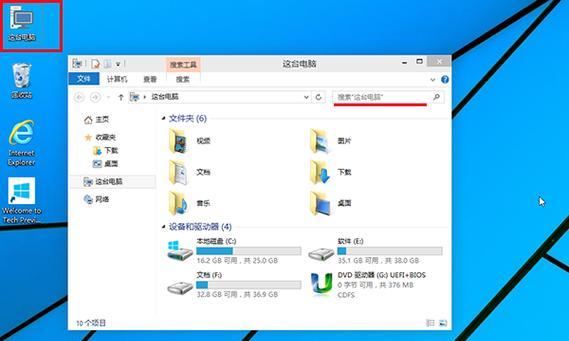
-
使用U盘安装Win10系统教程(详细指导如何使用U盘安装Win10操作系统)
在现代科技快速发展的时代,操作系统的安装和更新是常见的需求。本文将详细介绍如何使用U盘安装Win10系统,方便用户在需要时进行系统安装或升级,提供更好的电脑使用体验。 一、准备工作 1.检查电脑硬件要求 2.下载Win10系统镜像文件 3.准备一个可用的U盘 二、制作启动U盘 1.插入U盘并备份数据 2.格式化U盘为FAT32文件系统 3.使用Windows10USB/DVD下载工具制作启动U盘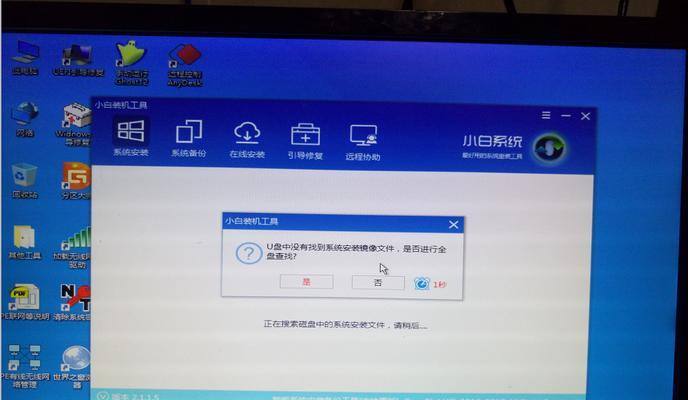
-
Win10如何查看电脑配置显卡(一步步教你如何轻松查看Win10电脑的显卡配置)
在使用电脑的过程中,了解电脑的硬件配置是非常重要的。尤其是对于喜爱游戏或者需要进行图形处理的用户来说,显卡是一个至关重要的组件。在Win10系统中,查看电脑配置显卡并不复杂,本文将一步步教你如何轻松查看Win10电脑的显卡配置。 一:什么是显卡?——详细介绍显卡是计算机中负责图形处理的硬件组件,主要用于控制显示器显示。 二:为什么需要了解电脑配置显卡?——解释了解电脑配置显卡的重要性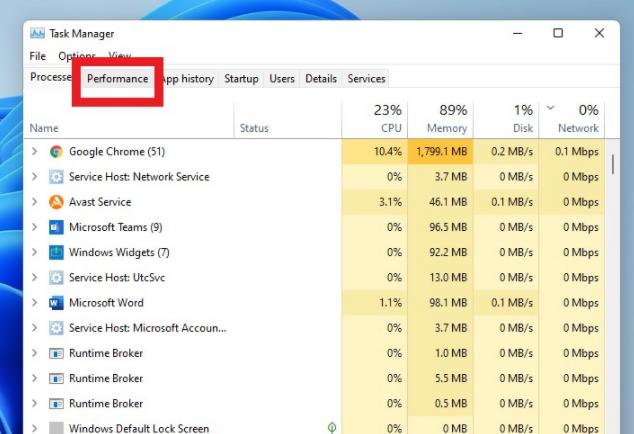
-
掌握OA办公软件的使用技巧(提高办公效率)
如今,随着互联网的快速发展,越来越多的企业开始采用OA办公软件来管理日常工作。OA办公软件作为一种高效的工具,可以帮助员工更好地协同办公、提高工作效率。然而,对于初次接触OA办公软件的人来说,可能会感到一些困惑和迷茫。本文将从零开始,以OA办公软件的使用教程为主题,详细介绍如何快速掌握这一工具,提高办公效率。 一:OA办公软件的基本概念及作用 在开始学习如何使用OA办公软件之前
-
图解电脑U盘装系统(轻松安装系统)
在电脑系统出现问题或需要重装时,使用U盘安装系统是一种简单方便的方法。本文将通过图解方式,详细介绍如何使用U盘轻松安装电脑系统,帮助读者解决系统安装问题。 1.准备工作 在开始安装之前,确保你有一台正常工作的电脑和一个可用的U盘。 2.下载系统镜像文件 从官方网站下载你所需的操作系统镜像文件,并将其保存到电脑硬盘上。 3.格式化U盘 使用电脑自带的磁盘管理工具,对U盘进行格式化操作
-
联想自带一键重装系统的便捷实用性(简单操作、高效恢复、快速体验)
随着科技的不断发展和操作系统的日新月异,电脑用户经常面临一个问题:系统出现问题,导致电脑运行缓慢甚至崩溃。此时,使用一键重装系统功能就变得非常重要和实用。联想作为知名电脑厂商,为了提高用户体验,将一键重装系统功能内置在了自家电脑中。本文将详细介绍联想自带一键重装系统的便捷实用性,以及如何通过简单操作,高效恢复,快速体验来解决电脑系统问题。 简单操作:只需简单几步,即可轻松实现系统重装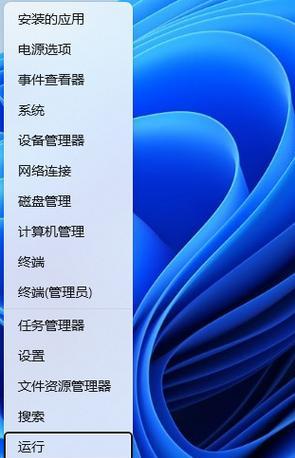
-
新手设置U盘启动装系统(简单实用的U盘启动装系统教程)
在计算机领域中,为了安装操作系统或修复计算机故障,我们通常需要使用U盘启动装系统。对于新手来说,可能会觉得操作繁琐、难以理解。本文将向大家介绍如何简单实用地进行U盘启动装系统,帮助新手迅速上手。 段落1选择适合的U盘 我们需要选择一款适合的U盘。最好选择容量较大的U盘,至少16GB以上,以确保能够容纳操作系统文件和一些必要的工具软件。 段落2下载操作系统镜像文件 在使用U盘启动装系统之前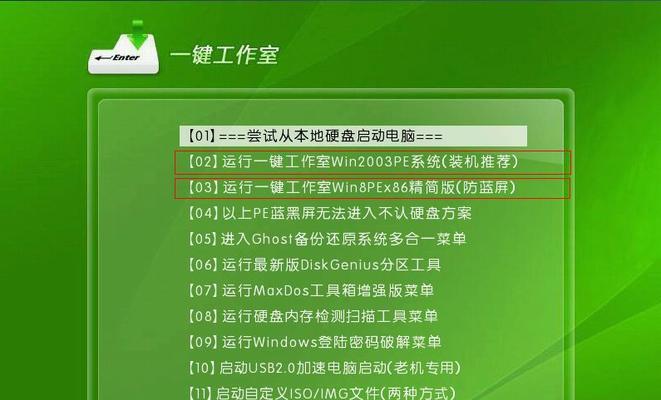
-
电脑设置热点的注意事项(如何正确设置电脑热点)
在如今的数字化时代,无线网络已成为人们日常生活中不可或缺的一部分。电脑热点的设置能够将有线网络转化为无线网络,方便我们在任何地方连接互联网。然而,正确设置电脑热点并注意相关事项十分重要,以确保网络安全和稳定性。 一、选择一个安全的热点名称(SSID) 二、设置一个强密码以保护你的热点 三、不要在公共场所开放热点 四、控制热点设备的连接数量 五、定期更改热点密码 六