-
苹果电脑截图功能全面解析(如何利用苹果电脑的强大截图功能提升工作效率)
苹果电脑作为一款优秀的电脑品牌,除了稳定的操作系统和高性能的硬件外,还拥有强大的截图功能。在日常工作中,我们经常需要进行截图,用来记录重要信息、分享内容或解决问题。本文将详细介绍苹果电脑的截图功能,帮助读者更好地利用这一功能提升工作效率。 一:全面了解苹果电脑的截图功能 段落内容1:苹果电脑的截图功能可以通过快捷键或使用自带的“截图”应用程序来实现。通过快捷键“Command+Shift+3”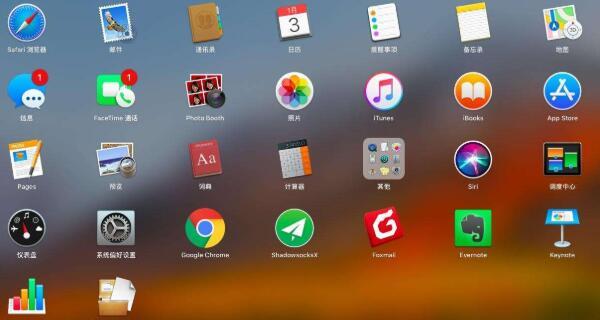
-
以CAD直径标注的横线引出(CAD直径标注技巧及应用案例)
在CAD绘图软件中,直径标注是一种常见的标注方法,它可以用于准确表示圆形或圆柱体的直径尺寸。而通过在直径标注上添加横线引出,不仅可以使标注更加清晰明了,还可以提供更多有关尺寸的信息。本文将介绍以CAD直径标注的横线引出的技巧和应用案例。 直径标注的基本原理和定义 在CAD绘图中,直径标注是一种用于表示圆形或圆柱体直径尺寸的标注方式。直径标注通常采用一条水平线穿过圆形或圆柱体,并在其两侧加以标注
-
如何修复损坏的电脑U盘视频文件(从简单实用的方法到专业工具)
在使用电脑U盘保存和传输视频文件的过程中,经常会遇到视频文件损坏的情况。这不仅会导致我们无法正常播放和编辑视频,还可能造成重要数据的丢失。本文将向大家介绍一些修复损坏的电脑U盘视频文件的方法和工具,帮助您恢复丢失的视频文件。 一、检查U盘和电脑连接 确保U盘和电脑连接稳定,插拔多次以确保良好的接触。 二、重新插入U盘并尝试播放 将U盘重新插入电脑,并尝试使用不同的播放器打开视频文件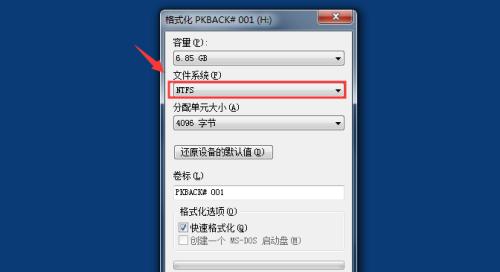
-
解决U盘无法被检测的问题(U盘故障分析及解决方法)
现代科技的进步使得U盘成为我们生活中必不可少的工具,但有时我们可能会遇到U盘无法被电脑或其他设备检测到的问题。本文将为大家介绍一些常见的U盘故障及解决方法,希望能帮助大家迅速解决U盘检测问题。 1.U盘连接异常:检查U盘是否正确连接到电脑的USB接口,尝试更换USB口重新连接。 2.电脑驱动问题:检查电脑的USB驱动程序是否正常,可以尝试更新或重新安装USB驱动程序。 3.U盘损坏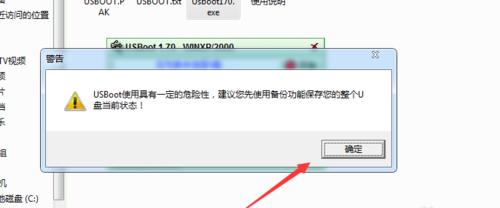
-
谷歌浏览器兼容模式设置指南(如何在谷歌浏览器中打开兼容模式)
谷歌浏览器是目前最受欢迎的网络浏览器之一,但有时候在访问某些网站或使用特定的应用程序时,可能会遇到兼容性问题。为了解决这些问题,谷歌浏览器提供了兼容模式设置。本文将介绍如何在谷歌浏览器中打开兼容模式,以便更好地兼容各种网站和应用程序。 了解谷歌浏览器兼容模式 段落内容1:谷歌浏览器的兼容模式是一种特殊的浏览器模式,可以在遇到兼容性问题时使用。它可以模拟其他浏览器的行为和功能
-
如何消除电脑出现的安全警报(解决电脑安全警报问题的实用方法)
随着互联网的普及和计算机技术的发展,我们在使用电脑过程中时常会遇到各种安全问题,其中包括电脑出现安全警报的情况。本文将介绍如何有效地消除电脑出现的安全警报,并给出一些实用的解决方法。 一、了解安全警报的种类及原因 让我们首先了解不同种类的安全警报以及它们可能的原因。安全警报通常分为病毒警报、恶意软件警报、网络攻击警报等。这些警报可能是由于病毒感染、恶意软件下载或网络攻击等原因造成的。 二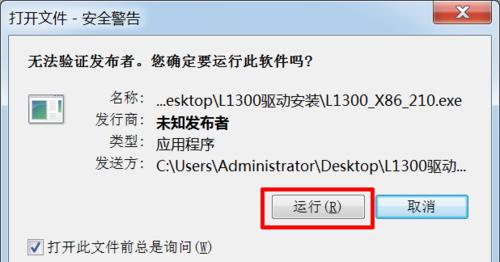
-
灰色的优雅与时尚之美(灰色与多彩交织的时尚魅力)
灰色作为一种中性颜色,在时尚界一直备受推崇。它既能表现出优雅与稳重,又能展现出现代与时尚的气息。灰色作为主色调,能够与众多颜色搭配出出人意料的效果,给人一种美不胜收的视觉享受。本文将介绍以灰色为主色调搭配各种颜色的时尚搭配方法。 灰色与黑色的搭配 黑色与灰色的搭配是一种经典的组合,能够展现出高贵与神秘的氛围。在搭配上,可以选择灰色上装搭配黑色下装,或是黑色上装搭配灰色下装
-
电脑怎样一键还原win7文件(快速恢复系统设置和文件备份的方法)
随着电脑的长时间使用,系统文件可能会出现一些错误或损坏,导致电脑运行缓慢甚至无法启动。此时,一键还原win7文件可以快速恢复系统设置和文件备份,让您的电脑恢复到正常运行状态。本文将介绍一键还原win7文件的具体步骤和注意事项。 1.准备工作:备份重要文件 在进行任何操作之前,务必备份重要的文件。一键还原win7文件将还原电脑到出厂设置,会清除所有文件和设置,因此备份是非常重要的。 2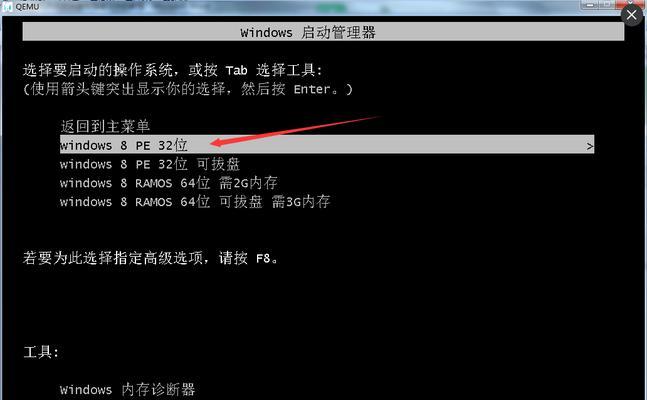
-
Win10电脑分区指南(学会如何合理地分区硬盘)
在日常使用电脑的过程中,我们经常需要进行硬盘分区的操作,以便更好地管理和利用存储空间。本文将详细介绍如何在Win10操作系统下进行硬盘分区的方法和技巧,帮助读者合理地规划存储空间,并提升电脑性能。 一、了解硬盘分区的概念和作用 在本节中,我们将介绍什么是硬盘分区,以及分区的作用和意义。硬盘分区是将物理硬盘划分为多个逻辑分区,每个分区相当于一个独立的硬盘,可以独立进行格式化、存储文件等操作。 二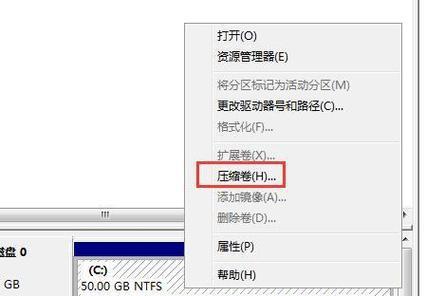
-
2024年最新PC大型网络游戏排行榜(探索游戏世界的极致体验)
随着科技的不断发展,网络游戏已经成为人们生活中不可或缺的一部分。2022年,各大游戏开发商推出了许多引人入胜的大型网络游戏,给玩家们带来了全新的游戏体验。本文将为大家介绍2022年最新PC大型网络游戏排行榜,让您能够了解到当下最热门、最受欢迎的游戏作品。 一、《命运2:夺宝者之王》:在未来世界中与队友合作,解锁强大武器与装备,展开激烈的PvP和PvE战斗。 二、《使命召唤:先锋》