-
如何设置笔记本电脑的开机启动项(简单教你设置笔记本电脑开机启动项的方法)
在使用笔记本电脑的过程中,有时我们会希望某些软件或程序可以在开机时自动启动,以方便我们的日常工作。本文将详细介绍如何设置笔记本电脑的开机启动项,使你可以自由地控制你的电脑开机后自动执行的程序。 了解开机启动项的作用和意义 在这个部分,我们将详细介绍开机启动项的定义、作用和意义,帮助读者理解为什么需要设置开机启动项,并为后续的具体操作做好准备。 进入系统配置界面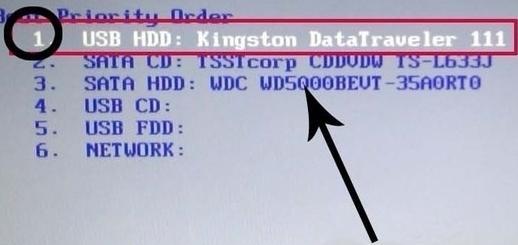
-
如何正确看懂笔记本电脑的配置参数(解读笔记本电脑配置)
随着科技的不断进步,笔记本电脑的配置参数也变得越来越丰富,让人眼花缭乱。正确理解和解读这些配置参数对于选择一台适合自己的笔记本电脑至关重要。本文将从不同角度详细介绍笔记本电脑的配置参数,帮助读者更好地了解这些参数所代表的含义和影响。 1.处理器(CPU):决定笔记本电脑的计算能力 处理器是笔记本电脑的“大脑”,它的性能决定了电脑的运行速度和应对多任务的能力。 2.内存(RAM)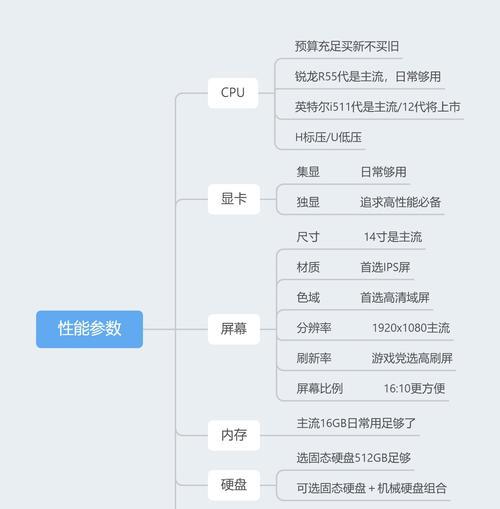
-
电脑频繁自动重启的解决方法(避免电脑频繁重启)
现代生活中,电脑已成为人们工作、学习、娱乐的重要工具。然而,有些时候我们可能会遇到一个非常烦人的问题,那就是电脑频繁自动重启。这种情况不仅会影响我们的工作和学习进度,还会给我们带来极大的困扰。本文将为您介绍一些解决这一问题的方法,帮助您避免电脑频繁重启,享受稳定的使用体验。 检查硬件连接是否松动 如果电脑频繁自动重启,首先需要检查硬件连接是否松动。有时候,插在主板上的内存条
-
如何恢复以U盘删除的资料(有效方法帮助你找回重要数据)
在使用U盘存储数据时,有时会不小心删除重要的资料。但不用担心,本文将介绍一些有效的方法,帮助你恢复以U盘删除的资料。 检查回收站是否存在被删除的文件 如果你在电脑上删除了U盘中的文件,首先可以检查电脑的回收站中是否存在这些文件。如果文件仍在回收站中,只需右键点击文件,选择“还原”,即可将其恢复到原来的位置。 使用数据恢复软件进行扫描 如果删除的文件不在回收站中,可以使用专业的数据恢复软件进行扫描
-
如何安装Win10操作系统(简明步骤帮你轻松安装)
安装操作系统是使用电脑的第一步,本文将介绍如何安装Win10操作系统,让您能够轻松上手并享受操作系统的便利。 准备工作:检查硬件和备份数据 在开始安装Win10之前,首先要确保您的电脑硬件符合系统要求,并备份好重要的数据,以免在安装过程中丢失。 下载Win10镜像文件 在官方网站上下载适用于您的电脑的Win10镜像文件,选择正确的版本和语言,并确保您的网络连接稳定。 制作启动U盘或光盘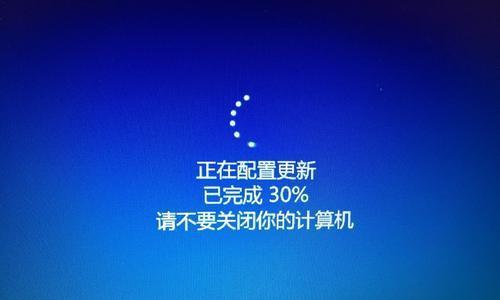
-
DNF男机械师100级加点详解(打造最强机械师)
DNF(地下城与勇士)中的男机械师职业一直以多样的攻击方式和强大的输出能力而受到玩家的喜爱。在达到100级后,正确的加点方法将决定机械师在战斗中的表现。本文将详细介绍DNF男机械师100级加点的技巧和要点,助你打造最强机械师角色。 力量与智力之争——如何选择主属性加点 在DNF中,男机械师的主属性可以选择力量或智力,每个属性都有不同的影响。接下来我们将详细介绍两种属性加点方式的优缺点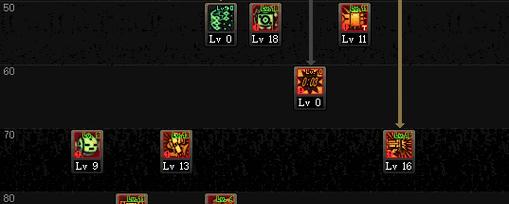
-
选择适合自己的4G独显笔记本电脑(性能强劲)
在如今科技飞速发展的时代,笔记本电脑已经成为人们生活中不可或缺的工具。而随着数字娱乐的兴起,越来越多的人开始追求更好的游戏体验。本文将为您推荐一些性能强劲的4G独显笔记本电脑,让您能够在工作之余享受更畅快的游戏乐趣。 1.优质品牌,稳定可靠的性能表现 这款4G独显笔记本电脑采用了知名品牌的配置,保证了其稳定可靠的性能表现。无论是日常办公还是大型游戏运行,都能够顺利进行。 2.高性能处理器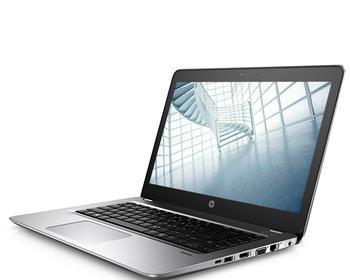
-
电脑启动不起来的常见问题及解决方法
电脑是现代社会中必不可少的工具之一,但是我们在使用过程中常常会遇到电脑无法启动的问题。无论是电源故障、硬件问题还是软件错误,这些都可能导致电脑无法正常启动。为了帮助大家解决这一困扰,本文将介绍一些常见的电脑无法启动的问题及其解决方法。 电源故障——电源是否连接正常? 电脑启动不起来的其中一个可能原因就是电源故障。检查一下电源线是否与电脑连接牢固,以及插座是否正常工作。如果一切正常
-
微信换设备登录(解决微信换设备登录后丢失聊天记录的问题)
随着科技的不断进步,人们经常更换手机或其他设备。然而,当我们在微信上更换设备登录时,往往会发现之前的聊天记录不见了。在这篇文章中,我们将探讨如何在微信换设备登录后恢复丢失的聊天记录。 备份微信聊天记录的重要性 1.备份微信聊天记录的目的及好处:保护聊天记录不丢失,方便迁移设备时使用,防止重要信息丢失。 2.使用微信内置的聊天记录备份功能:进入“设置”-“聊天”-“聊天记录迁移与备份”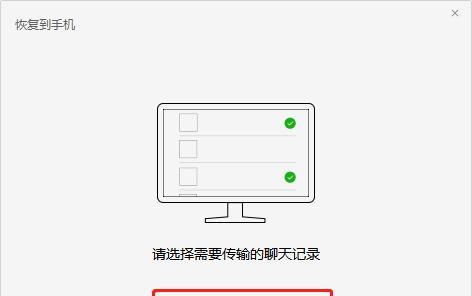
-
快速查看电脑配置信息的方法(了解电脑硬件和软件的详细信息以提高计算机使用效果)
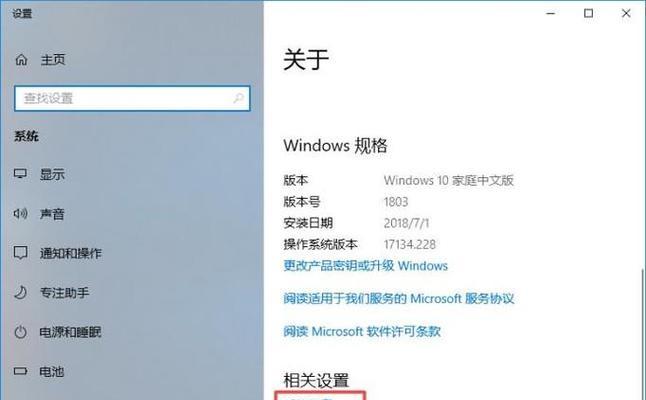
在日常使用计算机的过程中,了解电脑的硬件和软件配置信息是非常重要的。通过查看电脑配置信息,我们可以了解电脑的处理器、内存、存储设备、操作系统等关键信息,从而更好地了解电脑的性能和使用情况。本文将介绍一些快速查看电脑配置信息的方法,帮助读者更好地了解自己的电脑。 一、查看处理器信息 处理器是电脑最重要的组成部分之一,它决定了电脑的计算能力