-
以Apple注册新ID的详细步骤(创建新AppleID帐户并享受苹果服务的乐趣)
在使用苹果设备和服务时,一个关键的步骤是注册一个新的AppleID。AppleID是您在苹果生态系统中的身份标识,它允许您访问各种服务,如AppStore、iCloud、AppleMusic等。本文将介绍以Apple注册新ID的详细步骤,帮助您顺利创建自己的AppleID,并享受苹果服务的乐趣。 1.了解AppleID及其重要性 在这一段中
-
饥荒鼹鼠帽代码(揭秘饥荒鼹鼠帽代码的神奇功能)
随着游戏行业的发展,越来越多的玩家开始追求游戏的挑战性和自由度。而在这些游戏中,探索和解密隐藏的秘密成为了许多玩家心中的热血挑战。本文将以饥荒鼹鼠帽代码为主题,揭示其强大功能带来的无尽冒险和惊喜。 神奇的饥荒鼹鼠帽代码 揭示了饥荒世界中无尽的可能性,使玩家能够体验到以往无法想象的冒险和刺激。通过在游戏中输入特定的代码,玩家可以解锁一系列强大的功能,改变游戏规则和世界设定。 掌握代码,解锁无限资源
-
《探索勇者斗恶龙5攻略的宝藏图文合集》(一键获取关键攻略)
作为经典角色扮演游戏系列中的巅峰之作,《勇者斗恶龙5》凭借其丰富的剧情、精彩的战斗和多样的玩法成为了无数玩家心中的经典。在这个以图文形式呈现的攻略合集中,我们将为大家详细介绍如何在游戏中取得胜利,并提供一些实用的技巧和秘籍,助你成为无敌勇者。 如何选择合适的职业,让你的角色更强大 从战士、魔法师到僧侣和盗贼,勇者斗恶龙5中有多种职业供玩家选择。我们将详细介绍每个职业的特点以及适合的玩法
-
选择适合你的免费C盘清理软件,让电脑运行更快(找到最好用的C盘清理软件)
随着时间的推移,我们使用电脑的过程中会产生大量的临时文件、垃圾文件和无效注册表项等。这些文件会占用C盘空间,导致电脑运行变慢。为了解决这个问题,我们可以选择一款免费的C盘清理软件来进行系统优化。本文将介绍一些值得推荐的软件,并详细描述它们的功能和特点,帮助你选择适合自己的软件。 一、清理垃圾文件,释放存储空间 这款免费C盘清理软件可以快速扫描并清理系统中的垃圾文件,包括临时文件、回收站文件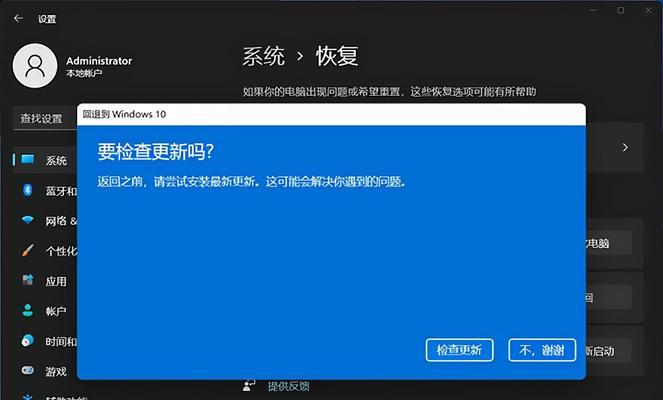
-
选择何种格式使U盘更加便利(U盘格式的选择对数据存储与传输至关重要)
随着科技的发展,U盘已成为现代人们常用的数据存储和传输工具。然而,选择何种格式对于U盘的使用体验具有重要影响。本文将探讨哪种格式更适合U盘,以确保其便利性和高效性。 一、FAT32格式:支持广泛,但有文件大小限制 1.FAT32格式的优点 2.FAT32格式的缺点 3.为什么FAT32格式仍然受欢迎? 二、NTFS格式:适合大型文件和高级功能 1.NTFS格式的优势和特点 2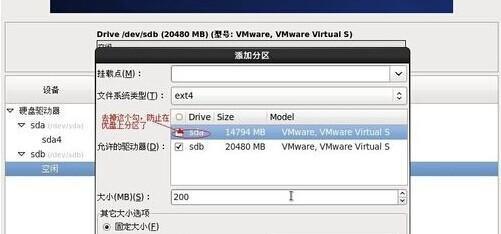
-
深入了解OA办公系统注册流程(注册流程详解)
随着办公环境的数字化和网络化,越来越多的企业开始使用OA办公系统来提高工作效率和管理效能。而要使用这样的系统,首先需要进行注册。本文将详细介绍如何注册OA办公系统,并逐步指导您完成注册流程。 一选择适合的OA办公系统 在注册之前,需要选择一款适合自己企业需求的OA办公系统。关键要考虑的因素包括功能、可定制性和安全性等。 二进入官方网站 在浏览器中输入OA办公系统的官方网址,进入官方网站。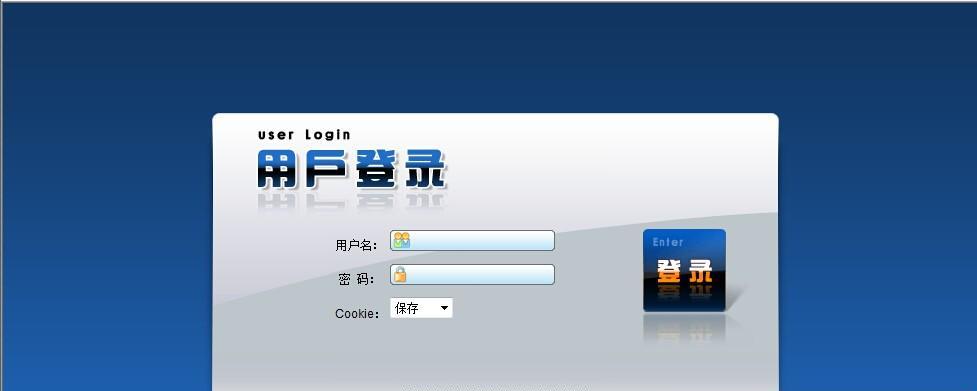
-
DNF鬼泣技能加点攻略(如何正确分配鬼泣的技能点)
作为魔法师职业中的强力输出者,鬼泣在DNF中备受玩家喜爱。然而,要想发挥出鬼泣的最大潜力,正确地分配技能点至关重要。本文将为您提供一份详尽的鬼泣技能加点攻略,帮助您打造一个强大的角色。 1.初始技能——斩击:给予敌人高额伤害。 斩击是鬼泣最基本的攻击技能,使用它可以给予敌人高额伤害,是不可或缺的技能。 2.主动技能——疾风之刃:迅速攻击敌人,并增加暴击率。 疾风之刃是鬼泣的主动技能之一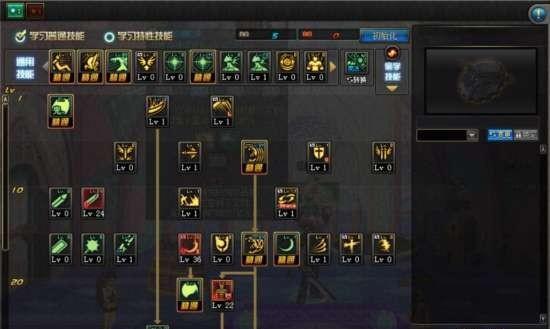
-
选择适合的电脑主机配置,提升计算机性能(探索电脑主机配置的关键因素及最佳选择)
随着科技的不断发展,电脑已经成为人们工作和娱乐中不可或缺的一部分。然而,在众多电脑硬件中,电脑主机配置对于计算机的性能起到至关重要的作用。本文将探讨电脑主机配置的关键因素,帮助读者选择最适合自己需求的配置。 1.处理器性能:选择适当的处理器是电脑主机配置的首要考虑因素。处理器的核心数量和速度决定了计算机的运行速度和多任务处理能力。 2.内存容量:内存大小直接影响计算机的运行速度和程序加载速度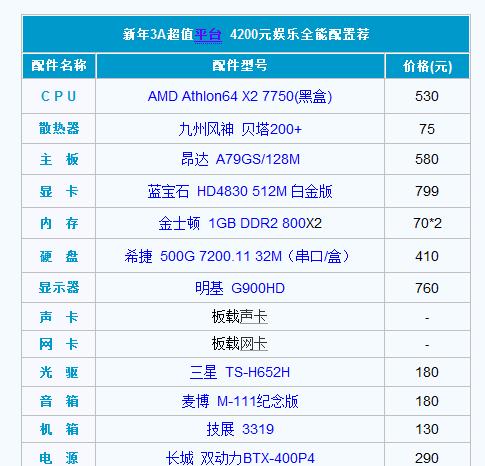
-
比360安全卫士更好的安全软件推荐(挑选出适合您的安全软件)
在日常使用电脑的过程中,我们经常会遇到病毒、木马、广告插件等安全问题,因此选择一款可靠的安全软件是非常重要的。360安全卫士是一款广泛使用的安全软件,但是也有很多其他优秀的安全软件可以提供更好的保护。本文将向大家推荐几款比360安全卫士更好的安全软件,并详细介绍它们的特点和功能。 一:AVG安全软件——强大的病毒查杀能力 AVG安全软件以其强大的病毒查杀能力而闻名于世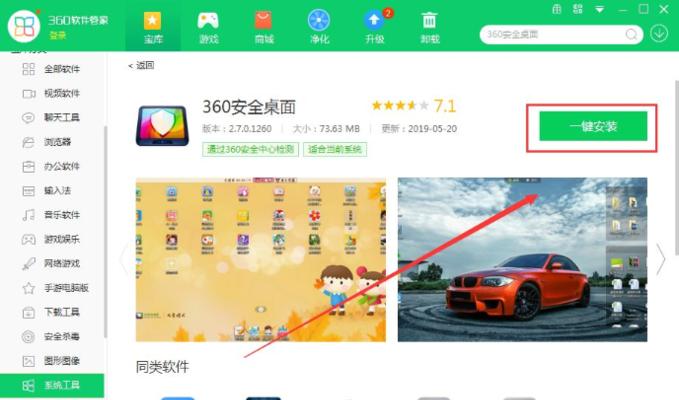
-
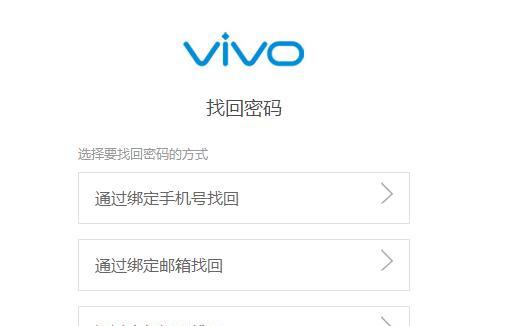
忘记vivo手机锁屏密码怎么办(解决vivo手机锁屏密码遗忘的简便方法)
随着智能手机的普及,锁屏密码已成为我们保护个人信息安全的重要手段。然而,有时候我们会突然忘记vivo手机的锁屏密码,进而无法正常使用手机。在这篇文章中,我们将会介绍一些简便的方法来解决这个问题,帮助你重新获得对vivo手机的访问权限。 一:通过Google账号重置vivo手机密码 如果你已经与Google账号绑定了你的vivo手机,你可以通过以下步骤来重置锁屏密码。尝试多次输错密码