-
深入解析find函数的功能和用法(探索find函数在Python中的应用与实例)
在Python编程中,字符串处理是一个非常重要的部分。而在字符串处理过程中,经常会用到find函数来查找字符串中的特定子串。find函数是Python内置的字符串方法之一,它可以帮助我们快速定位并提取所需的信息。本文将深入解析find函数的功能和用法,并通过实例展示其灵活应用。 一、查找子串的位置 1.通过find函数获取子串在字符串中的起始位置及索引 find函数可以在字符串中查找特定的子串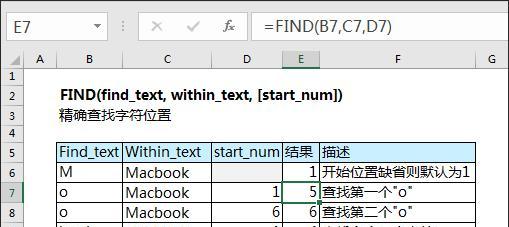
-
LOL老版辛德拉技能详解(掌握辛德拉技能)
在《英雄联盟》这款游戏中,辛德拉是一位非常具有特色的法师英雄。她拥有强大的魔法能力和高爆发伤害,但同时也需要玩家熟练掌握她的技能才能发挥出最大的威力。本文将详细解析LOL老版辛德拉的技能,帮助玩家更好地理解和运用这位法力女王。 一:Q技能“幽冥之火”的详解 辛德拉的Q技能“幽冥之火”是一项非常重要的技能。该技能可以对敌人造成魔法伤害,并且附带额外的效果。当辛德拉命中一个敌方单位时
-
战斗之心传承(揭示传承最强技能组合)
《战斗之心传承》是一款备受玩家喜爱的角色扮演游戏,其中最具挑战性和深度的部分就是技能的搭配和传承。本文将带您探索如何组合出最强的技能组合,帮助您在游戏中取得更大的胜利。 1.探索技能的特点与效果 2.强力技能的选取与配合 3.了解角色属性对技能的影响 4.传承技能的策略与考量 5.充分利用辅助技能提升整体实力 6.重视持续输出与爆发伤害的平衡 7.深入研究技能的CD时间与消耗 8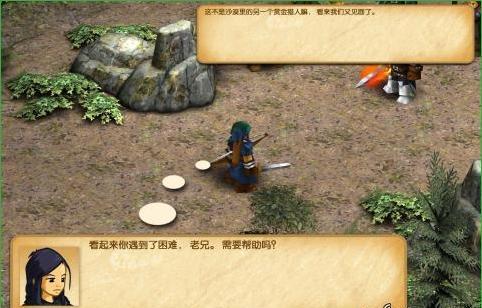
-
优化手机存储,掌握视频缓存小窍门(省空间、高清画质、快速播放)
随着手机存储空间的不断扩大,我们越来越容易将喜欢的视频保存在手机中,随时随地观看。但是,大量的视频文件占据了宝贵的存储空间,甚至导致手机运行变慢。为了解决这个问题,我们可以通过使用视频缓存的小窍门,既可以省去存储空间,又能保证高清画质和快速播放。接下来,本文将为你介绍15个段落的,帮助你更好地掌握视频缓存的技巧。 选择适合的视频缓存应用 使用关键字搜索“视频缓存”可以找到很多相关应用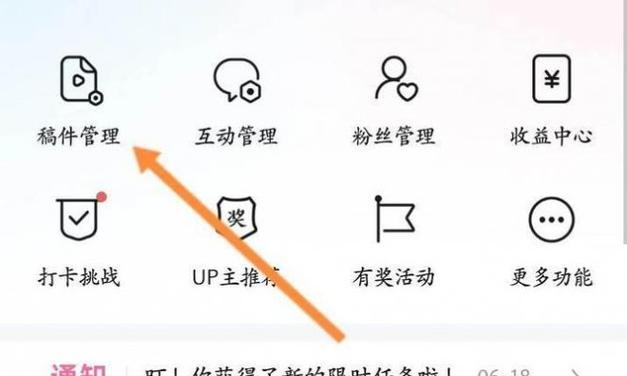
-
如何利用技巧在文件夹中创建图片文件(轻松实现新建图片文件)
在日常工作和生活中,我们经常需要创建各种类型的文件。本文将分享一些技巧,教你如何在文件夹中快速、便捷地创建图片文件,提高文件管理的效率。 选择适合的文件夹 1.找到合适的存储位置,点击进入文件夹。 新建文件夹 2.在目标文件夹中点击右键,选择“新建文件夹”。 选择文件类型 3.在弹出的菜单中,选择“新建图片文件”。 选择图片格式 4.在下拉菜单中,选择常用的图片格式,如JPEG、PNG等。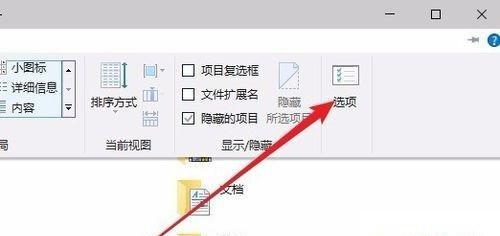
-
恢复网页正常比例的方法(解决网页缩放问题)
在使用电脑或移动设备浏览网页时,有时我们会遇到网页显示比例异常的情况,导致页面内容显示不全或过小,给我们的阅读和操作带来不便。本文将介绍一些方法,帮助我们恢复网页的正常比例,还原页面的显示效果。 调整浏览器缩放比例 根据自己使用的浏览器不同,可以在浏览器设置中找到“缩放”选项,调整缩放比例来恢复网页的正常显示效果。一般情况下,建议将缩放比例设置为100%以保持原始页面的比例。
-
手机无线路由器桥接教程(1分钟教你如何进行手机无线路由器桥接)
随着无线网络的普及,手机无线路由器桥接成为一个十分实用的功能。通过手机无线路由器桥接,我们可以将手机作为一个中转站,将有线网络信号转化为无线信号,方便我们在任何地方都能接入网络。本文将以1分钟的时间,简单教会大家如何进行手机无线路由器桥接。 1.了解手机无线路由器桥接的概念和作用 2.准备工作:确保手机和电脑连接正常 3.打开手机无线路由器设置界面 4.找到并进入“桥接模式”选项 5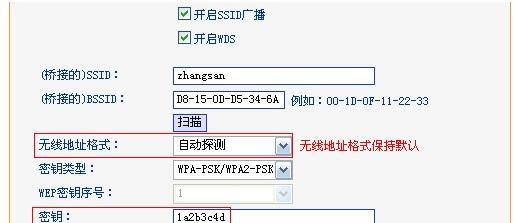
-
解决电脑无系统声音的有效方法(音频问题解决方案)
在使用电脑过程中,有时我们会遇到电脑没有系统声音的问题,这给我们的工作和娱乐带来了很大困扰。但是不用担心,本文将为您提供一些有效的解决方法,帮助您快速恢复电脑的系统声音。如果您正在经历这个问题,不妨跟随以下解决方案一起来尝试解决吧。 一:检查音量设置 点击电脑任务栏右下角的音量图标,确保音量设置没有被静音或调到最低。同时,还要确保主音量控制器处于打开状态。 二:确认音频设备连接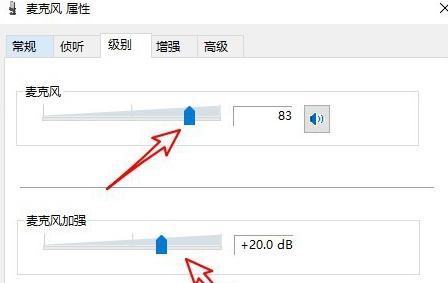
-
电脑显卡太低解决技巧(提升电脑显卡性能)
电脑显卡是影响电脑性能和游戏体验的重要组成部分,如果显卡性能太低,可能会导致游戏卡顿、画面模糊等问题。然而,通过一些技巧和方法,我们可以提升显卡性能,让电脑流畅地运行游戏,享受更好的视觉体验。 1.调整显卡驱动程序设置:打开显卡驱动程序控制面板,调整图像质量和性能平衡,可以在不降低画质的情况下提高帧率。 2.清理显卡散热器:长时间使用后,显卡散热器可能会积聚灰尘,导致散热不畅。定期清理显卡散热器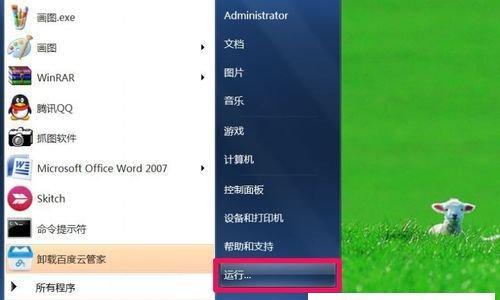
-
C盘数据丢失恢复(了解数据恢复过程和关键步骤)
在现代科技时代,我们越来越依赖电脑来存储和管理我们的重要数据。然而,不可避免地会有时候我们会面临数据丢失的情况,尤其是在C盘中存储的数据。在本文中,我们将深入探讨C盘数据丢失恢复的过程,介绍关键步骤,并提供一些有效的解决方法。 1.了解数据丢失的原因及可能性 介绍C盘数据丢失的常见原因,如误删除、病毒感染、格式化等,并指出数据丢失的可能性。 2.立即停止使用C盘,避免数据覆盖