-
《以幻域封魔原定剧情讲解》(一场惊心动魄的冒险之旅)
《以幻域封魔原定剧情讲解》是一篇以详细描述幻域封魔游戏剧情为主题的文章。本文将为读者呈现一场惊心动魄的冒险之旅,带领大家深入了解游戏的剧情设定,感受其中的刺激与震撼。 一、序章:英雄的觉醒与命运的转折 在开篇的序章中,玩家将扮演一个年轻而平凡的农夫,意外触发了隐藏在自己体内的英雄血脉。通过一系列任务和剧情对话,玩家逐渐了解到自己身上肩负着重要的使命——拯救幻域,并且开始踏上冒险之旅。 二
-
《激战2游侠最实用宠物推荐》(解锁游侠潜能)
在《激战2》这款游戏中,游侠作为一种远程输出职业,拥有强大的单体输出能力和灵活的机动性。而选择合适的宠物对于游侠职业来说同样至关重要。本文将为大家推荐几种最实用的宠物,助您在战斗中获得最佳效果。 一、鹰——空中利刃 鹰是游侠最常用的宠物之一,具备出色的爆发伤害和远程攻击能力。在PvE环境中,鹰可以为游侠提供持续的高额伤害输出,尤其适合单挑BOSS战。同时,鹰还拥有空中飞行技能,能够迅速穿越战场
-
手机垃圾清理大师(清除垃圾、优化手机性能)
现如今,手机已经成为我们日常生活中不可或缺的一部分。然而,随着时间的推移,我们常常发现手机变得越来越慢,操作起来十分卡顿。这种情况很可能是由于手机内积累了大量的垃圾文件所致。为了解决这一问题,手机垃圾清理大师应运而生。本文将详细介绍手机垃圾清理大师的功能和优势,并提供15个段落的,让你更好地了解和使用这一强大工具。 为什么需要清理手机垃圾? 在使用手机的过程中,我们不可避免地会产生各种临时文件
-
CAD绘图常用快捷键大全(提高效率)
CAD(Computer-AidedDesign)是一种计算机辅助设计技术,广泛应用于建筑、机械、电子等领域。在CAD绘图过程中,掌握常用的快捷键可以极大地提高工作效率和简化操作。本文将介绍一些常用的CAD绘图快捷键,帮助读者更加熟练地运用CAD软件。 段落1全局操作 全局操作快捷键是指能够对整个CAD绘图环境产生影响的快捷键。使用Ctrl+S可以保存当前绘图文件,Ctrl+Z可以撤销上一步操作
-
手机SD卡数据恢复教程(简单操作帮您迅速找回手机SD卡中的宝贵数据)
随着现代科技的发展,手机已经成为了我们生活中不可或缺的一部分。然而,不幸的是,我们常常会面临着手机数据丢失的风险,特别是在手机SD卡中保存的重要文件。为了帮助大家解决这个问题,本文将为您介绍一种简单而有效的手机SD卡数据恢复方法。 段落1了解手机SD卡数据恢复 在开始恢复过程之前,首先需要了解手机SD卡数据恢复的基本原理以及可能遇到的问题。理解这些将有助于您更好地完成恢复操作。 段落2准备工作
-
解决无法打开以bak文件改后缀的问题(如何正确处理以bak文件改后缀后无法打开的情况)
在我们使用电脑或其他设备进行文件操作时,经常会遇到需要更改文件后缀的情况。然而,有时候我们修改了文件的后缀为bak(备份)后却发现无法正常打开这个文件。接下来的文章将详细介绍如何解决这个问题,以及一些预防措施,避免数据丢失的风险。 了解bak文件的作用和特点 1.1bak文件的定义和用途 1.2bak文件的特点及其意义 确认是否为正确的文件后缀名 2.1检查文件后缀名是否正确 2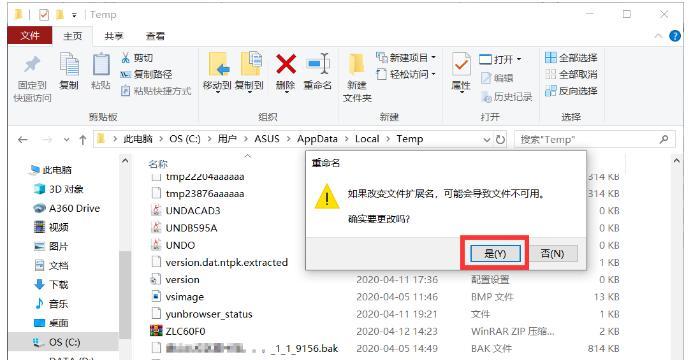
-
有效解决U盘中的EXE病毒问题(保护电脑安全)
随着科技的发展,U盘已成为人们常用的数据传输工具之一。然而,由于U盘的便携性,很容易受到病毒的感染,尤其是EXE病毒。本文将为大家介绍几种有效的方法来解决U盘中的EXE病毒问题,保护电脑安全。 使用杀毒软件进行全盘扫描 插入U盘后,我们可以使用电脑中已安装的杀毒软件进行全盘扫描,杀灭可能存在的EXE病毒。这是最常见也是最有效的防范方法之一。 及时更新杀毒软件 定期更新杀毒软件是非常重要的
-
提高工作效率(从零基础到快捷键高手)
在数字化时代,计算机已经成为我们日常工作中必不可少的工具。而熟练掌握常用快捷键不仅能够提高我们的工作效率,还能够减少鼠标操作的繁琐,使我们在电脑面前事半功倍。本文将为大家提供一份常用快捷键一览表,并分享一些实用技巧,助你成为快捷键的高手! 一、快速定位:Ctrl+F 利用Ctrl+F快捷键可以帮助我们在大段文字或网页中快速定位关键词,避免翻阅繁琐。 二、一键撤销:Ctrl+Z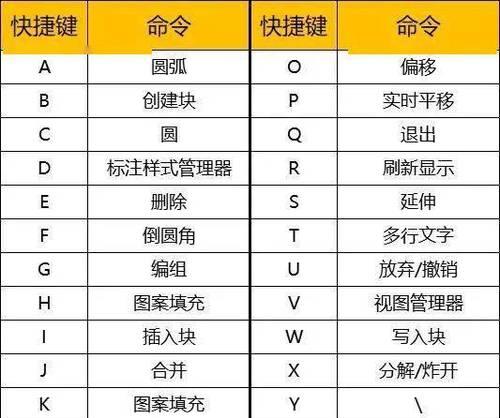
-
以Word删除整页表格的简便方法(轻松应对繁琐的表格删除工作)
随着科技的发展,我们越来越多地使用电子文档来进行工作和学习。在处理文档时,经常会遇到需要删除整页表格的情况,这个过程可能会非常繁琐。然而,使用Word软件,我们可以轻松解决这个问题。本文将介绍一种简便方法来删除整页表格,帮助读者高效地处理文档中的表格删除工作。 一:准备工作 在开始删除整页表格之前,确保你已经打开了需要进行操作的Word文档,并且定位到了需要删除表格的页面。 二:选中整页表格
-
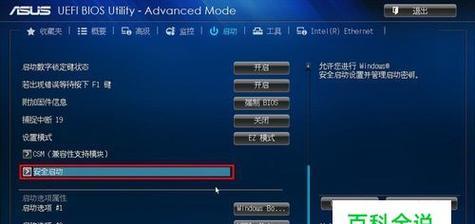
U盘启动的操作方法和注意事项(如何正确选择启动U盘和进入U盘启动模式)
随着计算机技术的发展,进入U盘启动模式成为一种常见的操作方法。本文将介绍U盘启动的操作方法和注意事项,帮助读者正确选择启动U盘和进入U盘启动模式,提高计算机的使用效率。 选择合适的U盘启动工具 1.选择合适的软件:常见的U盘启动软件有Rufus、UltraISO等,在选择时需根据个人需求和软件功能进行比较。 2.查看U盘兼容性:确保U盘与计算机硬件兼容,特别是旧型号计算机需要注意。