-
解决电脑按键错乱的有效方法(调整电脑按键布局)
在日常使用电脑的过程中,有时候会遇到键盘按键错乱的情况,这不仅影响了我们的打字速度和效率,还给工作和学习带来了一定的困扰。所幸,在技术的进步和发展下,我们可以通过一些方法来调整键盘布局,解决按键错乱的问题。本文将为大家介绍一些有效的方法,让您的打字更加高效。 1.使用系统提供的键盘布局调整工具 通过在电脑系统设置中找到键盘设置选项,可以进入键盘布局调整工具。在这个工具中
-
体验便捷的虚拟光驱软件(介绍一款优秀的虚拟光驱软件及使用技巧)
随着数字娱乐时代的到来,光盘已经不再是数据存储和娱乐的唯一选择。虚拟光驱软件的出现,为用户提供了更加便捷的数据管理和娱乐方式。在众多虚拟光驱软件中,有一款特别值得推荐,它不仅功能强大、易于操作,而且使用起来也非常方便。 简洁易用——XX虚拟光驱软件 该软件通过简单直观的用户界面设计,提供了一种非常友好的使用体验。它不需要复杂的设置和操作,只需几步简单的点击,即可轻松完成光盘镜像文件的加载和挂载。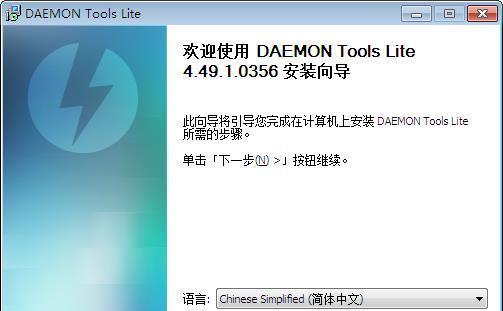
-
大学生最受欢迎的笔记本电脑(选择适合大学生的笔记本电脑)
随着科技的进步和普及,笔记本电脑已经成为大学生们必备的学习和娱乐工具。然而,市面上琳琅满目的笔记本电脑品牌和型号,让人们很难选择一款适合自己的。本文将从大学生的需求出发,介绍几款最受欢迎的笔记本电脑。 超轻便和高性能的惠普Spectrex360 这款惠普Spectrex360笔记本电脑以其超轻便的设计和高性能而备受大学生青睐。它采用全金属机身,重量仅为2.8磅,便于携带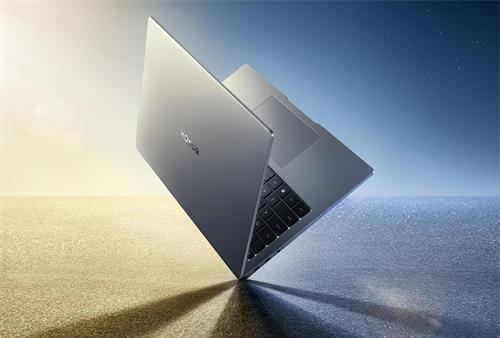
-
如何实现两台路由器的无线连接(详细步骤教你轻松搭建无线网络)
在现代社会中,无线网络已经成为我们生活和工作中必不可少的一部分。有时候,一台路由器的信号覆盖范围有限,不能满足我们的需求。如何实现两台路由器的无线连接呢?本文将详细介绍搭建无线网络的步骤和注意事项。 准备工作——了解你的设备 在开始之前,首先要确保你拥有两台可用的路由器,并且它们都支持无线功能。你还需要知道每台路由器的默认IP地址、用户名和密码,这些信息通常可以在设备背面或用户手册中找到。
-
USB虚拟打印机端口共享教程(实现多台电脑共享一台打印机的方法)
在如今的办公环境中,多台电脑共享一台打印机已经成为了常见需求。然而,很多人并不清楚如何实现这一点。本文将介绍一种基于USB虚拟打印机端口共享的方法,让您轻松实现多台电脑共享一台打印机,提高办公效率。 一、安装USB虚拟打印机驱动程序 在进行USB虚拟打印机端口共享之前,首先需要安装相应的驱动程序。请确保您已经获取了正确的驱动程序,并按照驱动程序提供的安装步骤进行操作。 二、连接打印机和电脑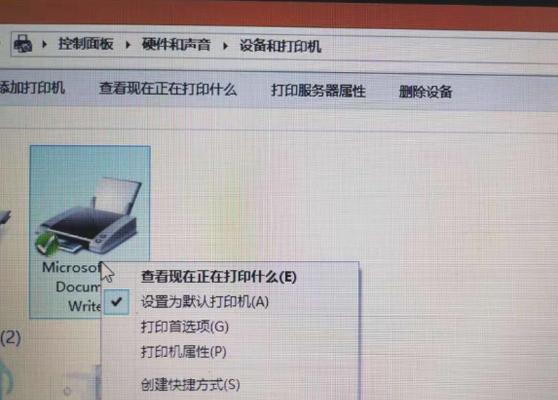
-
电脑截图的最简方法及技巧(快速掌握电脑截图技术)
现代社会,电脑已经成为了我们生活和工作中不可或缺的一部分。在处理工作任务、解决问题或者进行沟通交流时,我们经常需要用到电脑截图。本文将介绍一些简单易用的电脑截图方法,帮助大家更高效地进行工作和学习。 段落 1.使用快捷键进行全屏截图 在Windows系统中,只需按下“PrintScreen”键即可将整个屏幕内容复制到剪贴板中。 2.捕捉指定窗口截图
-
手把手教你恢复已删信息的记录(有效恢复被意外删除的重要记录)
在数字化时代,我们越来越依赖于电子设备和互联网来存储和管理各种信息。然而,有时候我们不小心删除了重要的信息,导致不必要的困扰和损失。本文将详细介绍如何以手把手的方式恢复已删除的记录,帮助读者解决这一问题。 数据恢复软件的选择与安装 在这一部分,将介绍如何选择合适的数据恢复软件以及如何正确安装它们,确保顺利进行后续的恢复操作。 扫描已删除的文件 学习如何使用数据恢复软件进行全盘扫描
-
一键还原电脑(强制一键还原电脑的具体步骤及注意事项)
在使用电脑过程中,我们经常会遇到各种问题,例如系统崩溃、病毒感染或软件冲突等。为了解决这些问题,一键还原电脑成为了一种常用的方法。本文将详细介绍强制一键还原电脑的具体步骤和注意事项,帮助读者快速恢复系统。 1.检查备份文件:在进行一键还原之前,首先需要确保有可靠的系统备份文件。对于Windows系统用户,可以使用Windows自带的备份工具或第三方备份软件进行备份。 2.关闭所有正在运行的程序
-
《魔兽争霸3冰封王座单机秘籍大全》(提供最全面的游戏技巧和隐藏内容)
作为经典的即时战略游戏,《魔兽争霸3冰封王座》凭借其精美的画面和深入的故事情节一直以来都深受玩家喜爱。然而,在游戏中遇到难关时,想必很多玩家都希望有一些秘籍能够帮助自己轻松通关。本文将为大家分享关于《魔兽争霸3冰封王座》的单机秘籍,希望能够帮助大家在游戏中取得更好的成绩。 1."神之模式"——解锁最强大的技能加成 在游戏中,输入特定的代码可以解锁"神之模式"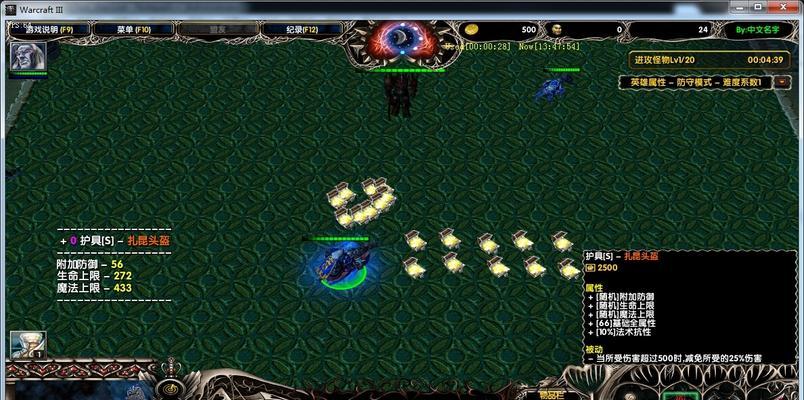
-
1招告诉你如何快速进入电脑休眠模式(一键操作)
在日常使用电脑的过程中,我们经常会遇到需要短暂离开电脑的情况,比如吃饭、休息等。此时,将电脑进入休眠模式可以有效地节省能源并保护电脑的寿命。本文将告诉你一个快捷方法,只需一招,即可轻松进入电脑休眠模式。 1.使用快捷键操作电脑休眠 按下"Win+X"键,选择“电源选项”,然后点击“休眠”,即可使电脑进入休眠模式。 2.在开始菜单中找到休眠选项 点击开始菜单