-
解决WindowsUpdate拒绝访问的方法(一步步解决无法启动WindowsUpdate的访问权限问题)
在使用Windows操作系统时,更新是至关重要的,它能提供安全性、性能优化和功能改进等重要更新。然而,有时候当我们尝试启动WindowsUpdate时,可能会遇到“拒绝访问”的错误提示。这种情况下,我们无法及时获取最新的系统更新,导致系统容易受到安全威胁或其他问题。本文将介绍解决WindowsUpdate拒绝访问的方法,帮助读者解决这一常见的问题。 检查用户权限设置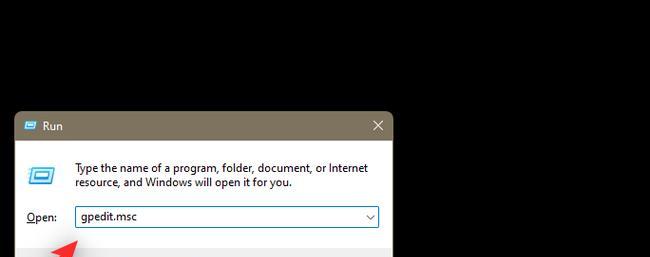
-
如何恢复回收站中被删除的文件(简单实用的恢复方法让你轻松找回重要文件)
在日常使用电脑的过程中,我们经常会不小心将重要文件误删并清空回收站,而导致文件永久丢失。然而,即使文件被删除,我们仍有办法找回它们。本文将介绍一些简单实用的方法,帮助你轻松恢复回收站中被删除的文件。 一:了解文件删除过程的原理 通过详细了解文件的删除过程,我们可以更好地理解如何恢复被删除的文件。当我们删除一个文件时,操作系统只是将该文件的索引从文件系统中移除,并未真正删除文件的内容。 二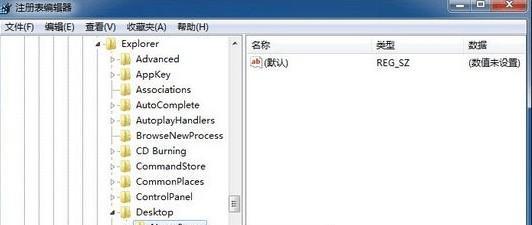
-
电脑强制删除的文件恢复方法(从电脑硬盘中恢复被强制删除的文件)
随着科技的发展,电脑已经成为人们生活中不可或缺的工具。然而,在日常使用过程中,我们有时会不小心删除一些重要的文件,这给我们带来了不便和困扰。本文将介绍一些以电脑强制删除的文件恢复方法,帮助读者解决这个问题。 1.使用数据恢复软件来找回被强制删除的文件 -数据恢复软件可以帮助我们找回被删除的文件,只要它们还没有被覆盖。 -这些软件可以扫描电脑硬盘,寻找被删除文件的痕迹,并尝试恢复它们。 2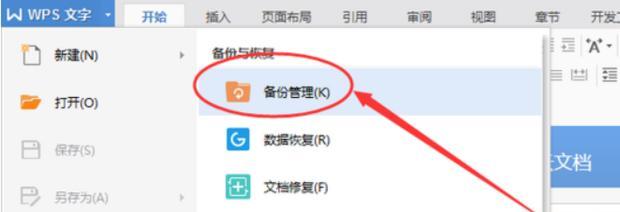
-
新用户注册邮箱教程——轻松开启电子邮件通信之门(一步步教你如何注册、使用和管理邮箱)
在现代社会中,电子邮件已成为人们沟通的主要方式之一。无论是个人还是商务用途,拥有一个邮箱是非常重要的。本文将详细介绍如何注册、使用和管理新用户邮箱,帮助你快速掌握这一电子邮件通信工具,更加便利地与他人沟通。 1.注册邮箱的重要性 通过注册一个个人邮箱,你可以享受到诸多便利,如接收重要文件、与他人保持联系、订阅信息和参与在线社交等。 2.选择合适的邮箱服务提供商 了解各大邮箱服务提供商的特点和功能
-
如何将分区的硬盘合并(一键合并分区)
随着电脑使用时间的增长,硬盘上的数据会逐渐增加,导致硬盘空间不足的问题变得愈发突出。解决这一问题的方法之一是合并分区,通过将多个分区合并为一个大的分区,来释放硬盘空间。本文将介绍最有效的方法来合并分区。 检查硬盘分区情况 首先需要检查当前硬盘上的分区情况,以确定哪些分区需要合并。可以通过打开“我的电脑”或者在开始菜单中搜索“磁盘管理”来查看硬盘分区情况。 备份重要数据 在进行任何硬盘操作之前
-
如何恢复出厂设置后的数据(以恢复出厂设置后恢复数据的攻略)
恢复出厂设置是一种常见的操作,但它会将设备恢复到出厂状态,并且删除所有的数据。但是,有时候我们可能会误操作或者需要回滚到之前的数据,这就需要我们学会如何在恢复出厂设置后恢复数据。本文将提供一些攻略,帮助你解决这个问题。 段落 1.了解恢复出厂设置的含义和影响 -恢复出厂设置是将设备恢复到出厂状态的操作,所有用户数据将被删除,系统设置将被重置。 -这意味着你需要提前备份重要的数据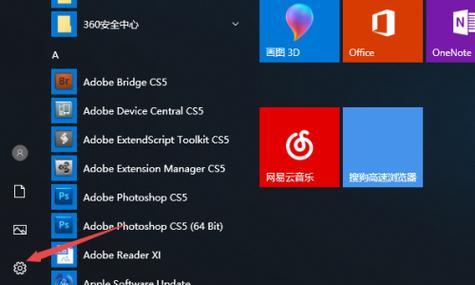
-
笔记本U盘装系统教程(轻松操作)
在如今的数字化时代,电脑已经成为了人们生活和工作中不可或缺的工具。然而,有时我们需要重新安装或升级电脑系统,这时候就需要用到U盘装系统了。本文将详细介绍如何使用U盘轻松快速地进行笔记本装系统。 准备工作:购买合适的U盘和系统安装镜像文件 在进行U盘装系统之前,首先要准备一根容量足够的U盘,并下载合适的系统安装镜像文件,例如Windows10的ISO文件。确保U盘的容量足够大,以便存储系统安装文件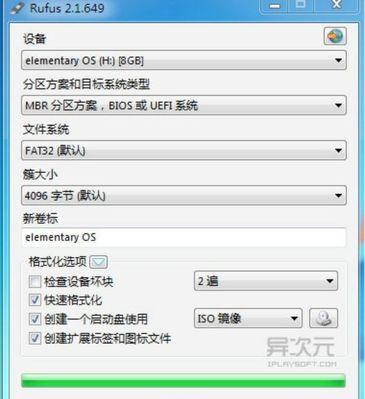
-
如何查看电脑的配置参数(简单易懂的方法教你查看电脑硬件和软件配置参数)
对于大部分用户来说,了解自己电脑的硬件和软件配置参数是非常有用的,它可以帮助我们更好地了解自己电脑的性能和能力,也可以在升级或更换硬件时提供参考。然而,很多人并不清楚如何查看电脑的配置参数。本文将教你一些简单易懂的方法,帮助你准确地查看电脑的配置参数。 一、操作系统信息 了解电脑操作系统的版本、架构和安装时间等信息对于日常使用和故障排查非常重要。 二、处理器信息 查看电脑的处理器型号、核心数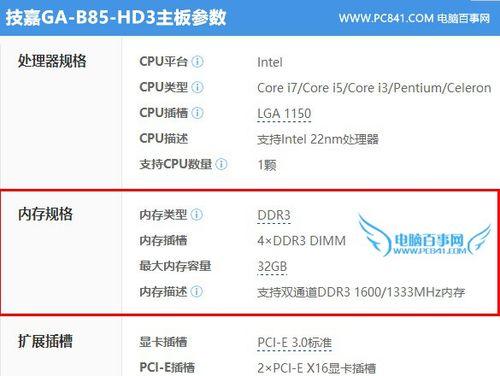
-
组装台式电脑配置指南(从零开始)
在如今数字化时代,电脑已成为人们生活工作中不可或缺的重要工具。然而,市面上的品牌机往往存在着性能不足、价格偏高等问题。而自行组装台式电脑则可以根据个人需求和预算,选择合适的硬件配件来打造一台性价比更高、功能更强大的电脑。本文将带您逐步了解组装台式电脑的方法和注意事项,帮助您轻松完成个人定制电脑的梦想。 一、选择适合的主板 选择适合自己需求的主板是组装台式电脑的第一步,关键是考虑到主板的接口数量
-
探索应用删除后的恢复技巧(从备份到恢复)
在日常使用手机或电脑的过程中,我们难免会不小心删除一些重要的应用程序。当意识到误删后,许多人可能会感到焦虑和困惑,不知道该如何恢复已删除的应用。幸运的是,针对这种情况,我们可以采取一些技巧和方法来找回已删除的应用。本文将为你详细介绍一些恢复应用的技巧和步骤,帮助你轻松解决这个问题。 1.使用云备份服务恢复应用 -通过iCloud或Google账户进行备份恢复 2.通过应用商店重新下载