-
苹果手机强制开机操作指南(解决苹果手机无法正常开机的问题)
苹果手机是目前市场上最受欢迎的智能手机之一,但有时候我们可能会遇到苹果手机无法正常开机的问题。本文将为大家介绍如何通过强制开机的方式解决苹果手机无法开机的情况。 如何进入强制开机模式 1.按住苹果手机上的电源按钮和音量减少按钮 2.等待几秒钟,直到出现苹果标志 3.释放所有按键,并等待手机进入强制开机模式 修复系统问题 1.打开iTunes,并将苹果手机连接到电脑上 2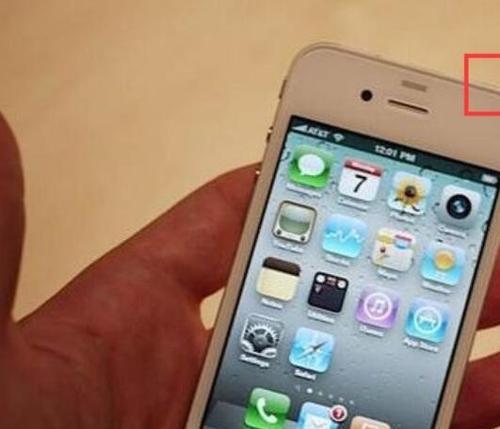
-
仙剑3问情篇全攻略(让你成为绝对顶级的仙剑3玩家)
作为一款经典的角色扮演游戏,《仙剑3问情篇》深受玩家的喜爱。然而,在游戏中隐藏着许多绝密的剧情和难以寻找的隐藏任务,这些内容对于想要成为顶级玩家的你来说至关重要。本文将为你揭秘游戏中的绝密剧情和隐藏任务,助你在游戏中取得巨大突破! 游戏介绍及基础操作 本段将为读者介绍《仙剑3问情篇》的基本背景和故事情节,同时详细解释游戏中的基础操作和界面布局,帮助读者快速上手。 主线剧情攻略
-
苍龙逐日地图攻略(金庸群侠传苍龙逐日地图攻略)
金庸群侠传是一款经典的角色扮演游戏,而其中的苍龙逐日地图更是让人心驰神往。本文将为大家介绍如何在这个令人着迷的地图中进行探索,并揭示一些隐藏的秘密。 1.初步了解苍龙逐日地图 苍龙逐日地图是金庸群侠传中的一个重要地点,它包含了许多各种各样的场景和任务,玩家可以通过在地图上行走和与人物对话来进行游戏进程。 2.解锁地图区域的方法 为了解锁苍龙逐日地图中的不同区域
-
完美加点(选择技能分配)
以缔造者技能加点是在游戏中提升角色实力的重要环节,合理的技能分配可以大幅度增强角色在战斗中的表现。本文将探讨如何最优化地加点,以达到完美的战斗效果。 1.了解缔造者技能系统:解析技能的分类和作用,明确技能加点的目标。 -缔造者技能系统的分类和特点 -技能加点目标的确定 2.考虑角色职业定位:根据角色职业属性和个人喜好,选择适合的技能加点方向。 -攻击型、防御型、辅助型缔造者技能定位
-
王者荣耀孙尚香攻略技巧大揭秘(绝世弓手孙尚香打造无敌输出利器)
王者荣耀是目前最受欢迎的手机MOBA游戏之一,而孙尚香作为该游戏中的英雄之一,以其极高的输出和敏捷的身法广受玩家喜爱。本文将深入探讨孙尚香的攻略技巧,为玩家们提供详细的指导,助你在游戏中脱颖而出。 英雄背景与定位——了解孙尚香 孙尚香,一位出生于江东的女子,她是一位炽热的弓箭手。作为一个远程物理输出英雄,孙尚香在游戏中的定位非常明确,她拥有高爆发、高机动性和较强的推进能力
-
如何退出无线键盘的Fn模式(简单操作让你摆脱键盘功能限制)
随着科技的不断发展,无线键盘已经成为我们日常生活和工作中不可或缺的工具之一。但有时候,当我们需要使用键盘上的功能键时,却发现键盘陷入了Fn模式,无法正常使用。本文将详细介绍如何轻松退出无线键盘的Fn模式,让你的使用体验更加顺畅。 1.了解Fn模式:详解无线键盘上的Fn键 -Fn键位于键盘底部或侧边,通常标有Fn字样 -Fn键结合其他功能键,可以实现一些特殊功能,如调节亮度、音量等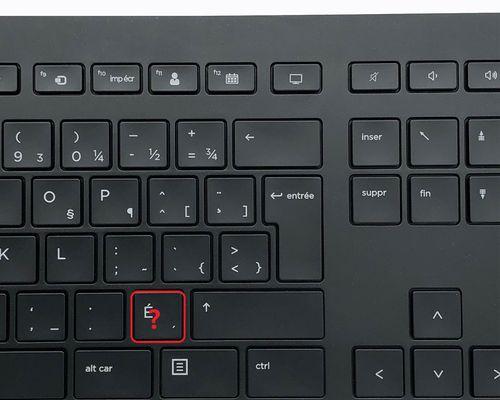
-
手机黑屏问题解决方法(从自身原因到修复技巧)
随着智能手机的普及,手机已经成为人们生活中不可或缺的一部分。然而,有时我们可能会遇到手机黑屏的情况,这对我们的日常使用造成了很大的困扰。本文将介绍一些常见的手机黑屏问题及其解决方法,帮助读者轻松解决手机黑屏困扰。 一、电池电量不足导致的手机黑屏问题 如果你的手机屏幕突然变黑,首先要检查一下电池电量是否耗尽。通常情况下,当电池电量低于5%时,手机会自动进入省电模式,并将屏幕关闭以延长电池寿命。此时
-
4000元左右的性价比笔记本电脑推荐(性能强劲)
在如今数字化时代,笔记本电脑已成为人们生活中必不可少的工具之一。然而,市场上琳琅满目的笔记本电脑品牌和型号让人眼花缭乱,选择一款性价比高又适合自己需求的笔记本电脑变得十分困难。本文旨在为大家推荐几款价格在4000元左右的性价比较高的笔记本电脑。 外观设计精美,轻巧便携 这款笔记本电脑外观设计简约大方,采用了金属机身,手感舒适。重量仅为1.2公斤,非常轻便易携带。无论是出差还是旅行,都能轻松携带。
-
如何去掉内存卡写保护(简单实用的内存卡写保护解除方法)
内存卡作为我们常用的储存设备之一,在使用过程中可能会遇到写保护的问题。写保护是为了保护数据不被误删或修改,但有时却会给我们带来不便。本文将介绍如何解除内存卡的写保护,帮助读者轻松应对此类问题。 1.检查物理写保护开关 内存卡上有些型号会设计一个物理写保护开关,首先检查内存卡的侧面或底部是否有这样的开关,并确保其处于关闭状态。 2.重新插拔内存卡 如果内存卡已经插入设备中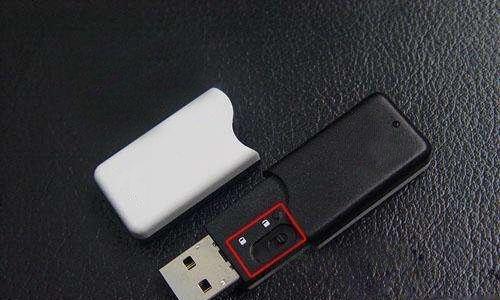
-
电脑无法进入BIOS解决方案(遇到电脑无法进入BIOS时)
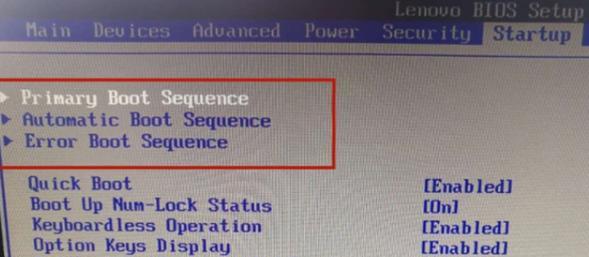
电脑的BIOS(BasicInput/OutputSystem)是系统启动时的重要组成部分,它控制着硬件设备的初始化和操作系统的加载。然而,有时我们会遇到无法进入BIOS的情况,这可能会给我们的电脑带来一些困扰。本文将为您提供一些解决此问题的方法和技巧,希望能帮助您解决电脑无法进入BIOS的困扰。 一:检查键盘连接问题 如果您按下开机键后电脑无反应,并且无法进入BIOS界面