-
如何解决未安装音频设备的问题(快速修复电脑无音频设备错误)
在使用电脑或其他设备时,有时我们可能会遇到电脑没有音频设备的问题。这样的情况会导致我们无法听到音乐、视频或进行语音通话。本文将为您介绍一些解决未安装音频设备的问题的方法,让您的音乐再次响起来。 段落 1.检查物理连接是否正常:请确保您的扬声器或耳机正确连接到计算机的音频插口,检查线缆是否完好无损,以及音量是否调至合适的位置。 2.检查设备是否已启用:在Windows系统中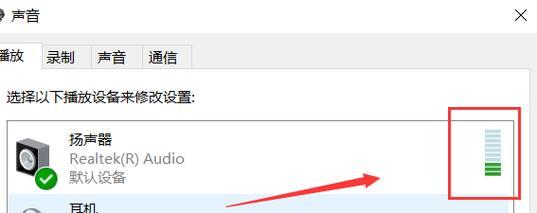
-
Windows7激活工具推荐(选择适合你的Windows7激活工具)
Windows7是一款备受欢迎的操作系统,然而,很多用户在安装后需要寻找适用的激活工具来激活系统。为了帮助用户选择可靠、高效的Windows7激活工具,本文将推荐一些值得信赖的工具,并详细介绍它们的特点和使用方法。 段落 1.KMSAutoNet KMSAutoNet是一款功能强大、稳定可靠的Windows7激活工具,支持离线激活和在线激活,并且可以自动检测和激活系统。它提供了简单直观的用户界面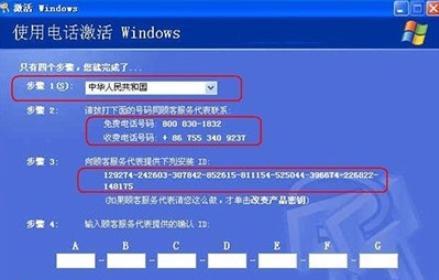
-
用Ghost安装ISO镜像文件的方法(简单快捷的安装ISO镜像文件步骤)
ISO镜像文件是光盘或DVD的完整副本,它包含了操作系统、软件或数据等信息。使用Ghost工具可以方便地安装ISO镜像文件,本文将介绍如何使用Ghost安装ISO镜像文件的方法和步骤。 一:下载和安装Ghost工具 在官方网站或其他可信的下载网站上下载Ghost工具,并按照提示进行安装。安装完成后,打开Ghost工具。 二:选择ISO镜像文件 在Ghost工具的界面中,点击“选择”按钮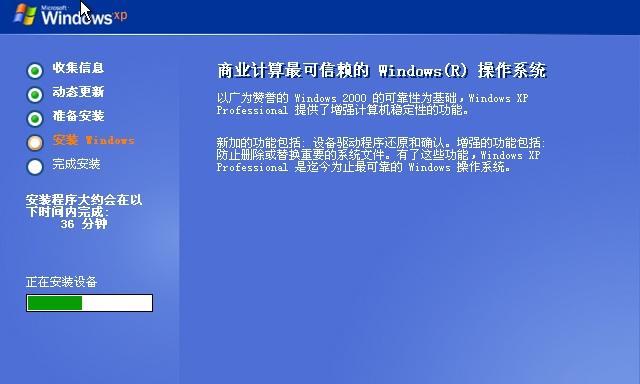
-
保护您的无线网络(使用加密的WiFi网络)
在现代社会,无线网络已经成为人们生活中不可或缺的一部分。然而,不加密的WiFi网络存在着严重的网络安全隐患,可能导致个人信息被盗窃、隐私泄露等问题。本文将详细介绍以加密的WiFi为主题的蹭网软件以及加密WiFi的重要性,以帮助读者更好地保护自己的无线网络安全。 一、了解蹭网软件:它是什么以及如何工作? 蹭网软件是指利用他人的无线网络连接上互联网的工具。这些软件可以通过破解密码或绕过安全验证等方式
-
免费音乐软件,为你带来无限欢乐(探索世界顶级音乐应用)
随着科技的快速发展,现代人对于音乐的需求也越来越多样化。音乐软件因其便捷性和丰富的资源而受到广大用户的追捧。然而,市面上的音乐软件琳琅满目,让人眼花缭乱。本文将为您推荐一些优质且免费的音乐软件,帮助您找到最适合自己的应用,畅享纯净的音乐世界。 酷我音乐——来自音乐圈的口碑保证 酷我音乐是中国最大的在线音乐平台,拥有海量正版音乐资源和个性化推荐功能。通过酷我音乐,用户可以免费收听高品质音乐
-
利用U盘重新分区重装系统的完全指南(图解步骤详解)
随着电脑使用时间的增长,我们可能会遇到各种问题,比如系统崩溃、病毒感染或者想要升级系统等。为了解决这些问题,我们可以利用U盘来重新分区并重装系统。本文将详细介绍如何使用U盘进行重装系统,图解步骤让您轻松上手。 一、准备工作:检查系统要求和备份重要文件 在进行任何操作之前,我们应该先检查所需系统的最低要求,并备份重要文件。这样可以确保我们能够顺利地重新分区和重装系统,同时也保护了我们的数据安全。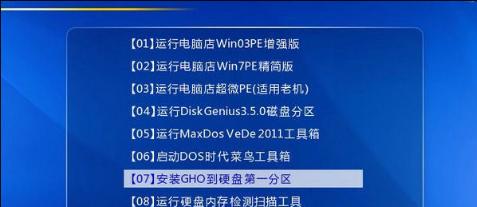
-
Win7如何设置连接WiFi(详细教程及注意事项)
随着无线网络的普及,越来越多的人开始使用WiFi来上网。而Win7作为广泛使用的操作系统之一,其连接WiFi的设置方法也备受关注。本文将为大家介绍如何在Win7系统中正确设置连接WiFi,并提供一些注意事项。 一、检查无线网卡驱动程序 1.1确认电脑已安装无线网卡驱动程序 1.2如未安装驱动程序,前往官方网站下载并安装 二、打开网络和共享中心 2.1点击任务栏右下角的网络图标 2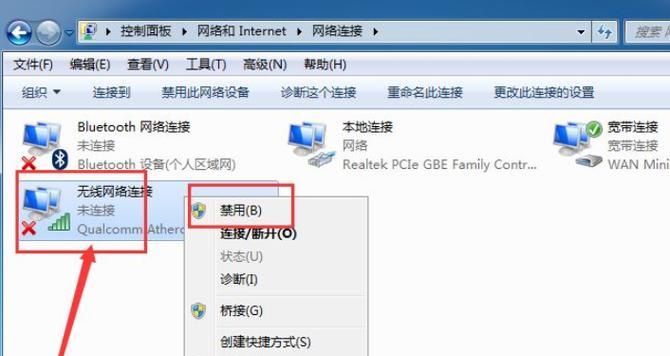
-
解决无法删除文件的问题(如何处理打开文件无法删除的情况)
在日常使用电脑的过程中,有时我们会遇到一些文件无法删除的情况,而提示信息通常是该文件正在被其他程序使用。这时候我们就需要采取一些措施来解决这个问题。本文将提供一些有效的方法来处理打开文件无法删除的情况。 1.关闭占用文件的程序 通过任务管理器或资源管理器,找到占用该文件的程序,并将其关闭。可以通过右键点击任务栏的图标,选择“关闭”或“退出”。 2.强制删除文件 在某些情况下,即使关闭了相关程序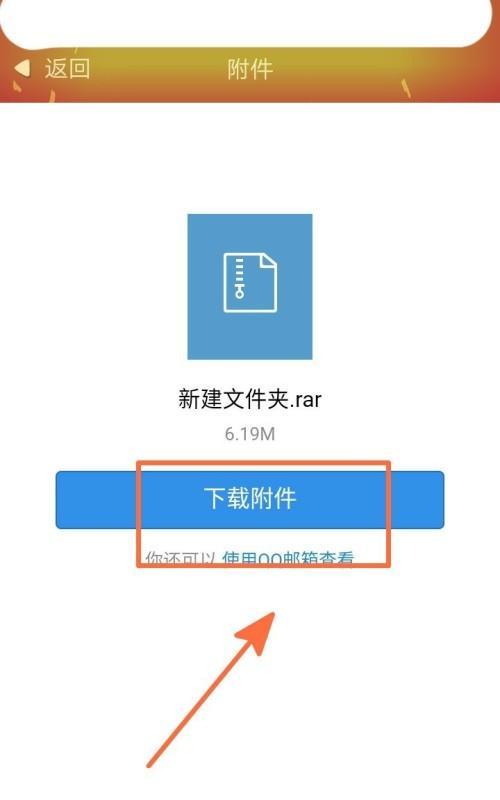
-
联想笔记本电脑重装系统蓝屏故障解决方法(解决联想笔记本电脑重装系统后出现蓝屏问题的有效措施)
重装操作系统是笔记本电脑维护和优化的常见方式,但在这个过程中,有时会遇到蓝屏问题,给用户带来困扰。本文将详细介绍如何解决联想笔记本电脑重装系统后出现蓝屏问题的有效措施。 1.蓝屏问题的原因分析 重装系统后出现蓝屏问题通常有多种原因,可能是驱动程序不兼容、硬件故障、操作系统文件损坏等等。针对不同的原因,我们需要采取不同的解决方法。 2.检查硬件设备 我们需要检查联想笔记本电脑的硬件设备是否正常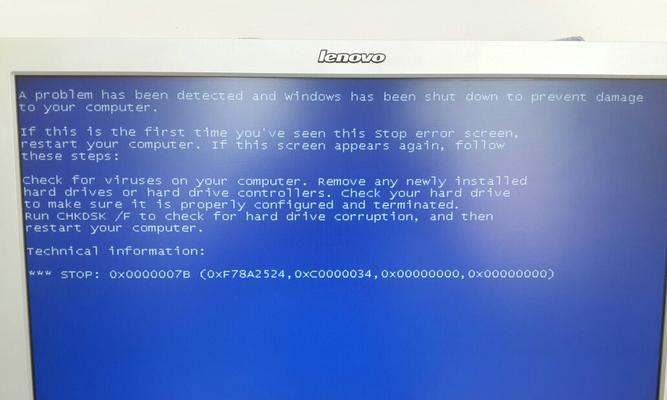
-
Win10虚拟光驱的打开方法及使用技巧(让你轻松打开虚拟光驱)
随着科技的发展,光盘已经不再是我们日常生活中离不开的设备,越来越多的电脑用户选择使用虚拟光驱来替代传统的光驱。在Win10系统中,如何打开和使用虚拟光驱成为了一大问题。本文将为大家介绍Win10系统中虚拟光驱的打开方法及一些使用技巧,帮助大家更好地利用虚拟光驱。 一、安装虚拟光驱软件 通过搜索引擎搜索并下载适合Win10系统的虚拟光驱软件