-
双屏笔记本电脑(探索双屏笔记本电脑的未来发展和用户需求)
随着科技的不断进步,双屏笔记本电脑成为了现代人工作和娱乐的新宠。在这个信息爆炸的时代,我们对于笔记本电脑的需求也变得更加多样化和复杂化。本文将以双屏笔记本电脑的品牌为主题,探讨各个品牌的特点和优劣势,帮助读者更好地了解双屏笔记本电脑市场,为购买决策提供参考。 1.传统大厂:品牌实力与稳定性 传统大厂如惠普、联想等,凭借多年的生产经验和品牌实力,推出了一系列双屏笔记本电脑产品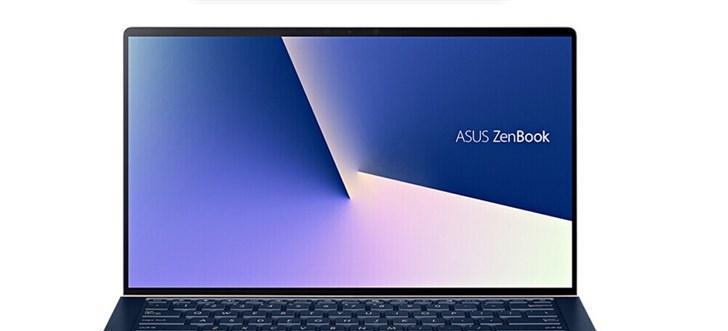
-
手机微信聊天记录删除了怎么找回(解决手机微信聊天记录删除问题的方法及步骤)
现代人对于手机微信已经成为生活中不可或缺的一部分,但是有时候由于一些误操作或者其他原因,我们会不小心删除了一些重要的聊天记录。当我们发现微信聊天记录被删除后,是否有办法可以找回来呢?本文将介绍一些解决手机微信聊天记录删除问题的方法及步骤。 1.使用iCloud备份恢复聊天记录 -通过iCloud自动备份恢复聊天记录的步骤 2.使用iTunes备份恢复聊天记录
-
如何解决电脑开机卡在BIOS界面的问题(BIOS卡屏故障的解决方案与技巧)
电脑开机卡在BIOS界面是许多电脑用户常遇到的问题之一,不仅影响了正常的启动过程,还可能导致数据丢失和系统崩溃。本文将为大家介绍如何解决这一问题,提供一些解决方案和技巧,帮助用户迅速恢复正常的启动流程。 检查硬件连接是否正常 在电脑开机卡在BIOS界面的情况下,首先应该检查硬件连接是否正常。确保电源线、数据线等连接稳固,并检查硬件设备是否安装正确。 排除外设故障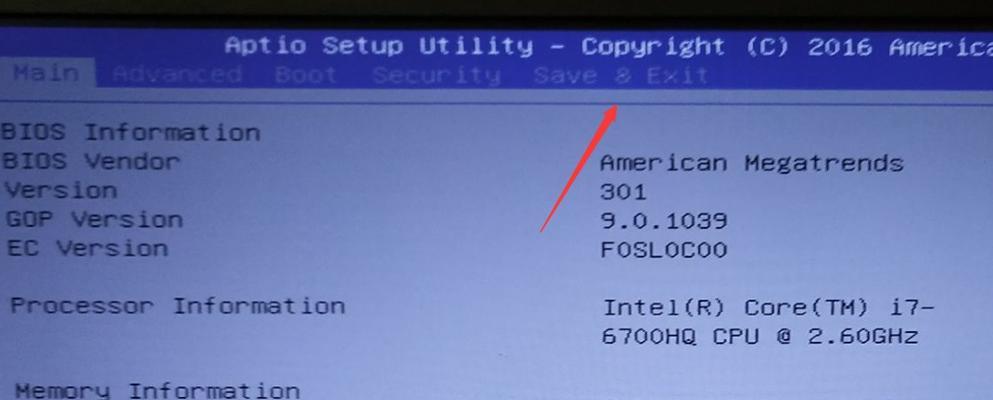
-
如何通过手机恢复手机桌面图标原来的样子(简单操作帮助你找回丢失的手机桌面图标)
在日常使用手机的过程中,我们有时会不小心删除或调整手机桌面上的图标,导致原本整齐有序的桌面变得凌乱不堪。如何快速、简单地恢复手机桌面图标的原来样子成为了许多用户的困扰。本文将为大家介绍一种使用手机自带的功能来恢复手机桌面图标原样的方法,帮助大家解决这一问题。 段落 1.手机恢复功能的介绍:了解手机自带的恢复功能是恢复桌面图标的关键,该功能可以帮助用户还原到系统默认设置。 2.进入手机设置界面
-
Win7系统安装教程(快速、方便的Win7系统安装方法)
在电脑系统安装过程中,使用U盘驱动器可以极大地简化操作步骤,并提高安装效率。本文将详细介绍如何利用U盘驱动器快速安装Win7系统,让您轻松享受新系统带来的便利。 1.准备工作 2.下载Win7系统ISO镜像文件 3.获取一个空白的U盘驱动器 4.格式化U盘驱动器为NTFS文件系统 5.使用工具制作启动U盘 6.设置BIOS,将U盘设置为启动项 7.进入安装界面,选择安装语言和区域设置 8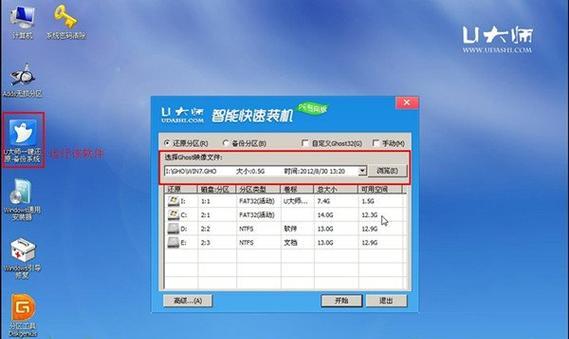
-
影流之镰出装顺序及技巧详解(成为英雄联盟影流之镰的顶尖玩家)
作为英雄联盟中的一款非常强力的装备,影流之镰在游戏中扮演着至关重要的角色。本文将为大家详细介绍影流之镰的出装顺序和一些使用技巧,帮助你在游戏中成为一名出色的影流之镰玩家。 1.第一件装备:暗影匕首(紧紧地跟随着对手的脚步) 暗影匕首是影流之镰的第一件核心装备,它提供了攻击速度、移动速度和冷却缩减,使你能够更好地追赶敌人和发起连招。 2.第二件装备:贪欲九头蛇(汲取敌人的生命)
-
台式电脑无法进入BIOS的解决方法(台式电脑遇到BIOS进入问题)
在使用台式电脑的过程中,有时候可能会遇到无法进入BIOS的情况,这给我们的电脑使用带来了很多不便。要解决这个问题,我们需要了解BIOS是什么,为什么会出现无法进入BIOS的情况,以及具体的解决方法。本文将详细介绍台式电脑无法进入BIOS的原因和解决方法,帮助读者顺利解决这一问题。 BIOS设置丢失导致无法进入BIOS 1.1电池问题 1.2跳线设置错误 1.3CMOS数据丢失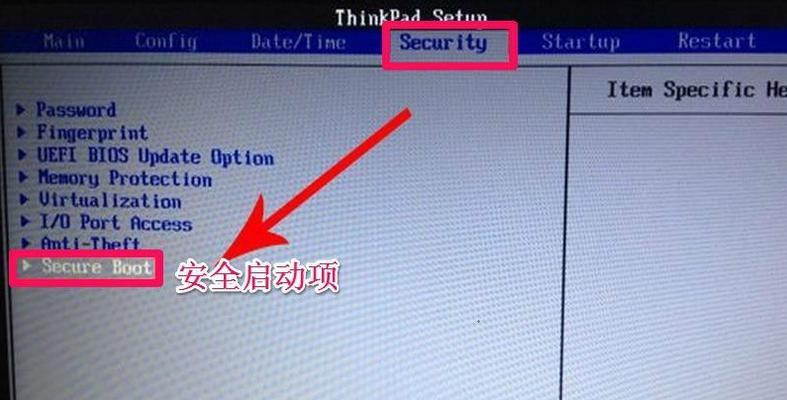
-
电脑蓝屏后的关机方法(解决电脑蓝屏后如何正确关机)
电脑蓝屏是许多人在使用电脑时常遇到的问题,一旦出现蓝屏,很多人都不知道该如何正确关机。本文将介绍电脑蓝屏后的关机方法,帮助读者避免因错误操作而造成更大的损失。 蓝屏后避免强制关机带来的风险 在电脑蓝屏后,强制关机可能会造成文件丢失、系统崩溃等严重后果。为避免这些风险,我们需要采取正确的关机方式。 保存工作并关闭所有应用程序 在遇到电脑蓝屏后,首先应保存正在进行的工作,并关闭所有打开的应用程序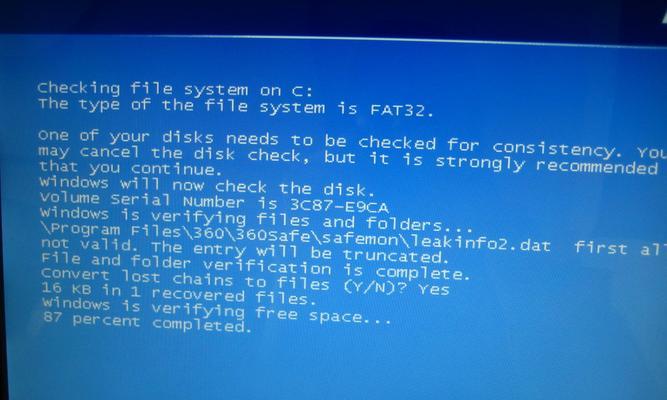
-
赵信打野出装顺序——战场之将的全方位控制能力(分秒之间掌握战局)
赵信作为《英雄联盟》中的一位打野英雄,凭借其强大的控制能力和高爆发输出,在游戏中扮演着重要的角色。本文将介绍赵信打野的出装顺序,帮助玩家们更好地理解如何利用赵信的全方位控制能力来掌握战局。 1.一级开始:猎人的刀锋,稳定农兵经济 2.打造第一件核心装备:暗影战斧,提升爆发能力 3.提高生存能力:守护天使,延长赵信的战斗时间 4.强化控制能力:冰霜之锤,冻结敌人的行动 5.进阶装备选择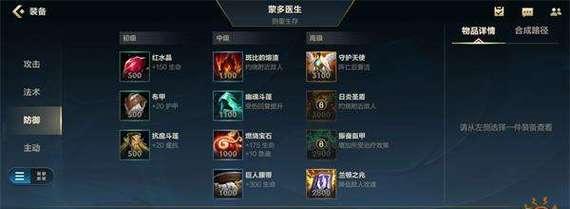
-
使用Win+R清理C盘垃圾的指令,轻松解决存储空间问题(通过简单操作)
在日常使用电脑时,我们经常会遇到C盘存储空间不足的问题,导致系统运行缓慢。然而,通过使用Win+R快捷键,我们可以使用一些指令来清理C盘中的垃圾文件,从而释放宝贵的存储空间,提高系统的运行效率。本文将为您介绍如何利用Win+R清理C盘垃圾的指令,以帮助您轻松解决存储空间问题。 清理回收站(cleanmgr) 通过运行“cleanmgr”指令,可以打开磁盘清理工具,从而清理回收站中的垃圾文件