-
电脑光盘驱动器的安装位置(如何正确安装电脑光盘驱动器)
电脑光盘驱动器是许多电脑用户必备的设备之一,但是很多人对其安装位置不太了解。本文将介绍光盘驱动器的正确安装位置以及一些注意事项,帮助读者正确安装和使用光盘驱动器。 选择合适的安装位置 合适的安装位置能够保证光盘驱动器的正常工作,一般来说,光盘驱动器应该安装在电脑机箱的前面板。 检查机箱前面板的接口 在选择安装位置之前,需要检查电脑机箱前面板是否有适合的接口。常见的接口有SATA、IDE等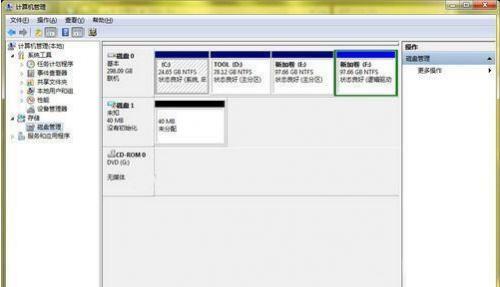
-
Python编程界面入门指南(快速掌握进入Python编程界面的方法与技巧)
Python是一门简单易学的编程语言,同时也是一门功能强大的语言。要学好Python,首先需要掌握如何进入编程界面,这是每个初学者必须要掌握的基本技能。本文将为大家详细介绍如何通过Python进入编程界面,并给出一些实用技巧和注意事项。 1.Python编程界面的种类与选择 -介绍常见的Python编程界面种类 -探讨选择合适的编程界面的重要性 2.使用命令行进入Python编程界面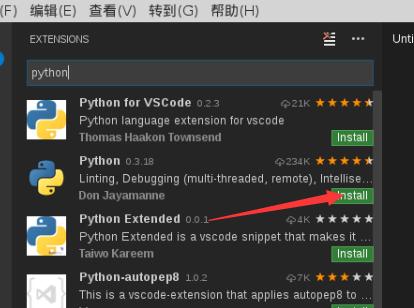
-
恐怖游戏推荐(一起战胜恐惧)
在当今数字时代,多人wifi联机已成为游戏的主要模式之一,而恐怖游戏作为一种能够激发人们心理恐惧的游戏类型,与多人联机相结合,更是带来了前所未有的刺激和乐趣。本文将向大家推荐几款以多人wifi联机为基础的恐怖游戏,让你和朋友一起面对恐惧,体验惊险刺激的游戏世界。 1.逃生迷宫:团队合作破解谜题,逃离可怕的迷宫 玩家将被困在一个充满谜题和恐怖陷阱的迷宫中,需要与队友紧密合作,解决各种难题
-
《梦幻西游手游合宠技巧与攻略》(玩转合宠系统)
《梦幻西游手游》作为一款经典的角色扮演手游,拥有着丰富多样的宠物系统,其中的合宠系统更是让玩家们喜爱不已。合宠系统可以让不同的宠物融合成一只更强大的宠物,大幅提升玩家的战斗实力。本文将为大家分享一些梦幻西游手游合宠的技巧和攻略,助你在游戏中快速提升实力,享受更多乐趣。 合宠系统简介及意义 合宠系统是梦幻西游手游中独特的玩法之一,通过将两只宠物进行融合,可以合成一只更加强大的宠物
-
如何解决U盘不显示可移动磁盘的问题(解决U盘不显示的有效方法)
在使用U盘的过程中,有时候会遇到U盘不显示可移动磁盘的问题。这个问题可能是由于U盘本身的故障或者计算机系统的设置问题所导致的。无论是哪种情况,都会给我们的工作和生活带来困扰。接下来,本文将为大家介绍一些解决U盘不显示可移动磁盘的有效方法,帮助您恢复数据,重新使用U盘。 检查物理连接和USB接口 段落内容1:确保U盘与计算机的物理连接良好。检查U盘插头和USB接口是否存在松动或者损坏。如果发现问题
-
华硕主板系列详解(华硕主板系列型号大揭秘)
华硕(ASUS)作为全球领先的电脑硬件制造商之一,其主板产品备受全球用户的信赖和喜爱。华硕主板以其稳定性、耐用性和出色的性能而闻名于世。本文将深入解析华硕主板的各个系列型号及其特点,为读者全面呈现华硕主板在市场上的卓越表现。 一、ROG系列:专为游戏而生的极致性能 在ROG系列中,华硕推出了多个型号,如经典的ROGMAXIMUSXIIIHERO、ROGCROSSHAIRVIIIHERO等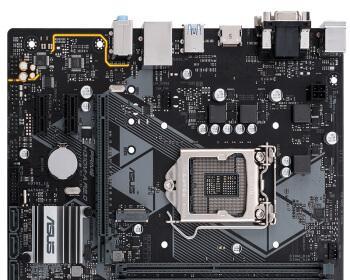
-
如何破解OPPO手机屏幕锁定(忘记密码的绝招)
OPPO手机作为一款广受欢迎的智能手机品牌,拥有多种屏幕锁定方式,如密码、图案、指纹等。但是,我们有时会因为忘记密码而无法正常解锁手机,给我们带来不便和困扰。本文将介绍一些方法和技巧,帮助我们破解OPPO手机屏幕锁定。 1.使用Google账号进行密码重置 我们可以通过使用Google账号进行密码重置来解开OPPO手机的屏幕锁定。这一方法适用于那些已经绑定了Google账号的用户。 2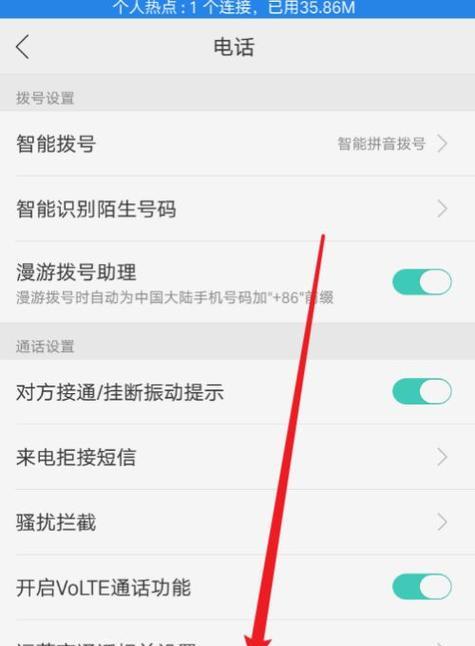
-
笔记本电脑设备管理器打开方法详解(轻松找到设备管理器)
作为一种常见的电子产品,笔记本电脑在日常使用中难免会遇到一些设备问题,例如无法正常连接打印机、触摸板失灵等。解决这些问题的第一步就是要打开笔记本电脑的设备管理器,通过查看和管理设备驱动程序,找到问题所在。本文将详细介绍笔记本电脑设备管理器的打开方法,以帮助读者轻松解决设备问题。 1.设备管理器的作用和重要性 设备管理器是Windows操作系统中的一个重要工具,它可以显示计算机中所有硬件设备的信息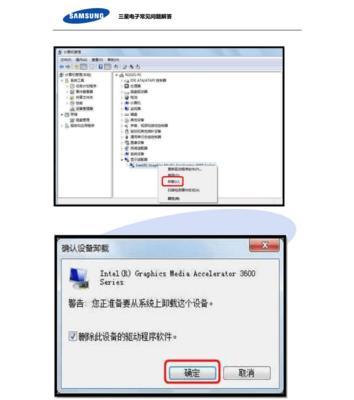
-
手机压缩PDF文件,轻松节省存储空间(使用手机压缩PDF文件)
如今,PDF文件已经成为我们日常工作和学习中经常使用的一种文档格式。然而,有时候我们会发现一些PDF文件的大小过大,不便于分享和存储。在这种情况下,我们可以利用手机上的压缩工具来轻松地将PDF文件变小,从而节省存储空间。 一:了解PDF文件的特点和问题 PDF(PortableDocumentFormat)是一种通用的文档格式,它可以在不同操作系统和设备上保持格式的一致性。然而
-
《斗战神和尚技能加点全攻略》(技能加点的关键和方法)
在《斗战神和尚》这款游戏中,技能加点是非常重要的一环,它直接关系到你的角色在游戏中的战斗力和生存能力。正确地进行技能加点可以帮助你打造出强大无敌的和尚角色,本文将为你详细介绍技能加点的关键和方法。 1.选择合适的职业技能 -了解不同职业技能的特点和效果,根据自己的游戏风格选择适合自己的职业技能。 2.加点原则:专精和分散 -根据自己的技能使用频率和需求,选择专精某一技能或将技能点分散在多个技能上