-
如何安装以惠普打印机插件(简单步骤助你快速安装以惠普打印机插件)
现代生活中,打印机成为了一个必不可少的办公工具。当我们购买了一台以惠普打印机时,为了能够正常使用打印机,我们需要安装对应的打印机插件。然而,有些用户可能对如何安装以惠普打印机插件感到困惑。本文将为大家介绍一种简单的安装方法,助你快速完成以惠普打印机插件的安装。 检查系统要求 下载合适的插件版本 关闭防火墙和杀毒软件 运行安装程序 选择安装方式 阅读并接受许可协议 选择目标位置 连接打印机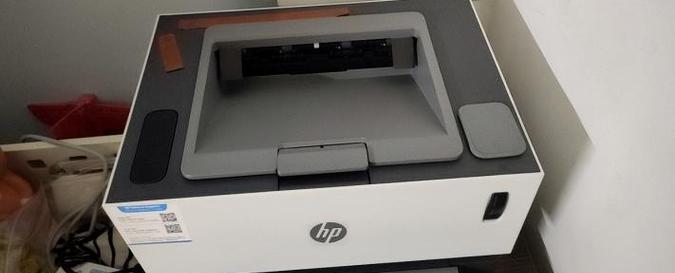
-
手机无法连接自家WiFi的原因及解决方法(排查手机无法连接WiFi的关键步骤和常见问题解决方案)
在今天的高科技时代,手机成为了人们生活中必不可少的工具。然而,有时我们会遇到手机无法连接自家WiFi的问题,这给我们的日常使用带来了困扰。本文将探讨造成手机无法连接自家WiFi的原因,并提供相应解决方法。 1.家庭网络是否正常 我们需要检查自家WiFi网络是否正常运行。请确保无线路由器或调制解调器正常工作,网络提供商服务是否正常连接。 2.手机是否开启飞行模式 检查手机是否开启了飞行模式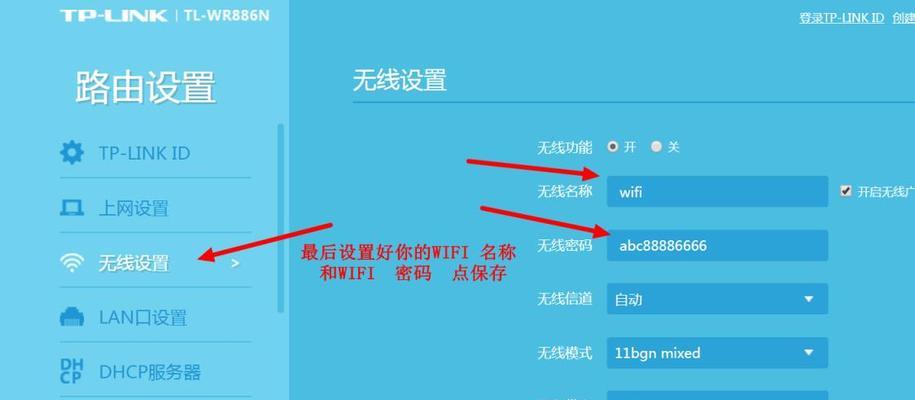
-
电脑底部任务栏无法点击的原因(深入探究电脑底部任务栏点击失效的问题)
当我们使用电脑时,经常会遇到任务栏无法点击的问题,这给我们的使用造成了困扰。究竟是什么原因导致了电脑底部任务栏无法点击呢?本文将从多个方面进行分析,帮助读者解决这一问题。 1.病毒或恶意软件感染:由于病毒或恶意软件的存在,可能导致电脑底部任务栏无法点击。这些恶意软件可能修改了系统设置或破坏了关键文件,从而导致任务栏失效。 2.系统错误或损坏:有时候,电脑系统出现错误或损坏也会导致任务栏无法点击
-
探索Windows中设置自动关机的命令参数(利用命令参数轻松定时关机)
在日常使用电脑的过程中,有时候我们希望设定一个时间,在该时间到来时自动关机,以避免长时间运行对电脑的损耗,或是为了节省能源。本文将介绍如何利用Windows中的命令参数来实现自动关机功能,从而提高工作效率。 了解自动关机命令参数的基本概念及作用 在开始探索自动关机命令参数之前,我们首先需要了解自动关机命令参数的基本概念和作用,以便能够更好地理解和使用这些命令参数。
-
Win10系统驱动安装全攻略(详解Win10系统驱动安装步骤及注意事项)
Win10系统作为目前最新的Windows操作系统,其正常运行离不开各种驱动程序的支持。正确安装和更新驱动是保证系统稳定性和性能优化的关键步骤。本文将详细介绍如何在Win10系统中安装驱动程序,以及注意事项。 一、检查当前系统的驱动状态 二、下载合适的驱动程序 三、备份当前驱动程序 四、禁用安全启动功能 五、卸载旧的驱动程序 六、安装新的驱动程序 七、更新设备管理器中的驱动程序 八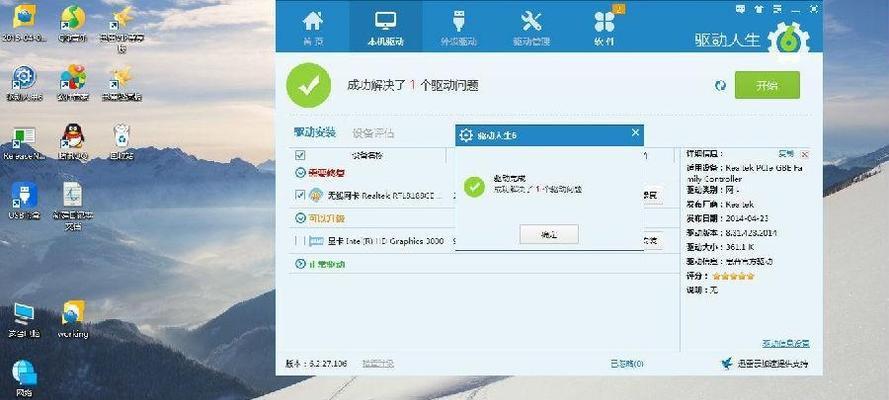
-
制作U盘PE系统的步骤与方法(详细教程让你轻松搞定U盘PE系统制作)
随着电脑使用的普及和技术的不断进步,我们经常会遇到电脑系统崩溃、病毒感染等问题。为了解决这些问题,我们可以使用U盘PE系统来进行紧急修复和数据备份。本文将详细介绍如何制作U盘PE系统,帮助大家轻松搞定。 一、准备工作——获取PE系统安装文件 在制作U盘PE系统之前,首先需要获取PE系统的安装文件。你可以通过官方渠道下载或者从可信赖的第三方网站获取。 二、选择合适的U盘 选择一款容量适中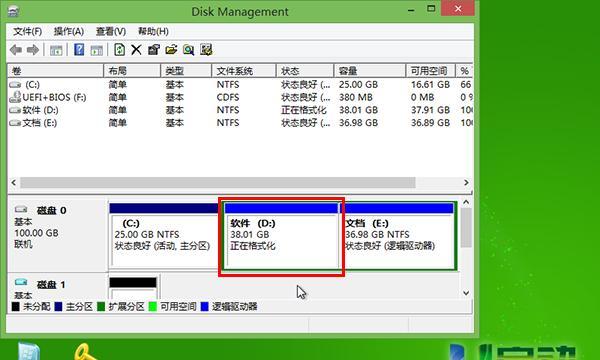
-
选择最佳自动开机软件,享受便捷的开机体验(探索智能化的电脑开机解决方案)
在如今数字化快节奏的生活中,电脑已成为我们工作、学习和娱乐的必备工具。每天打开电脑、等待系统启动是一项繁琐而耗时的任务。然而,有许多先进的自动开机软件可帮助我们自动化这一过程,从而提高我们的效率和生活品质。本文将介绍一些顶级的自动开机软件,并解释它们的功能和优势,帮助读者选择适合自己需求的软件。 灵活设置开机时间与方式 支持多种操作系统 可定制开机任务 智能检测电源状态 低系统资源占用
-
解锁笔记本电脑密码的方法(忘记密码怎么办)
笔记本电脑是我们日常生活和工作中必不可少的工具,但有时我们可能会忘记密码而无法正常使用。本文将介绍如何解锁笔记本电脑密码,帮助用户重新获得使用权。 一、找回密码的常用方法 通过密码提示、密码重置磁盘、通过电子邮件或手机号找回密码等方法来找回忘记的密码。 二、尝试常用密码组合 根据个人常用的密码组合尝试解锁笔记本电脑,例如生日、电话号码、家庭地址等。 三、使用其他登录方式 如使用指纹识别
-
电脑IP地址的设置方法(如何正确设置电脑的IP地址)
在计算机网络中,每台计算机都需要拥有唯一的IP地址,以便与其他计算机进行通信和连接。正确设置电脑的IP地址对于网络连接和通信是非常重要的。本文将介绍如何准确地设置电脑的IP地址,并提供详细的步骤和注意事项。 了解IP地址的概念和作用 1.IP地址的定义和作用 2.IP地址分类及其特点 3.子网掩码的作用和设置方法 查看当前电脑的IP地址 4.查看电脑当前的IP地址 5.使用命令提示符查看IP地址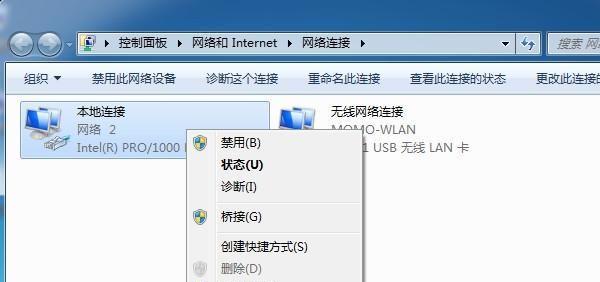
-
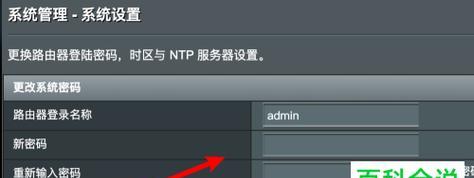
如何安装设置路由器密码(一步步教你保护家庭网络安全)
在如今高度互联网化的社会中,家庭网络安全显得尤为重要。而设置路由器密码是保护家庭网络安全的首要步骤之一。本文将详细介绍如何安装和设置路由器密码,帮助读者加强家庭网络的防护。 选择适合的路由器型号与品牌 合适的路由器型号与品牌能够提供更好的性能和安全性。在购买路由器前,需要了解自己的网络需求,并根据需求选择合适的路由器型号。 准备工作:收集所需信息 在开始安装路由器之前,需要准备一些必要的信息