-
电脑散热器开启方式全解析(掌握散热器开启技巧)
电脑散热器是电脑硬件中非常重要的一个组成部分,它能够有效地散发电脑产生的热量,保持电脑正常工作温度。然而,很多人对于散热器的开启方式并不了解,因此本文将详细介绍散热器的开启方式和技巧,帮助读者更好地保护自己的电脑。 一、了解散热器的类型及使用场景 散热器的类型有很多种,包括风冷散热器、水冷散热器等。不同的散热器适用于不同的使用场景,因此了解散热器的类型和使用场景是开启散热器的第一步。 二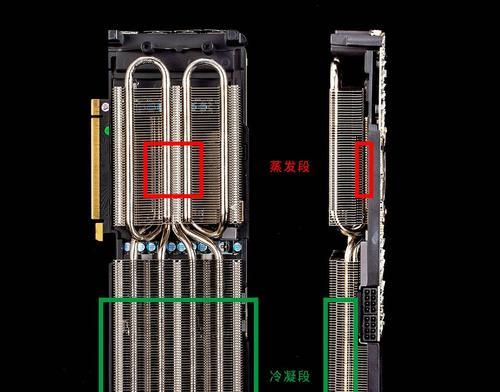
-
利用系统U盘重装系统的详细教程(一步步教你轻松重装系统)
在使用电脑的过程中,经常会遇到系统崩溃、运行缓慢等问题。此时,重新安装操作系统是一种有效的解决办法。本文将详细介绍如何利用系统U盘重装系统,让你的电脑恢复出厂设置,提升性能。 1.准备工作:购买合适的U盘和操作系统安装光盘或镜像文件 在开始操作之前,需要准备一根容量充足的U盘以及操作系统安装光盘或镜像文件。 2.创建系统U盘:下载并运行专用工具将U盘制作成系统安装盘
-
新手PPT制作和美化技巧大全(从零基础到高级PPT设计)
在现代信息化社会中,PPT已成为一种常见的演示工具,无论是在学校、公司还是其他场合中,我们都会用到PPT来展示和传递信息。然而,对于新手来说,制作出一份精美的PPT可能并不容易。本文将为大家提供一些新手PPT制作和美化技巧,帮助大家从零基础开始,逐步提升PPT设计的水平。 选择适合的PPT模板 当我们开始制作PPT时,首先需要选择一个适合的PPT模板。这个模板应该符合演示的主题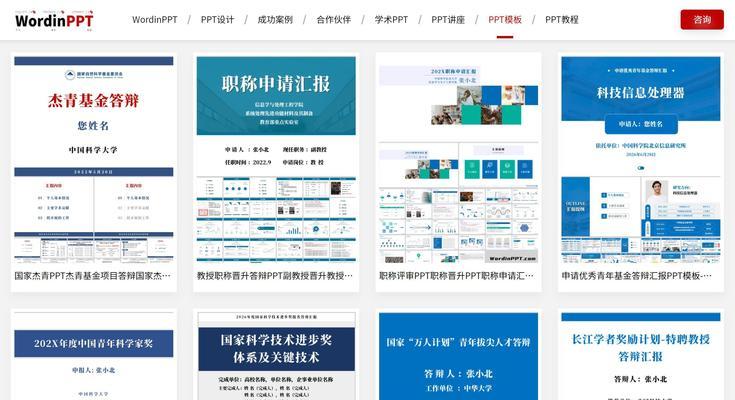
-
选择最佳i7处理器笔记本电脑,享受卓越性能与无限可能(全面评测i7处理器笔记本电脑)
在如今信息高速发展的时代,笔记本电脑已经成为人们工作、学习、娱乐的必备设备。而i7处理器作为Intel旗下最高性能的处理器之一,因其出色的处理能力和出色的性能而备受关注。本文将以i7处理器笔记本电脑为主题,为读者提供全面评测和推荐,帮助选择最佳的i7处理器笔记本电脑。 i7处理器笔记本电脑的市场概况 i7处理器笔记本电脑凭借其卓越的性能和高效的多任务处理能力
-
倩女幽魂手游平民职业解析(熟练使用平民职业打造优秀战队)
《倩女幽魂手游》作为一款经典的角色扮演游戏,吸引了大量的玩家加入其中。在游戏中,选择适合自己的职业是非常重要的。对于大多数玩家来说,平民职业是一个不错的选择。本文将详细介绍倩女幽魂手游中的平民职业,并给出一些策略和建议,帮助玩家在游戏中获得更好的体验。 平民职业的优势与不足 平民职业虽然不如其他职业那样强大,但也有其独特的优势和不足。平民职业相对容易上手,消耗资源较少
-
冒险岛英雄超级技能加点顺序(探索最佳技能加点顺序)
冒险岛是一款备受玩家喜爱的角色扮演游戏,而英雄职业更是众多玩家的心头好。为了让英雄职业在游戏中发挥出最大的威力,合理的技能加点顺序非常重要。本文将为大家分享冒险岛英雄超级技能加点顺序的秘诀,帮助玩家们打造强大的英雄。 一、先天使还是魔导士?——选择合适的初级职业 二、打造坚固的基础——合理分配初级技能点数 三、熟练使用光明和黑暗的力量——解锁超级技能 四、力量优先还是敏捷优先?——加点攻略详解
-
我的世界指令大全(打造独一无二的游戏体验)
《我的世界》是一款备受欢迎的沙盒游戏,玩家可以在其中建造、冒险、探索和创造。而指令是游戏中的一项重要功能,可以让玩家在游戏中实现各种酷炫的效果和操作。本文将以附我的世界最全指令表为主题,为大家介绍如何使用指令来开启无限可能的创造力。 段落 1.引言:指令的魅力与重要性 指令是《我的世界》中的一项强大功能,它可以让玩家在游戏中实现各种复杂的操作和效果。掌握指令技巧能够帮助玩家更好地建造、冒险和创造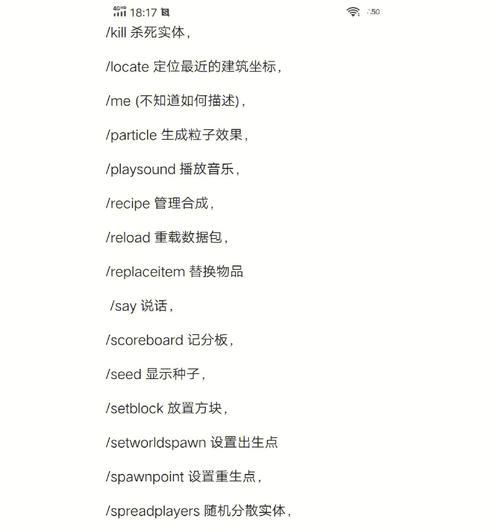
-
如何设置VMware虚拟机内存(一步步教你优化虚拟机内存性能)
在使用虚拟机软件VMware时,合理设置虚拟机内存是非常重要的,它能够影响到虚拟机的性能和稳定性。本文将详细介绍如何正确地设置VMware虚拟机内存,以提升其性能和效果。 1.了解虚拟机内存概念和原理 通过对虚拟机内存概念和原理的了解,可以更好地理解为什么需要设置虚拟机内存,并有助于正确设置。 2.确定虚拟机内存需求 在设置虚拟机内存之前,需要先确定虚拟机所需的内存容量,以便为其分配足够的资源。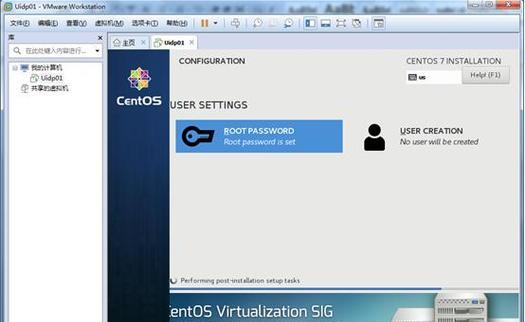
-
如何将图片格式转换为JPG格式的技巧(快速而简便的方法)
在电脑上,有时候我们会遇到一些需要将图片格式转换为JPG的情况,因为JPG格式具有较小的文件大小,便于存储和传输。但是不少人对如何转换图片格式并不了解,本文将向大家介绍一些快速而简便的方法,帮助您轻松将图片转换为JPG格式。 使用图像编辑软件进行转换 使用Photoshop进行图片格式转换 如果您拥有Photoshop这样的专业图像编辑软件,您可以很容易地将图片转换为JPG格式。首先打开图片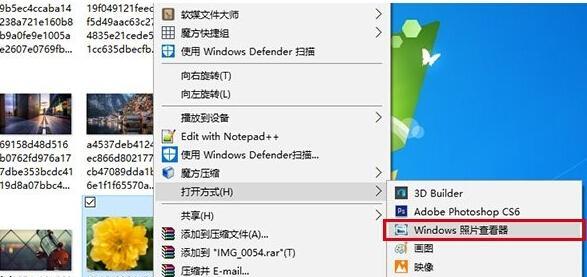
-
暗黑3卡奈魔盒功能详解(全面解析暗黑3卡奈魔盒系统)
暗黑3是一款备受玩家喜爱的ARPG游戏,而其中的卡奈魔盒功能更是引起了广泛的关注。本文将对暗黑3卡奈魔盒功能进行详细解析,带您深入了解这个神秘的系统。 一、卡奈魔盒简介 卡奈魔盒是暗黑3中的一个特殊功能,它是由一群强大的恶魔创造出来的,用于储存和释放恶魔力量的工具。 二、卡奈魔盒的作用 1.储存力量:卡奈魔盒可以储存各种恶魔力量,玩家可以通过战斗获取这些力量并存入卡奈魔盒中。 2.释放技能