-
掌握新建文件的快捷键操作,提高工作效率(简单实用的快捷键)
存储数据或者进行项目管理,我们经常需要新建文件来记录信息、在日常工作和学习中。可以大大提高我们的工作效率,熟练掌握新建文件的快捷键操作。帮助读者轻松应对各类文件新建操作,本文将为大家介绍一些常用的新建文件快捷键。 一、使用Windows系统的快捷键 1.使用“Ctrl+N”快捷键新建一个空白文件。 方便用户进行文档编辑或者其他操作,使用这个快捷键可以在Windows系统中快速新建一个空白文件。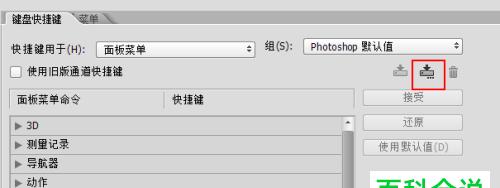
-
探讨安卓手机解压器(选择一个功能强大且易于使用的解压工具)
我们经常需要解压缩文件来获得所需的内容,在现代社会中。他们需要一个方便易用的解压工具来处理各种压缩文件,尤其是安卓手机用户。并分析其特点和优势、本文将探讨一款的安卓手机解压器。 段落 1.功能全面的解压器应用 我们需要确保其具备全面的解压功能、并能够处理加密文件,在选择的安卓手机解压器时,RAR等,包括支持常见的压缩格式如ZIP。 2.用户友好的操作界面 即使是对于初学者也应该是易于使用的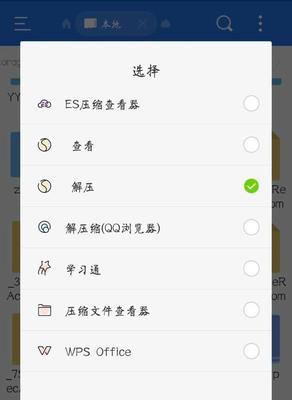
-
解决Windows连接AirPods无声音问题的方法(如何在Windows系统下正确连接和使用AirPods进行音频播放)
AirPods成为了许多用户的选择、随着无线耳机的普及。一些用户可能会遇到无声音的问题,在Windows系统上连接AirPods时,然而。确保您能在Windows系统下完美地使用AirPods进行音频播放,本文将介绍解决这一问题的方法。 1.检查设备兼容性:并且已经安装了相应的驱动程序,确保您的Windows设备支持蓝牙4,0及以上版本。 2.更新操作系统:以确保可以获得最新的修复程序和驱动程序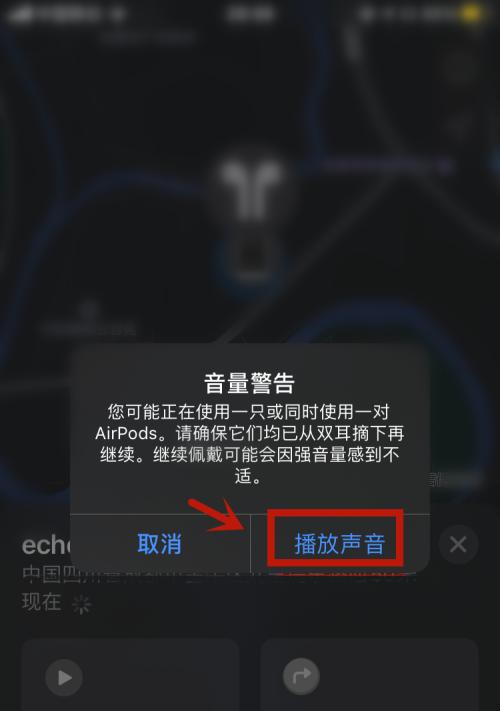
-
迅雷速度越来越慢的原因及解决方法(探究迅雷速度减慢的原因)
人们对网络速度的需求也越来越高、随着网络技术的不断发展。很多用户在使用迅雷下载工具时、却发现速度越来越慢、然而。帮助用户优化下载体验、并提供一些有效的解决方法,本文将探讨迅雷速度减慢的原因。 一、网络拥堵导致下载速度减慢 尤其是在繁忙的网络时段,由于网络用户日益增多,网络拥堵问题愈发严重。进而影响迅雷的下载速度、迅雷作为一个广受欢迎的下载工具、用户众多,同时下载大文件的用户很可能会导致网络拥堵。
-
免费微信公众号编辑器推荐(简单易用的微信公众号编辑工具推荐)
越来越多的个人和企业开始利用微信公众号进行内容创作和传播、随着微信公众号的普及和发展。而选择一个好用的免费微信公众号编辑器成为很多人的需求。操作简单的免费微信公众号编辑器、我们将为大家推荐几款功能强大,帮助大家提升文章编辑的效率,在本文中。 一:WexinEdit WexinEdit是一款简单易用的免费微信公众号编辑器。插入图片,它提供了丰富的编辑功能、包括文字排版、调整样式等
-
如何在OPPO手机上打开Root权限(简单操作步骤助你轻松获取Root权限)
Root权限可以给用户带来更多的个性化设置和操作权限,在安卓系统中,使手机功能得到更大的发挥空间。为用户提供一种简单且安全的获取Root权限的方法,本文将介绍如何在OPPO手机上打开Root权限。 1.准备工作:备份数据与电量充足 务必先进行数据备份,在进行Root权限获取之前,以防操作过程中数据丢失。确保手机电量充足、避免因为电量不足导致手机意外断电,同时。 2.下载和安装合适的Root工具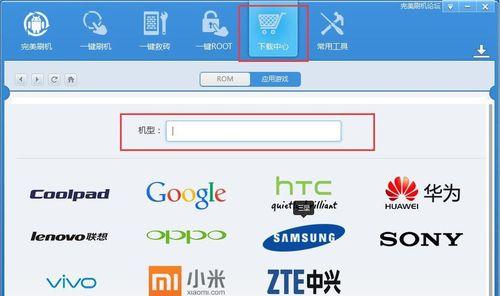
-
Win10如何更新显卡驱动(简单操作教程及注意事项)
经常需要更新显卡驱动以提升图形性能和解决兼容性问题、在使用Windows10操作系统时。帮助您成功完成显卡驱动的更新、并提供一些注意事项、本文将为您介绍以Win10更新显卡驱动的操作方法。 1.检查显卡型号和当前驱动版本 首先需要确定您的显卡型号和当前安装的驱动版本,在开始更新显卡驱动之前,可以通过设备管理器或显卡控制面板查看。 2.下载最新的显卡驱动程序 输入您的显卡型号,并下载最新的驱动程序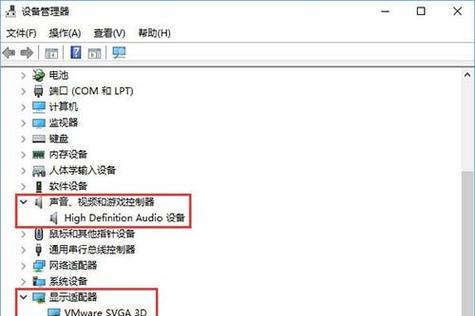
-
华为截长图(快速捕捉全屏信息)
我们经常需要截取手机屏幕上的内容,在日常使用手机时,以便保存、分享或者记录。对于一些长页面的截图,传统的截图方式往往无法满足需求、然而。还能更好地展现信息的完整性,而华为截长图功能则可以帮助用户简便地截取整个页面,不仅节省了时间和精力。帮助读者快速掌握这一实用功能、本文将详细介绍华为截长图的使用方法和优势。 1.智能截长图:并自动拼接成一张长图,华为系统根据页面自动识别需要截取的内容。 2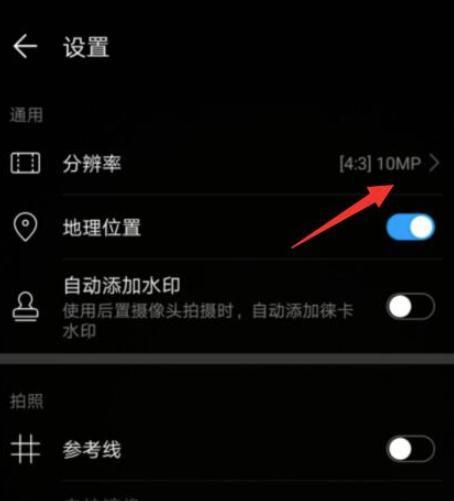
-
如何使用快捷键快速调整电脑网页字体大小(掌握这些技巧)
有时候我们发现字体太小,在使用电脑浏览网页时,难以辨认、影响了浏览体验、或者字体太大。让阅读变得更加舒适,而使用快捷键可以让我们快速调整网页字体大小。帮助读者更好地掌握这些技巧,本文将介绍一些常用的快捷键以及它们的作用。 一:Ctrl键与+键,放大页面内容 图片等、包括文字,使用Ctrl键与+键组合可以放大整个页面的内容。更清晰可见、这对于视力不太好的人来说非常方便,可以让字体变大。 二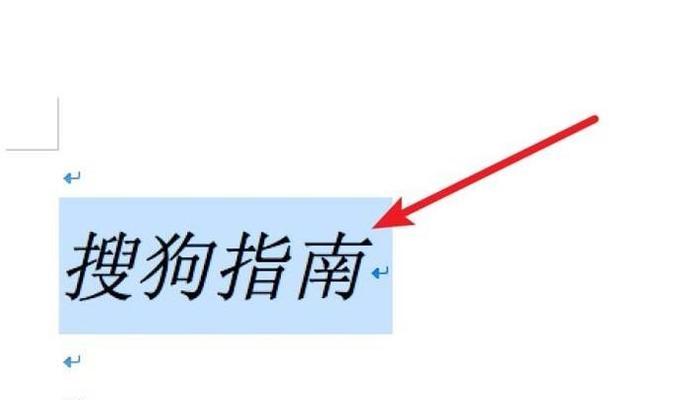
-
电脑启动盘制作方法大全(简单易学的制作方法)
这时候就需要借助启动盘来修复系统或重装操作系统、我们有时会遇到系统崩溃或无法启动的情况,在电脑使用过程中。很多人并不清楚如何制作一个有效的启动盘,本文将为大家分享一些简单易学的制作方法、然而,让你的电脑重生焕发新生。 一、准备工作——获取合适的启动盘制作工具 二、制作Windows系统启动盘 1.使用Windows官方工具制作启动盘 2.使用第三方工具制作启动盘 3.制作UEFI启动盘 三