-
AF与MF相机模式的选择及应用技巧(掌握AF和MF)
AF和MF是相机上常见的两种模式,在摄影领域中。MF代表手动对焦(ManualFocus),AF代表自动对焦(AutoFocus)。选择适合的模式可以帮助摄影师更好地捕捉到所期望的画面,两种模式各有优劣。帮助读者更好地使用单反相机,本文将为大家介绍AF和MF的含义以及它们的应用技巧。 AF模式的基本原理与使用技巧 1.什么是AF模式 2.AF模式的工作原理是基于相机镜头中的对焦传感器 3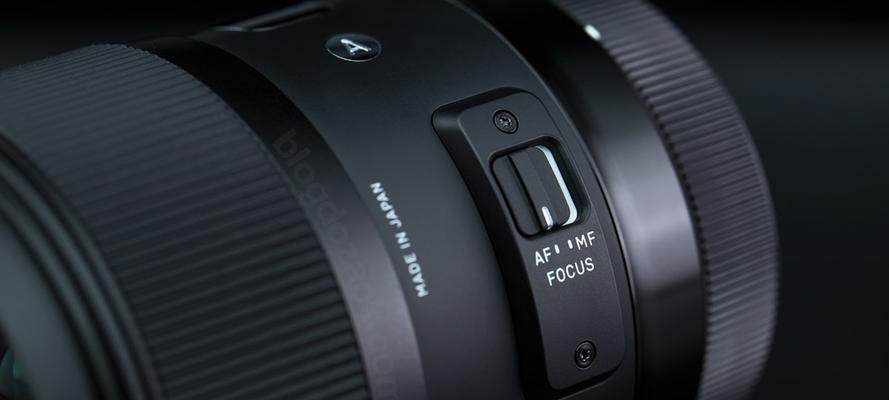
-
笔记本键盘不灵敏怎么办(解决笔记本键盘不灵敏的有效方法)
有时会遇到键盘不灵敏的情况、在使用笔记本电脑时,还会给我们带来困扰、这不仅会影响我们的工作效率。我们应该怎样解决呢,面对这种情况?本文将为大家介绍一些有效的方法。 一:清洁键盘的重要性 食物碎屑等杂物,键盘上会积累灰尘、导致按键不灵敏,使用笔记本电脑一段时间后。定期清洁键盘是解决问题的第一步。 二:用软毛刷清理键盘 用软毛刷轻轻地刷去键盘上的灰尘和杂物,将电脑关闭并断开电源后。以免损坏按键
-
如何在电脑之间共享文件夹(快速实现电脑文件夹的共享)
我们经常需要在多台电脑之间共享文件夹,在现代社会中、以便更好地协同工作或方便个人使用。很多人并不清楚如何轻松地实现电脑之间的文件夹共享,但是。以帮助读者快速实现电脑文件夹的共享,本文将介绍一种简单且的方法。 1.检查网络连接 2.设置共享文件夹的权限 3.打开文件和打印机共享 4.创建家庭组 5.加入家庭组 6.开启高级共享设置 7.在资源管理器中选择要共享的文件夹 8.设置共享文件夹的高级权限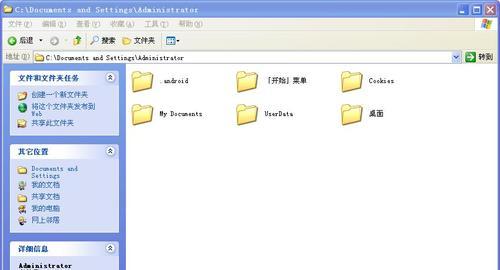
-
4G信号满格却网速很慢(探究4G信号满格但网速缓慢的原因及解决办法)
手机已成为人们不可或缺的通讯工具、在现代社会中,而4G信号更是提供了快速稳定的网络连接。有时候我们发现即使手机显示4G信号满格,然而,网速却异常缓慢,令人困扰的是。为什么会出现这种情况呢?并提供一些解决办法,本文将会为您揭示这一谜题。 一、4G信号满格网速却很慢的原因 1.网络拥塞导致的速度下降 2.移动信号干扰造成的网络延迟 3.手机系统或应用程序问题引发的网速问题 二、解决方案一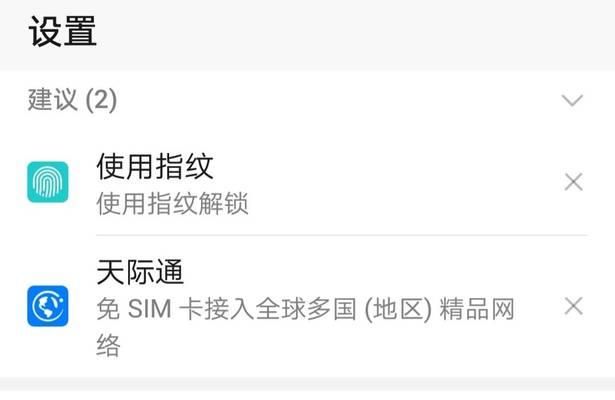
-
探究Windows优化软件(一键优化还是个性化配置)
Windows操作系统成为了我们日常生活和工作中不可或缺的一部分,随着科技的发展。软件打开时间延长等问题,我们可能会发现电脑运行速度变慢,随着时间的推移,然而。Windows优化软件应运而生、为了改善这些问题。用户面临着选择困难,市场上Windows优化软件琳琅满目,然而。以帮助读者选择适合自己需求的工具,功能和特点,本文将探究Windows优化软件的不同类型。 一、清理垃圾文件:
-
深入探讨以PS材质贴图技术(利用PS材质贴图打造独特视觉效果)
Photoshop(简称PS)已经成为一种不可或缺的工具、在当今数字设计领域中。使他们能够以更加独特和精美的方式展现自己的设计作品,PS材质贴图技术能够为设计师们提供丰富的创作素材。介绍如何运用该技术打造独特的视觉效果、本文将深入探讨以PS材质贴图技术为主题。 1.了解PS材质贴图的概念和作用 图案或其他视觉元素应用到设计作品中的一种技术,PS材质贴图是指将纹理。设计师能够增加作品的视觉层次感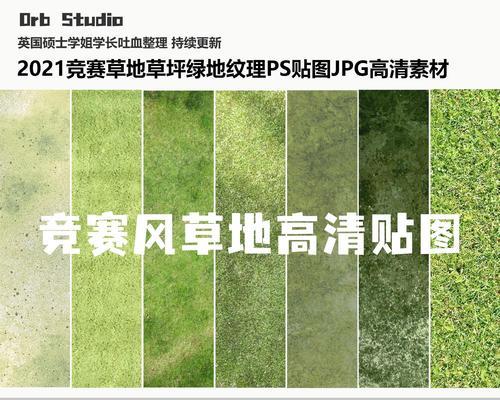
-
电脑文件夹加密设置(探讨电脑文件夹加密的重要性及设置方法)
随着电子数据的快速增长和互联网的普及、在现代社会中、个人隐私泄露的风险也越来越大。电脑文件夹加密成为一种非常重要的安全措施,为了保护个人隐私。并提供一些设置方法,本文将深入探讨电脑文件夹加密的重要性,帮助读者更好地保护自己的个人隐私。 一:为什么需要加密文件夹? 我们需要意识到电脑并不是完全安全的,当我们将重要的个人文件和敏感信息存储在电脑上时。黑客和其他恶意软件的攻击、电脑可能受到病毒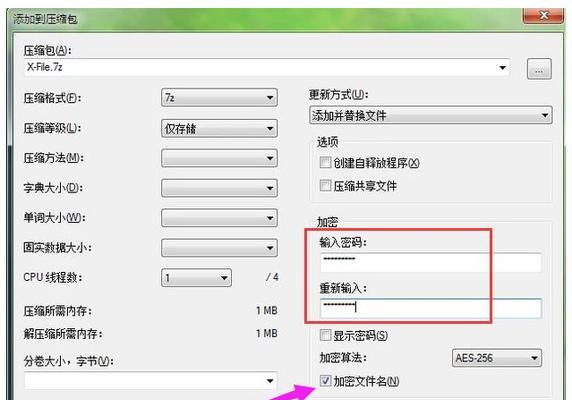
-
如何利用Excel序列设置文章主题和(优化文章结构)
合理的主标题和副标题的设定是非常重要的,在写一篇文章之前,吸引读者的注意力,它们能够准确地传达文章的主题和概要。使其更具逻辑性和可读性,而使用Excel序列来设置这些标题,可以帮助我们更高效地组织文章结构。 段落 1.思考你想要向读者传达的核心信息、选择一个确定你要写的内容。 -明确你要表达的主题是非常重要的,在写文章之前。然后围绕这个主题展开写作,思考你的文章的核心信息是什么。 2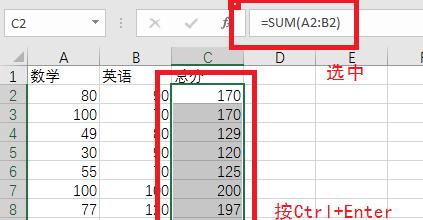
-
英雄联盟阿卡丽连招顺序及技巧解析(解密阿卡丽的无懈可击连招)
阿卡丽以她快速的移动速度和致命的连招而闻名,作为英雄联盟中的一名刺客英雄。成为一名真正的刺客大师,熟练掌握阿卡丽的连招顺序和技巧将使你能够迅速击杀敌人,在游戏中。帮助你在游戏中发挥出的潜力,本文将为大家详细解析阿卡丽的连招顺序和技巧。 1.阿卡丽连招顺序概述:包括技能释放和普通攻击的配合、介绍阿卡丽的基本连招顺序。 2.Q技能“符文刀”连招:详细解析阿卡丽使用Q技能进行连招时的优势和技巧。 3
-
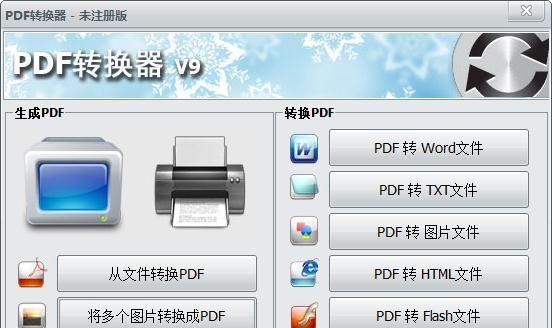
如何保证将PDF转换为高清图片(提升清晰度的技巧和方法)
我们经常需要将PDF文档转换为图片格式,但有时转换后的图片清晰度不尽如人意,在数字化时代。以满足我们对清晰度的需求,本文将介绍如何通过一些技巧和方法来确保将PDF转换为高清图片。 1.选择合适的转换工具 选择一款功能强大的PDF转图片工具是提升清晰度的第一步。保证转换后的图片保持原始文档的清晰度,关键在于工具的转换算法和优化技术。 2.调整转换参数 可以根据需要调整参数,色彩模式和压缩比率等