-
新手自己使用U盘安装系统的全面指南(轻松学会使用U盘安装系统)
电脑已经成为人们生活中不可或缺的一部分、随着科技的不断发展。对于新手来说可能会有些困惑,而安装操作系统是使用电脑的步。帮助新手省去繁琐的步骤、轻松完成系统安装,本文将详细介绍如何利用U盘自行安装操作系统。 段落 1.选择合适的操作系统 -如何选择适合自己的操作系统版本? -MacOS和Linux系统的特点和适用场景简介,Windows。 2.准备一台可靠的电脑和U盘 -电脑硬件要求和U盘容量选择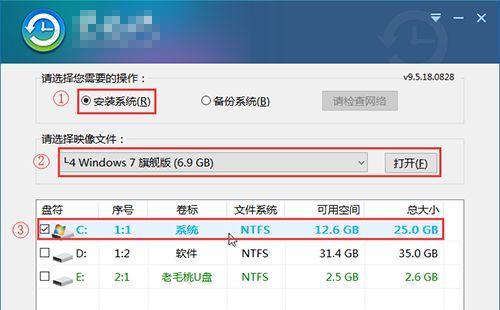
-
电脑键盘失灵解决方法大全(15个实用方法帮你解决电脑键盘失灵问题)
但有时候我们可能会遇到键盘失灵的情况、还会给我们带来许多麻烦、这不仅会影响我们的工作效率、电脑键盘是我们日常使用电脑时最常接触的硬件之一。如何解决电脑键盘失灵问题呢?帮助您轻松解决电脑键盘失灵的困扰、本文将为您介绍15个实用的方法。 一、检查连接线是否松动 首先要检查连接线是否松动,当电脑键盘失灵时。连接线松动会导致键盘无法正常工作,有时候。只需要将连接线插头重新插入电脑的USB接口即可解决问题
-
取消电脑开机密码的方法及注意事项(简便有效的密码取消方法)
在一定程度上确实起到了保护作用,电脑开机密码作为保护用户隐私和数据安全的一种手段。每次开机都输入密码反而成了一种麻烦,对于一些情况下不太需要保护的用户来说,然而。以及在取消密码后需要注意的事项,本文将介绍如何取消电脑开机密码。 一、如何进入电脑设置界面 1.使用管理员账户登录系统 在取消电脑开机密码前、需要使用该账户登录系统,管理员账户是拥有权限的账户。 二、取消开机密码的方法 2.打开控制面板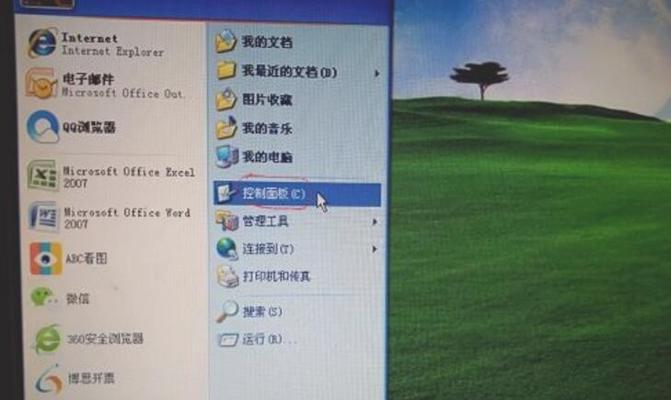
-
泰坦之旅新手攻略(打造召唤师)
让玩家可以在奇幻的泰坦世界中展开冒险,《泰坦之旅》是一款热门的多人在线角色扮演游戏。成为许多玩家追逐的目标、而召唤职业作为游戏中最强大的职业之一,具有强大的召唤技能和能力。并在泰坦之旅中取得巨大成功,本文将详细介绍如何成为一名出色的召唤师。 1.召唤师的优势与特点:操控强大的宠物与敌人战斗,具有多样化的战斗策略和灵活性、释放强大的召唤技能。 2.召唤师的属性分配
-
揭秘苹果平板截屏的七种方法(掌握这一关键技能)
如今,苹果平板已成为我们日常生活中不可或缺的工具之一。以记录下重要的信息或者分享有趣的瞬间,我们经常会遇到需要截屏的情况、而在使用平板的过程中。随时随地截取精彩瞬间、帮助大家轻松掌握这一关键技能,本文将揭秘苹果平板截屏的七种方法。 通过按键组合实现截屏功能 通过同时按下苹果平板上的“Home”键和“Power”截取当前屏幕内容、即可实现快速截屏,键。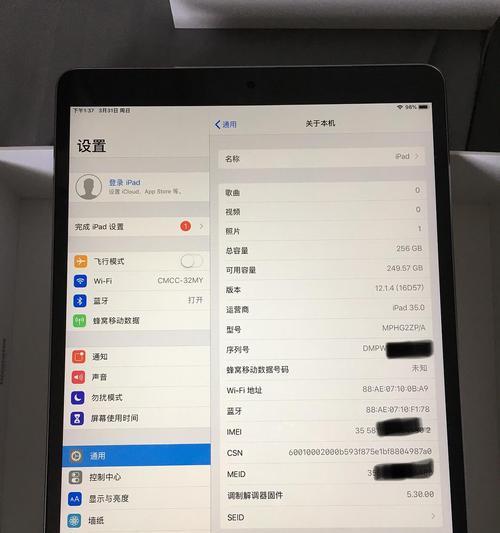
-
固态硬盘性价比高的牌子推荐(选择固态硬盘)
固态硬盘(SSD)已经成为许多人的存储设备,在现代科技发展迅速的时代。在众多品牌中选择一款性价比高的固态硬盘也变得越来越重要,然而。帮助读者选购到性能出色、价格合理的存储设备,本文将向大家推荐几个以性价比高闻名的固态硬盘品牌。 一:英特尔(Intel) 其固态硬盘以高性能和稳定性而闻名,英特尔作为计算机硬件领域的巨头之一。提供更高的读写速度和更大的存储容量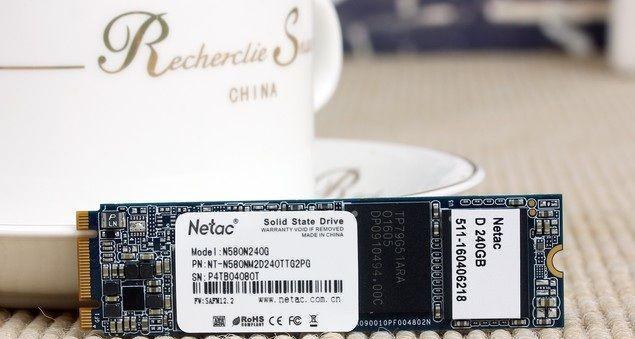
-
LOL抽奖技巧(掌握LOL抽奖窍门)
LOL(英雄联盟)吸引了数百万玩家的关注和参与、作为全球的电子竞技游戏之一。玩家们渴望通过抽奖获得珍贵的道具和装备、在游戏中,抽奖是一个常见的活动。要在抽奖中获得更多的收获,掌握的抽奖技巧是非常重要的,但是。本文将为大家揭示LOL抽奖的时间以及一些实用的技巧。 LOL抽奖技巧的重要性 掌握LOL抽奖技巧可以提高玩家在抽奖活动中获得稀有道具和装备的机会。获得更多的游戏资源和收益
-
清除C盘垃圾,提升电脑性能(轻松清理C盘)
我们的电脑上会积累大量的临时文件,缓存和其他无用的垃圾文件,它们占据了宝贵的存储空间并拖慢了电脑的运行速度,随着时间的推移。从而提高电脑的性能和响应速度,本文将为您介绍如何清除C盘中不必要的垃圾文件。 一、删除临时文件 1.删除临时文件夹中的内容 清除临时文件可以释放大量的存储空间。删除其中的所有文件,找到C盘的临时文件夹、在Windows资源管理器中。 二、清理回收站 2.清空回收站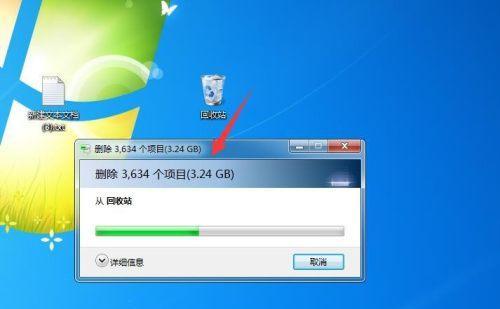
-
2024年阴阳师泷夜叉姬阵容搭配攻略(超强神阵)
泷夜叉姬在2023年的版本中备受瞩目,作为阴阳师中的一位强力式神。高生存和持续输出能力成为玩家心中的、她以其高爆发。帮助玩家在斗技中取得更好的成绩,本文将为大家详细介绍泷夜叉姬的阵容搭配。 泷夜叉姬的属性与技能介绍 属性为风、泷夜叉姬是一位远程式神。她拥有技能“饭纲之舞”能够对敌方全体造成风属性伤害、并有一定概率附加眩晕效果、。她还拥有技能“风纱之扇”可以为己方全体提供护盾和增加攻击力的效果、
-
免费摄像头探测器app推荐(保护你的隐私安全)
越来越多的人开始担心自己的隐私安全问题,随着科技的进步。存在着被他人安装摄像头的风险,尤其是在一些公共场所或租房等环境中。让你轻松发现并防止隐藏摄像头的侵扰、本文将为大家推荐几款免费的摄像头探测器app,为了帮助大家保护个人隐私安全。 摄像头探测器app的作用 确保自己的隐私不被侵犯、通过使用摄像头探测器app,精准地发现潜藏在周围环境中的摄像头设备,可以快速。 app1