-
本电脑无法启动修复方法大揭秘(解决电脑启动问题的有效措施)
往往会感到手足无措,当我们遭遇电脑无法启动的情况时。对于常见的启动问题,然而,我们可以通过一些简单的修复方法来解决。帮助您轻松应对系统崩溃的困扰,本文将为您介绍一些有效的无法启动修复方法。 一:检查电源供应是否正常 首先要检查电源是否正常工作,如果电脑无法启动。并且电源开关处于打开状态、电源线没有断裂,请确保电源插头连接牢固。 二:重新插拔硬件设备 有时候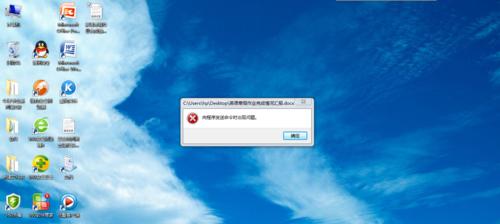
-
忘记密码怎么办(以忘记密码强制恢复出厂设置为主题)
我们有时候会不小心忘记密码,密码是我们日常生活中保护个人信息安全的重要工具,然而。强制恢复出厂设置成为我们解决问题的一种选择、当面对无法登录的困境时。本文将为大家介绍忘记密码后如何通过强制恢复出厂设置来解决这一问题。 一、如何进行出厂设置? 1.检查设备状态 2.找到出厂设置选项 3.进入出厂设置界面 二、了解密码丢失后的风险 4.数据丢失可能性 5.个人信息被盗取的风险 三、备份数据 6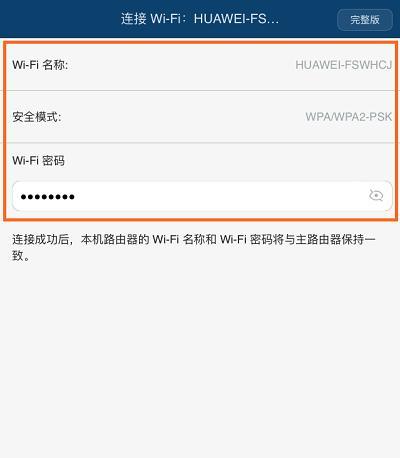
-
《鬼泣4特别版与原版的区别,一览无余》(新特别版带来的全新体验与原版游戏的差异)
而鬼泣4特别版则是在原版基础上进行了一系列的改进和增强、鬼泣4是一款备受玩家喜爱的动作冒险游戏。让玩家们了解特别版带来的全新体验以及与原版游戏相比的差异,本文将详细探讨鬼泣4特别版与原版游戏之间的区别。 一:故事背景 而原版则围绕着尼禄和但丁两位鬼泣使者的冒险展开,特别版新增了一段关于尼禄的故事情节。 二:可玩角色 特别版中新增了一个可玩角色——维吉尔。为玩家提供了全新的战斗风格
-
电脑硬盘分区的合理方案(优化存储空间)
合理地分区硬盘已经成为提升系统性能和管理数据的重要手段,随着电脑存储需求的不断增长。以帮助读者充分利用存储空间并提升系统效率,本文将介绍一些合理的电脑硬盘分区方案。 一:了解硬盘分区的基本概念 每个区域被视为一个独立的存储单元,硬盘分区是将物理硬盘逻辑上划分成几个不同的区域。分区可以在操作系统层面上管理数据和优化性能。 二:划定系统盘与数据盘 合理划定系统盘与数据盘是电脑硬盘分区的关键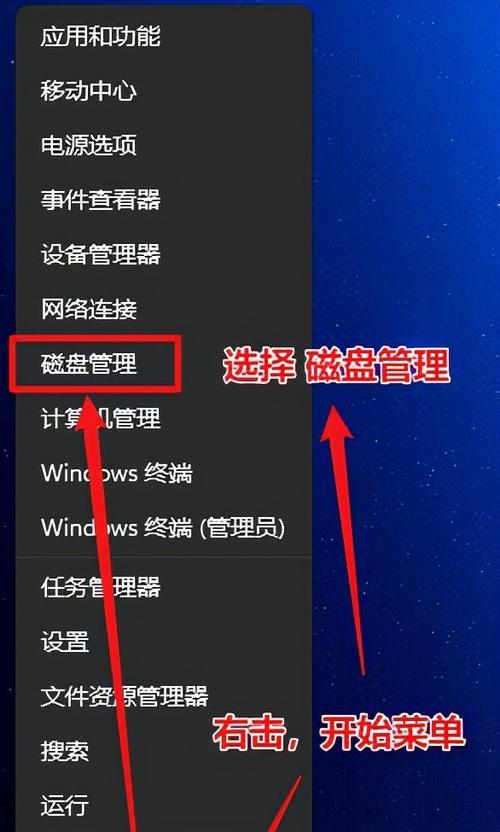
-
电脑缓存清理(轻松清理电脑缓存)
降低电脑的运行速度,会产生大量的临时文件和缓存,这些文件会占用硬盘空间,在我们日常使用电脑的过程中。定期清理电脑缓存是必要的操作。提升电脑性能,本文将介绍一些简单易行的方法来清理电脑缓存。 1.清理浏览器缓存 提高浏览器加载速度和用户体验,清理浏览器缓存可以删除浏览器中保存的临时文件和网页数据。 2.清理操作系统缓存 以便快速访问、操作系统会将一些常用的数据和程序保存在缓存中
-
2024年台式电脑摄像头品牌排行榜揭晓(选择摄像头)
视频通话已成为人们生活中不可或缺的一部分,在如今数字化时代。一个优秀的摄像头是非常重要的、要保证视频通话的质量、然而。让您的视频通话更加清晰流畅,帮助您选择摄像头、本文将为大家揭晓2021年台式电脑摄像头品牌排行榜。 品牌:LogitechC920sProHDWebcam 自动对焦功能和低光处理能力让它成为的选择之一,其高清分辨率、这款摄像头被誉为品牌中的翘楚。 视角:RazerKiyo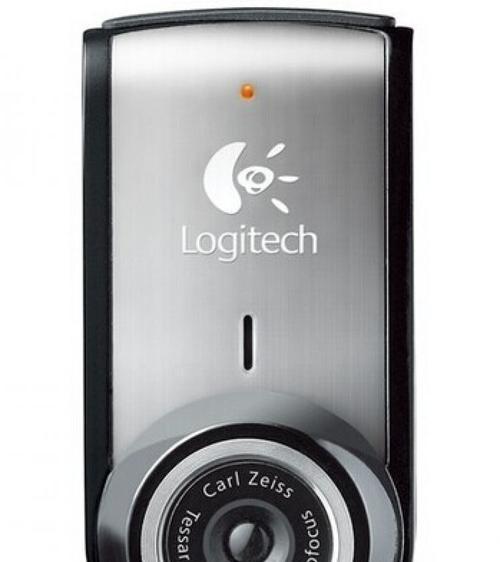
-
电脑开机反复断电重启的原理(探索电脑开机问题的根源与解决方法)
电脑已经成为人们生活和工作的重要工具,现代社会中。这不仅影响了工作效率,然而,有时我们会遇到电脑开机反复断电重启的问题,也给人们带来了诸多困扰。并提供解决方法,帮助读者了解这一问题的根源,本文将详细探讨电脑开机反复断电重启的原理。 一、硬件故障是电脑开机问题的主要原因 电源故障等是导致电脑开机问题的常见硬件原因,硬盘损坏,内存条故障。内存条故障会造成系统错误、而电源故障可能导致电流不稳定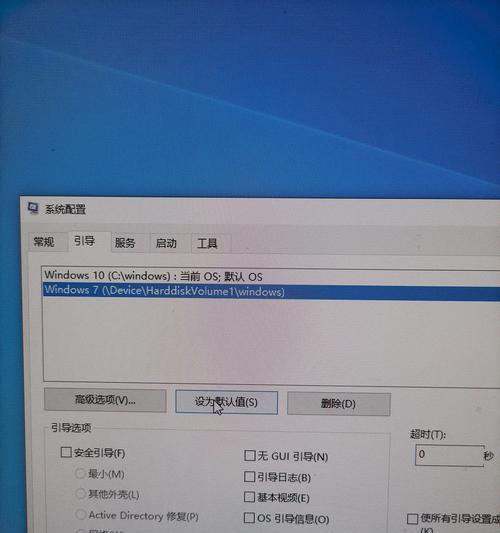
-
利用U盘进行系统安装的详细步骤(简单)
现在已经可以使用U盘来进行电脑系统的安装了,随着科技的发展。便携,U盘安装更加简单、相比传统的光盘安装方式,快捷。让读者能够轻松进行装机、本文将详细介绍利用U盘进行系统安装的步骤。 准备工作——选择合适的U盘 通常8GB以上的容量可以满足大多数操作系统的安装需求、因为系统安装会将其格式化,并确保U盘没有重要数据,选择容量适中的U盘。 下载系统镜像文件 方便后续操作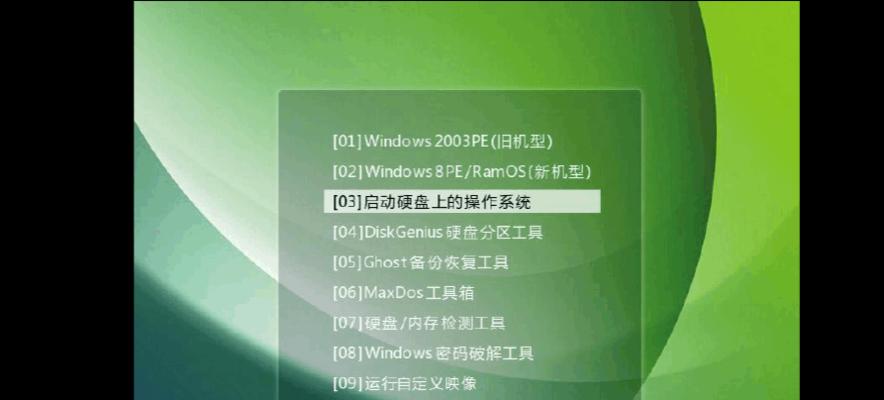
-
探索蒙多最稀有的皮肤(一个狡猾狂野的杀人魔)
他以其极高的生存能力和伤害输出闻名,蒙多(Mundo)是一个异常狂野而又神秘的角色、英雄联盟中。有一款最稀有的皮肤让蒙多的形象更加引人注目,那就是,然而,在这个广阔的战场上“罪恶之源”(CorporateMundo)。揭示其背后的故事、本文将带你一同探索这个令人心生敬畏的皮肤。 1.罪恶之源:金融界的统治者 统治一切的金牛座、罪恶之源是一款以金融界为主题的蒙多皮肤,他化身为一个冷酷无情
-
破解WiFi密码的三步秘籍(轻松获取无线网络的关键方法)
WiFi已经成为人们生活中必不可少的一部分,在现代社会中。该怎么办呢,当我们忘记了自己家里的WiFi密码或者需要连接附近的WiFi时,但是?只需三个步骤,本文将为大家介绍一种简单的方法,就能轻松破解WiFi密码。 1.收集周围的WiFi信号 我们可以看到周围的WiFi信号,通过打开电脑或手机上的无线网络设置功能。系统会自动保存这些信息,点击连接按钮后。 2.运行WiFi破解软件