-
好玩且无需WiFi的游戏推荐(无WiFi游戏大)
我们往往无法上网、乡村等无WiFi环境中、但是在某些场景下,这时候如果能有一些好玩的游戏可以随时打发时间就太棒了,如地铁、现代人离不开手机,飞机。让你在无网络的环境下也能享受到游戏带来的乐趣,下面就为大家推荐一些既好玩又不需要WiFi的游戏! 1.时空猎人:穿越时空的冒险家 穿梭于各个时代,你将扮演一名时空冒险家,解谜探险,在这个游戏中。你将面临各种挑战和谜题,感受穿越时空的刺激
-
笔记本蓝屏修复方法大全(解决笔记本蓝屏问题的实用技巧与建议)
近年来,不少用户都遇到了笔记本蓝屏问题,随着笔记本电脑的普及和使用频率的增加。还可能导致数据丢失和系统损坏,笔记本蓝屏不仅会给用户带来困扰。掌握一些笔记本蓝屏修复方法是非常重要的。帮助读者解决这一问题、本文将介绍一些常见的笔记本蓝屏修复方法。 检查硬件连接 1.检查电源适配器及电源线连接情况 2.检查内存条插槽是否松动 3.检查硬盘连接线是否松动 更新或卸载驱动程序 4.更新显卡驱动程序 5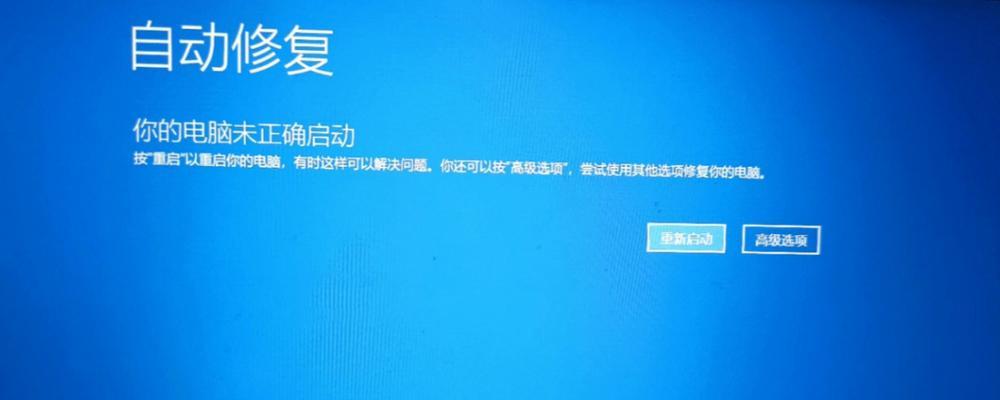
-
如何在Win7桌面上添加“我的电脑”图标(简便操作教程)
默认的桌面上并没有显示,在Win7操作系统中“我的电脑”图标。这个图标却是我们日常使用电脑必不可少的入口之一,然而。本文将介绍如何在Win7桌面上添加“我的电脑”方便用户快速访问电脑中的文件和驱动,图标。 1.打开桌面背景设置:为添加,了解如何进入Win7的桌面背景设置“我的电脑”图标做准备。 2.进入“个性化”选项:找到,在桌面背景设置中“个性化”并点击进入,选项。 3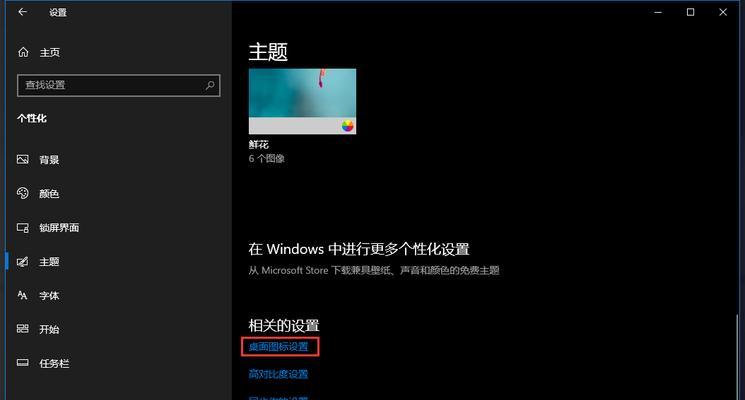
-
清理电脑内存垃圾,提升系统性能(有效清理内存垃圾的方法及步骤)
现如今,还会导致电脑运行速度变慢、这些垃圾文件不仅占据了宝贵的存储空间,电脑内存中可能会积累大量的垃圾文件,然而,随着时间的推移、电脑已经成为我们生活和工作中必不可少的工具。以提升系统性能,我们需要学会如何清理电脑内存垃圾。 删除临时文件 1.1删除系统临时文件 可以通过在,系统临时文件是指系统在运行过程中产生的临时数据“运行”中输入“%temp%”然后选择所有文件并删除的方式进行清理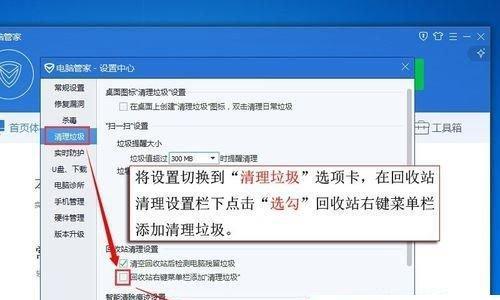
-
探寻梦幻名字符号的深层含义(揭秘梦幻名字符号背后的意义与象征)
其背后蕴含着丰富的意义和象征,梦幻名字符号作为一个备受关注的话题。带领读者领略这个独特符号的魅力,揭示其深层含义,本文将以梦幻名字符号为主题、文化,深入探索其背后的历史,政治等多个方面。 梦幻的起源与历史:追溯其命名的渊源和重要里程碑。 梦幻的地理特征:周边环境以及独特的自然景观,介绍其地理位置。 梦幻的文化象征:分析其在文化传统中的地位和象征意义。 梦幻的资源与生态
-
使用U盘进行电脑系统重装教程(简单易懂的U盘重装教程)
我们的电脑系统可能会变得越来越慢或出现各种问题,随着时间的推移。重装电脑系统是一个有效的解决方法,在这种情况下。而使用U盘进行电脑系统重装是目前最为常用和便捷的方法之一。本文将为你详细介绍如何使用U盘进行电脑系统重装。 1.准备工作:并确保其中没有重要数据、购买一支容量足够大的U盘。并备份电脑上的重要文件到其他存储介质中、将U盘插入电脑。 2.下载系统镜像文件:访问官方网站或可信赖的下载平台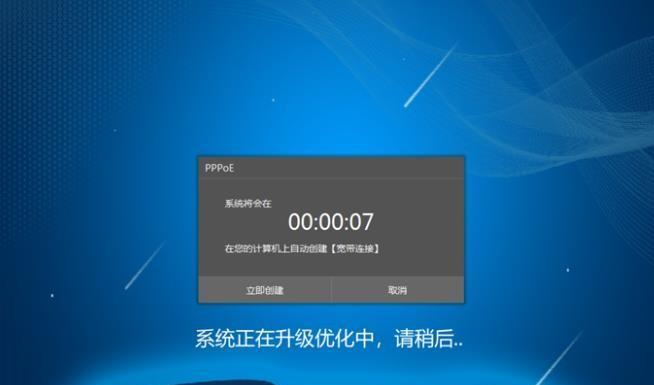
-
路由器复位键设置方法(简单实用的路由器复位键设置教程)
路由器成为人们家庭和办公场所不可或缺的设备、随着互联网的普及。有时需要通过按下路由器的复位键来解决问题,而当我们遇到网络问题时。本文将详细介绍如何正确使用路由器的复位键进行设置。 什么是复位键 1.1复位键的定义和作用 通常位于背面或底部,复位键是路由器上的一个小按钮。以便重新配置路由器,它的作用是将路由器的设置恢复到出厂默认状态。 准备工作 2.1了解路由器型号和复位键位置 并找到复位键的位置
-
如何选择适合自己的电脑配置参数(配置参数决定电脑性能)
电脑已经成为人们生活中不可或缺的工具,在如今的数字化时代。学习还是娱乐,无论是工作、电脑都扮演着重要角色。各种配置参数让人眼花缭乱,在众多电脑产品中,然而。如何选择适合自己的配置参数成为一项挑战,不同型号的电脑,面对不同品牌。本文将为您介绍选择电脑配置参数时需要关注的15个重要因素。 一、处理器 负责计算和控制数据流动,处理器是电脑的核心部件。选择合适的处理器可以提高电脑的运行速度和响应能力。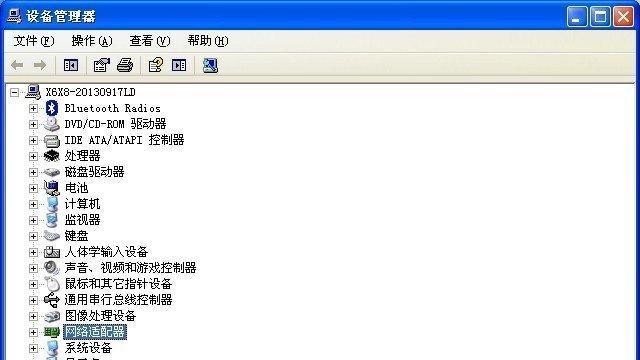
-
忘记电脑屏幕锁密码怎么办(解除电脑屏幕锁密码的实用方法)
我们经常会设置屏幕锁密码来保护个人隐私和信息安全,在日常使用电脑的过程中。有时我们可能会因为长时间不使用或者记忆力不佳而忘记了设置的屏幕锁密码、然而。我们需要一些实用的方法来解除电脑屏幕锁密码,这时候。 使用Microsoft账户重置密码 那么你可以通过以下步骤来重置密码、如果你使用的是Windows系统,且你的电脑与Microsoft账户有关联。在登录界面点击“重置密码”并按照系统提示进行操作
-
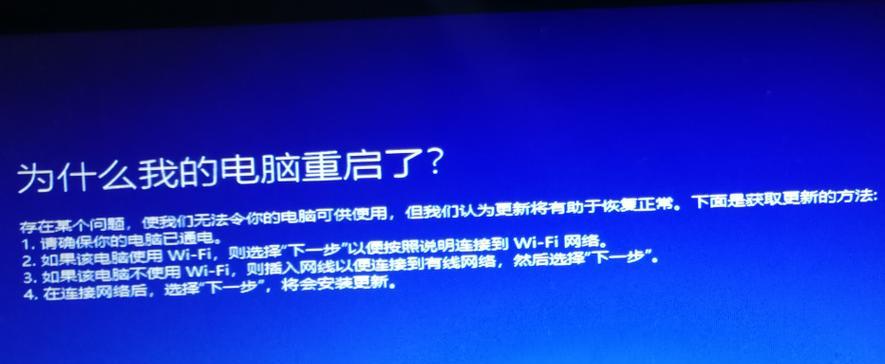
电脑重启恢复系统教程——快速恢复电脑正常运行(以电脑重启为方法)
这时候重启电脑就成为了一种常见的解决方法,在使用电脑的过程中,我们难免会遇到系统崩溃,应用程序卡死等问题。帮助您解决电脑问题,本文将介绍如何通过电脑重启来快速恢复系统的正常运行、并提供了详细的操作步骤和注意事项。 一、检查电源和电源线的连接情况 如果有问题,检查电源线是否损坏或断开,确保电源插头与电源插孔连接良好,请更换新的电源线。 二、关闭所有正在运行的程序和文件 以免数据丢失或文件损坏