-
如何有效收缩毛孔,拥有细腻肌肤(从根源抑制毛孔扩张)
而收缩毛孔成为了许多人追求的目标,毛孔粗大是许多人肌肤问题的困扰。帮助您拥有细腻,本文将为您介绍一些以收缩毛孔最有效的方法、光滑的肌肤。 一、彻底清洁皮肤 彻底清洁皮肤是关键、在收缩毛孔的过程中。减少毛孔堵塞的机会,彻底清洁脸部,去除多余油脂和污垢、通过使用温和的洁面产品。 二、选择合适的洁面产品 选择含有收敛性成分的洁面产品是关键、针对毛孔粗大的问题。能够有效抑制皮脂分泌,例如含有柠檬酸
-
战胜演讲紧张情绪的有效方法(放松心态)
学习和社交场合中必不可少的一项技能,演讲已成为人们在工作,在现代社会中。这种紧张情绪不仅会影响演讲的质量,然而,许多人在进行演讲时常常感到紧张和不安、还会给自己带来很大的压力。帮助人们克服演讲紧张情绪,以便更好地展示自己的才华和能力、本文将介绍一些有效的方法。 1.深呼吸放松身心:保持清晰的思维和平稳的心态、将氧气送入大脑、缓解紧张情绪、通过深呼吸。 2.积极认识自己的紧张源
-
DNF徽章获取指南(探索徽章获取策略与方法)
徽章是玩家们展示实力和成就的重要象征之一,DNF(地下城与勇士)作为一款广受欢迎的多人在线游戏。许多玩家在获取徽章时遇到了困惑和挑战,然而。帮助您在DNF中获得丰厚的奖励和荣耀,本文将为您介绍一些有效的徽章获取策略和方法。 1.徽章的作用和意义 通过完成特定的任务或达成特定的条件获得,徽章是DNF中的一种特殊道具。并可以解锁各种奖励和称号,它们代表着玩家的实力和成就。 2.任务徽章的获取途径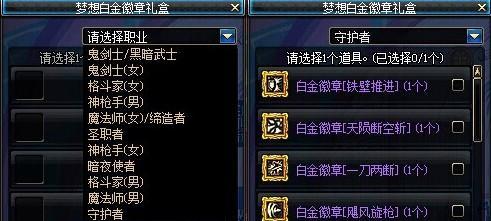
-
家用电磁炉选购注意事项(如何选择适合的家用电磁炉)
家用电磁炉已经成为了现代家庭厨房中必不可少的一种烹饪工具,随着科技的进步和生活水平的提高。对于消费者来说,如何选择一款适合自己的家用电磁炉成为了一个问题,然而,在市场上有各种各样的品牌和型号的电磁炉。帮助您在选购时做出明智的决策,本文将为您介绍一些选购家用电磁炉的注意事项。 1.电磁炉功率选择:选择合适的功率大小是选购电磁炉的首要考虑因素,根据家庭用电情况和个人需求
-
使用U盘重装系统Win7教程(详细步骤和操作指南)
重装系统是解决电脑出现各种问题的有效方法之一。不仅操作简便,而且可以避免使用光盘驱动器的繁琐过程、而使用U盘进行系统重装操作。帮助读者轻松完成重装,本文将详细介绍使用U盘重装Win7系统的步骤和操作方法。 准备工作:检查所需材料和设备 我们需要准备好以下材料和设备,在开始重装系统之前,以确保顺利进行:一个可用的电脑,可供下载的Win7系统镜像,以及必要的数据备份,U盘(容量不小于8GB)。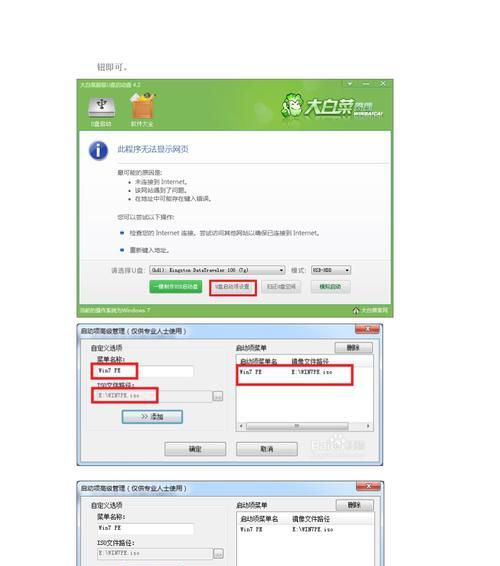
-
解决Win7无法连接网络问题的有效方法(Win7网络连接故障排除指南)
我们可能会遇到Win7无法连接网络的问题,在日常使用电脑的过程中,这不仅会影响我们的工作和学习,还会影响我们对互联网的使用体验。本文将为您提供一些实用的方法和技巧来解决Win7无法连接网络的困扰,为了帮助大家解决这一问题。 确认网络连接是否正常 以及电脑的无线网络或有线网络是否开启,可以检查路由器的电源和网线连接是否正常,首先要确认电脑是否与路由器或者其他网络设备成功连接。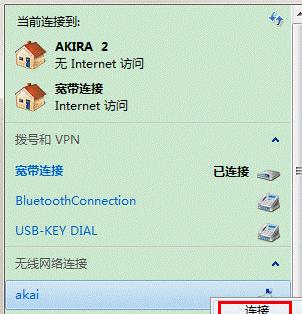
-
使用何种软件可以让视频加速(了解视频加速软件的选择和使用技巧)
人们对于视频的需求越来越高,在今天的数字化时代。加载慢等问题,这极大地影响了我们的观看体验,然而、有时候我们下载或者播放视频的时候会遇到卡顿。我们可以借助视频加速软件来提升视频加载和播放速度、为了解决这个问题。帮助读者选择适合自己的视频加速工具,本文将介绍一些常用的视频加速软件以及它们的使用技巧,提升观看体验。 一、什么是视频加速软件? 二、为什么需要视频加速软件? 三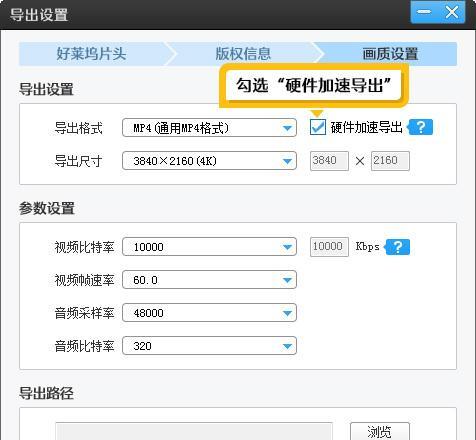
-
《单机暗黑破坏神最强职业揭秘》(选择适合你的角色成就无敌之路)
拥有多个不同职业供玩家选择、暗黑破坏神是一款经典的角色扮演游戏。每个职业都有其独特的特点和技能,难免让玩家们在选择上感到迷茫,然而。帮助你在游戏中成就无敌之路、为各位玩家提供参考,本文将揭秘单机暗黑破坏神中最强职业。 一、血族-巫医 巫医是暗黑破坏神中治疗和控制能力的职业之一。释放各种诅咒和毒药来对敌人进行控制和伤害,巫医可以通过召唤各种小动物。使队友们在战斗中更加持久和强大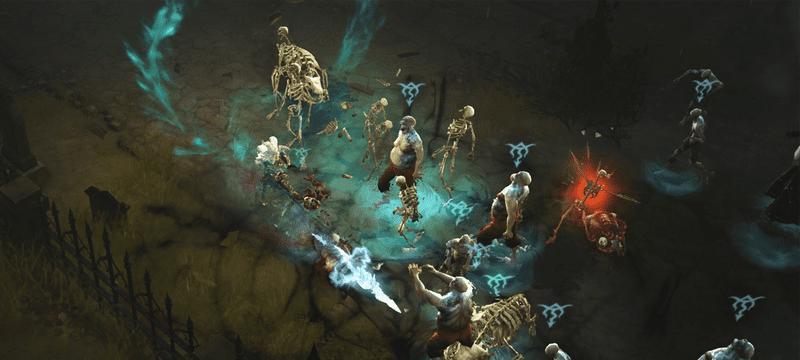
-
如何安装电脑主机显示器(简单步骤让你轻松完成安装)
电脑主机显示器的正确安装对于电脑的正常运行至关重要。帮助您轻松完成电脑主机显示器的安装,本文将为您提供一系列简单的步骤和详细说明。 1.准备工作 并将电脑主机放置在合适的位置,确保你已经准备好了所需的工具和材料,在开始安装之前。 2.选择合适的显示器 选择一款适合自己的显示器、考虑屏幕尺寸,分辨率以及接口类型等因素,根据自己的需求和预算。 3.检查连接线材 以便将显示器与电脑主机相连接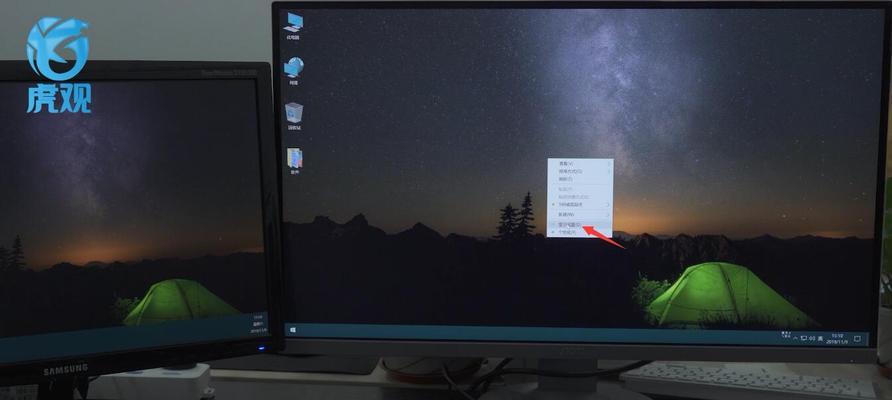
-
解决WiFi已连接但无法上网的问题(探究WiFi连接失败的原因及解决方法)
大家经常使用WiFi连接上网,随着无线网络的普及。有时我们发现虽然成功连接上了WiFi,却无法上网,然而。这个问题给我们的网络体验带来了一定的困扰。并给出一些解决该问题的方法,本文将分析WiFi连接失败的原因。 WiFi连接失败的可能原因及解决方法 1.WiFi信号弱导致连接失败 从而导致连接失败、WiFi信号强度会受到影响,当手机或电脑与WiFi信号源之间距离过远或存在遮挡物时