-
日本为何不道歉和赔偿(历史因素与国内政治的影响力量)
日本对许多亚洲国家和地区造成了巨大的伤害,在二战期间。至今日本并未全面道歉和赔偿,然而。以及其中涉及的历史因素和国内政治的影响力量,本文将探讨为何日本选择不道歉和赔偿。 历史修正主义与民族自尊心 军国主义教育体系的遗留问题 日本战犯的审判和赔偿责任 冷战格局下的地缘政治考量 美国占领政策对日本的影响 经济发展与外交焦点的转移 日本右翼势力对历史观念的干扰 政治利益与选民压力的平衡
-
如何安装路由器无线上网(简单快速上手)
无线上网已经成为我们生活中必不可少的一部分,随着互联网的发展。安装路由器就显得尤为重要,而为了实现无线上网。并提供详细的操作步骤和注意事项、本文将带你一步步了解如何安装路由器无线上网,让你轻松畅享互联网的便利。 准备工作 你需要准备一些必要的物品,电源适配器,电脑和网络线、包括路由器,在开始安装路由器之前。 选择合适位置 选择一个合适的位置放置路由器非常重要。方便供电,保证离电源插座近;便于连接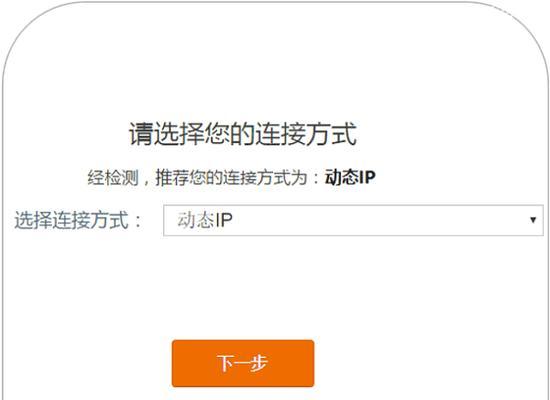
-
如何提高注意力,提高写作业的效率
无法集中注意力,但是很多学生在写作业的过程中经常容易分心,写作业是学生必须完成的任务之一。提高写作业的效率,帮助学生提高注意力、本文将分享一些有效的方法。 一:建立一个专注的学习环境 确保你所处的环境是安静,整洁的、在开始写作业之前。创造一个专注的学习空间,远离嘈杂的声音和干扰物。 二:制定合理的时间计划 合理安排每个任务的时间,制定一个明确的时间表。并设定合理的截止日期,将大任务分解为小任务
-
装修省钱又好看的秘诀(实用装修经验与技巧)
精力和金钱的任务,装修是一项耗费时间。很多人都希望能够在装修过程中既省钱又能打造出令人满意的家居环境。打造出漂亮又舒适的家,本文将分享一些实用的装修经验与技巧,帮助您在不浪费金钱的同时。 一:合理制定预算(合理) 制定一个合理的预算是装修省钱的第一步。并根据这个预算来规划装修方案,您需要明确自己可用的资金,在开始任何装修工作之前。 二:寻找优质但经济实惠的材料(优质、经济)
-
坐骨神经痛的治疗和缓解方法(有效控制坐骨神经痛)
给患者带来了很大的痛苦和不便、坐骨神经痛是一种常见的疾病。我们应该如何应对和治疗坐骨神经痛呢,在日常生活中?帮助患者改善生活质量、本文将为大家介绍15种有效的治疗和缓解方法。 1.坐姿矫正,保持正确的身体姿势 保持脊柱正直,避免长时间保持同一姿势、可以减轻坐骨神经的压迫、收腹,保持挺胸。 2.热敷镇痛 有助于舒缓肌肉紧张和炎症反应,可以使用热水袋或热毛巾进行热敷,缓解坐骨神经疼痛。 3.物理治疗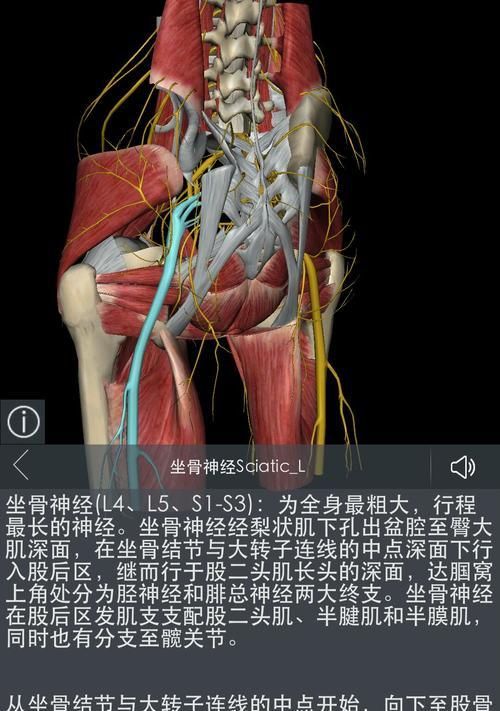
-
淘宝开店如何找到货源(探索如何寻找热销货源)
现如今,但是如何找到合适的货源却成为了很多新手经营者头疼的问题,越来越多的人选择在淘宝开店。帮助您打造成功的淘宝店铺,本文将为大家分享一些寻找货源的方法和技巧。 了解市场需求,寻找热销产品 1.分析市场趋势,寻找热门产品 如时下流行的电子产品,美妆用品等,选择潜力大且有竞争力的产品作为创业方向,根据行业数据和趋势分析工具,了解当前市场上的热门产品。 2.通过社交媒体了解消费者需求
-
断奶后如何回奶(科学方法帮助宝宝重新产奶)
到了一定时候,母乳喂养的时间也会逐渐结束,随着宝宝逐渐长大,我们需要进行断奶。有些妈妈在断奶后发现自己的奶水还未完全干涸、希望能够重新回奶、然而。帮助妈妈们在断奶后重新产奶、本文将介绍一些科学的方法,为宝宝提供更多营养。 一:重新建立乳腺刺激 帮助乳腺再次开始分泌乳汁,妈妈们需要通过乳房按摩和吸乳器等方法重新刺激乳腺的活跃度。 二:注意饮食调理 如鱼类,饮食对于回奶有着重要的影响、豆制品,钙
-
增强团队凝聚力和战斗力的关键方法(构建团队的秘诀与技巧)
团队凝聚力和战斗力是保证团队顺利完成任务并取得优秀成绩的关键因素。提升战斗力,本文将分享一些有效的方法和技巧、从而实现更好的团队协作和工作效能,帮助团队增强凝聚力。 一、明确共同目标的重要性 只有这样才能有一个明确的方向和奋斗目标,能够形成共同努力的合力,团队成员必须明确共同的目标。 二、激发团队成员的潜能 调动他们的积极性和创造力、提高团队整体的战斗力、通过激发团队成员的潜能
-
冒险岛冒险骑士团(探索不同职业)
玩家可以选择不同的职业来开始自己的冒险之旅,在《冒险岛》这款经典的游戏中。冒险骑士团无疑是最受玩家喜爱的职业之一,而在这众多的职业中。帮助玩家选择最适合自己的职业、并分析其特点和玩法,本文将探讨冒险骑士团中的各个职业。 剑豪-剑术的追求 他们对剑术有着极高的追求、剑豪是冒险骑士团中的一员。剑豪都展现了的剑术风姿,无论是动作还是技能效果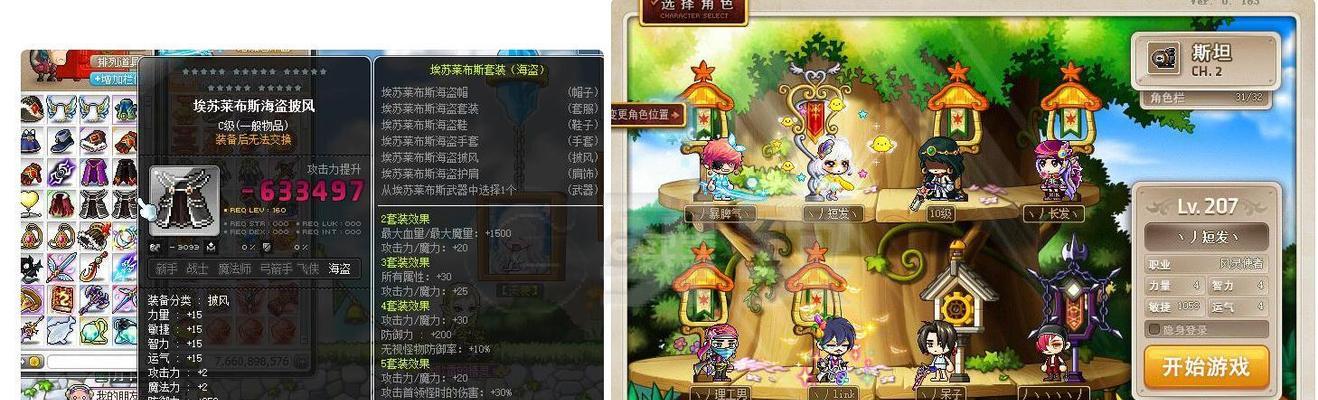
-
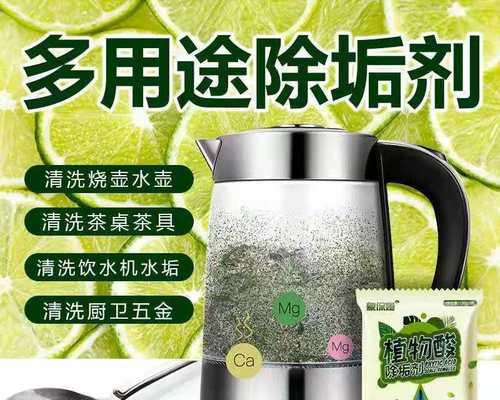
如何清洗饮水机内部水垢(简单方法让您的饮水机恢复洁净)
不仅影响水质、饮水机是我们日常生活中不可或缺的家电之一,饮水机内部很容易产生水垢,还可能对健康造成潜在威胁、但长期使用后。如何清洗饮水机内部的水垢呢?让您的饮水机恢复洁净,本文将为您介绍一些简单而有效的方法。 为什么要清洗饮水机内部? 清洗前的准备工作 拆卸过滤器和管路的清洗方法 使用醋水进行清洗 使用柠檬酸清洗水垢 使用专业清洁剂进行清洗 清洗水箱的注意事项 清洗冷热水出口 清洗外壳和控制面板