-
3.5mm音频线接法图解(揭秘3.5mm音频线的连接方式,带你进入高品质音乐世界)
音频线成为连接各种音频设备的重要工具,在如今数字化的世界里。3、对于大多数人来说、然而、5mm音频线的接法可能还存在一些困惑。5mm音频线的接法图解,帮助读者更好地了解和使用这一常见的音频连接方式,本文将详细介绍3。 3.5mm音频线的基本概念和用途 5mm音频线的基本定义,本段内容将介绍3,用途以及常见的音频设备。5mm音频线是如何传输音频信号的、通过详细解释3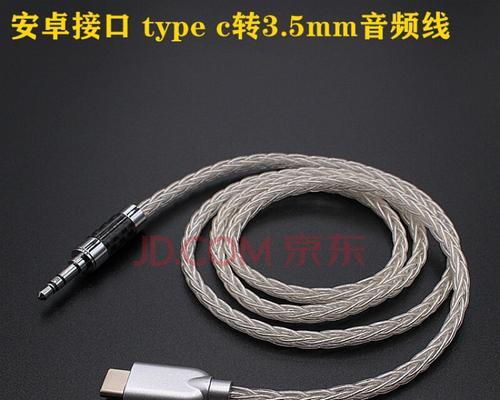
-
选择合适的USB播放器,让您的音乐体验更卓越(探寻市面上哪个品牌的USB播放器更胜一筹?)
音乐已经成为人们生活中不可或缺的一部分、在现代社会中。很多人选择使用USB播放器来播放他们喜爱的音频文件,为了更好地享受音乐。每个品牌都声称自己是的、市场上有许多不同品牌的USB播放器、然而。到底哪个品牌的USB播放器才是的呢?并为您提供一些建议、本文将深入探讨这个问题。 1.耐久性是关键:选择一款耐用的USB播放器 因为没有人想要购买一款容易损坏或故障的产品,耐久性是一个关键因素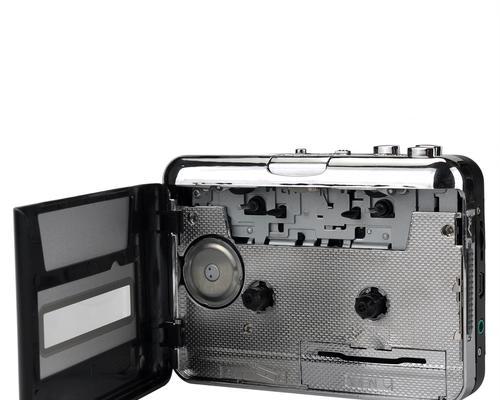
-
如何选择一台优质的笔记本电脑?(从品牌到性能,你需要了解的关键信息)
笔记本电脑已经成为了人们日常生活中不可或缺的工具之一,随着科技的不断发展。消费者常常陷入纠结的境地,然而,在市场上有如此多的品牌和型号可供选择。帮助您选择一台优质的笔记本电脑、本文将为您提供一些关键信息。 1.品牌的重要性:品牌是选择笔记本电脑时的重要考虑因素之一。可以给您更好的使用体验、Lenovo和Dell等拥有良好的口碑和可靠的售后服务,知名品牌如Apple。 2.需求分析
-
如何设置Windows7电脑屏幕锁屏时间(轻松掌握Windows7电脑屏幕锁屏时间设置技巧)
电脑成为人们生活和工作中必不可少的工具、现代社会。有时我们需要将屏幕锁定,以保护隐私或节省能源,在使用电脑的过程中。以适应个人需求,我们可以自由地设置屏幕锁屏时间,在Windows7操作系统中。本文将详细介绍如何在Windows7电脑上进行屏幕锁屏时间设置。 一、为什么需要设置屏幕锁屏时间 二、如何进入Windows7屏幕锁屏时间设置界面 三、了解屏幕保护和屏幕锁屏的区别 四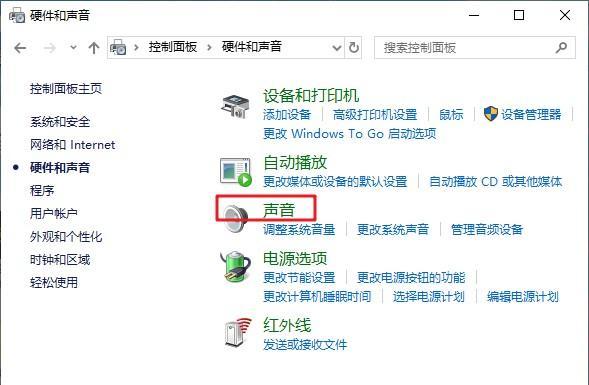
-
从安卓设备转移数据的设置方法(如何快速有效地将数据从安卓设备转移到其他设备)
照片和视频等,如联系人、在现代社会,人们使用手机和其他设备来存储大量的个人数据、短信。当我们更换新设备或需要备份数据时,如何快速有效地将数据从安卓设备转移到其他设备成为一个关键问题、然而。帮助用户轻松转移安卓设备上的数据,本文将介绍一些简单而实用的设置方法。 一、备份与恢复:利用云服务进行数据备份和恢复 在设置中选择“备份与恢复”登录您的云服务账号,,开启自动备份功能。短信,这样,您的联系人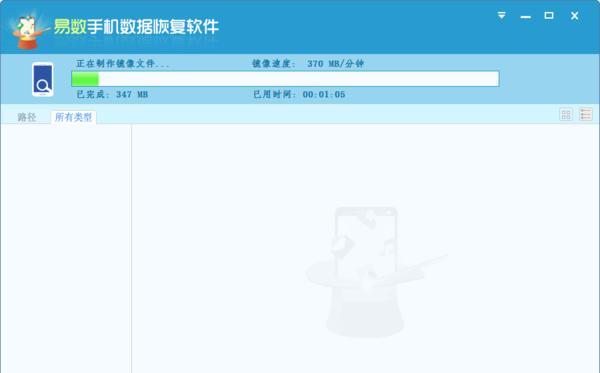
-
蓝牙无法打开的原因及解决方法(探索蓝牙故障的根源与解决方案)
它为人们提供了便捷的无线连接方式、蓝牙技术在现代社会中被广泛应用于各类电子设备中。有时我们可能会遇到蓝牙无法打开的问题,导致无法与其他设备进行数据传输或连接外部设备,然而。并提供一些解决方案帮助读者解决这个问题,本文将深入探讨蓝牙无法打开的原因。 段落 1.蓝牙驱动问题:阻碍了其正常工作、蓝牙设备的驱动程序可能存在异常或过时。解决方法:更新或重新安装蓝牙驱动程序。 2.硬件故障:导致蓝牙无法打开
-
共享打印机连接问题解决方案(解决共享打印机已连接但无法打印的常见问题)
但有时候我们可能会遇到共享打印机已连接但无法打印的问题,共享打印机是办公环境中常见的设备。包括网络设置,驱动程序问题或者其他硬件故障,这个问题可能是由于多种原因引起的。本文将为您提供一些解决这个问题的有效方案。 1.检查网络连接 -确保您的计算机与共享打印机所在的网络连接正常。 -确保您的计算机和共享打印机都连接到同一个网络中。可以尝试重新连接无线网络或使用网络故障排除工具来检测并修复网络问题
-
如何设置两台电脑共享一台打印机(简单步骤帮助您实现打印机共享)
多台电脑同时使用一台打印机是非常常见的需求,在家庭或办公室环境中。如何设置两台电脑共享一台打印机可能对一些用户来说还是一个有些困扰的问题,然而。帮助用户轻松解决打印机共享的问题,本文将介绍一种简单的方法来实现这一目标。 确定网络环境 首先要确定您的网络环境,在开始设置两台电脑共享一台打印机之前。您可以使用无线网络或有线网络连接两台电脑和打印机。确保电脑和打印机都连接在同一个网络上
-
手动安装系统步骤图解(详细教程分享,助您成为电脑系统安装高手)
我们有时会需要重新安装操作系统、在日常使用电脑的过程中,以获得更好的性能或修复系统错误。而手动安装系统则是一种更为灵活和个性化的选择。帮助您轻松搭建个人电脑系统,本文将为大家分享手动安装系统的步骤图解,并提供详细的教程。 1.准备工作 首先需要准备好所需的工具和材料、在开始手动安装系统之前。以及备份所需的数据和文件、相关的驱动程序和软件,这包括一个可靠的操作系统安装介质(如光盘或USB驱动器)。
-
无需WiFi永远不会让你腻的游戏(打发时间轻松愉快,)
如今,游戏已经成为我们生活中不可或缺的一部分。无需WiFi就可以畅玩的游戏更是备受欢迎、而对于很多人来说。还能带给我们无尽的乐趣、这些游戏不仅可以让我们在没有网络的情况下打发时间。它们将成为您无聊时的伴侣,本文将为您推荐一些以无需WiFi为主题的游戏。 1.火柴人战斗:拯救世界,探索新的关卡,使用小火柴人进行战斗和冒险,并解锁新的技能和装备。 2.2048:挑战你的智力极限,通过合并相同的数字