-
电脑自由截图的快捷方式(掌握电脑自由截图的技巧与方法)
以便进行分享、我们经常需要截取电脑屏幕上的内容,演示或保存、在日常工作和学习中。掌握电脑自由截图的快捷方式是非常重要的,为了提高效率。帮助读者更加便捷地进行截图操作,本文将介绍一些常见的电脑自由截图的快捷键以及相关技巧和方法。 一:了解电脑自由截图的概念和作用 电脑自由截图是指通过按下特定快捷键来实现对屏幕内容进行截取的功能。并提供多种截图方式和格式选择,精确地捕捉到需要的画面
-
音频格式转换器(找到最适合您需求的音频转换工具,为您提供高质量的格式转换体验)
音频格式转换成为人们日常生活中必不可少的一项操作,随着数字音频技术的不断发展。因此我们经常需要将音频文件在不同的格式之间进行转换,然而、由于不同设备和平台对音频格式的要求不同。现在市场上涌现出了许多不同的音频格式转换软件,为了方便用户进行音频格式转换。我们将介绍一些值得推荐的优秀音频格式转换器、帮助读者找到最适合自己需求的工具,在本文中。 音频格式转换器的作用及重要性
-
电脑店装机教程图解,轻松自己动手!(一步步教你如何装机,省钱又实用)
电脑已经成为人们生活和工作中不可或缺的工具、在当今数字化时代。有些人选择自己动手装机、以满足个性化需求,而在购买电脑时、节省成本或者更好地了解电脑硬件知识。帮助您轻松完成自己的装机之旅、本文将为您提供一份以图解为主的电脑店装机教程。 一、准备工作:了解硬件知识,购买所需零件 我们首先需要对电脑硬件有一定的了解、在进行装机之前。内存、CPU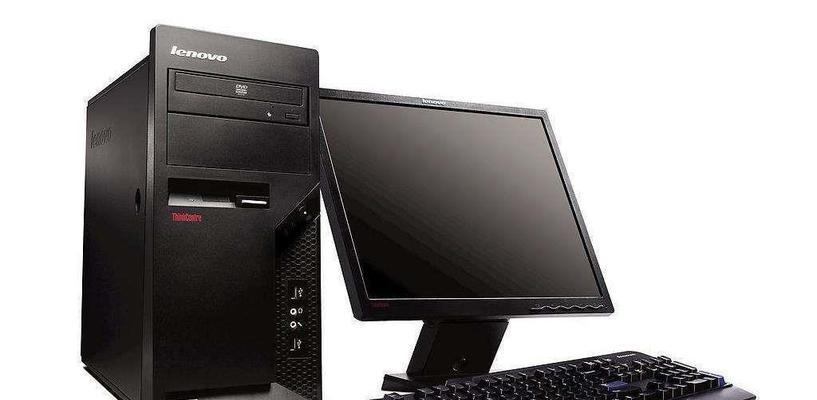
-
电脑突然没有声音的原因及解决方法(解决电脑静音问题,让声音重现)
而突然没有声音可能会让我们感到困惑和烦恼,电脑是我们日常工作和娱乐不可或缺的工具。帮助读者解决这一问题,本文将针对电脑突然没有声音的原因进行分析,并提供解决方法。 一、硬件故障可能导致电脑没有声音 首先需要检查是否有硬件故障,如果电脑突然没有声音。或者是硬件损坏导致的,耳机或者扬声器连接不正确,可能是音箱。如果有问题可以更换设备或者修复,可以尝试重新插拔音箱或者耳机,检查扬声器是否正常工作。 二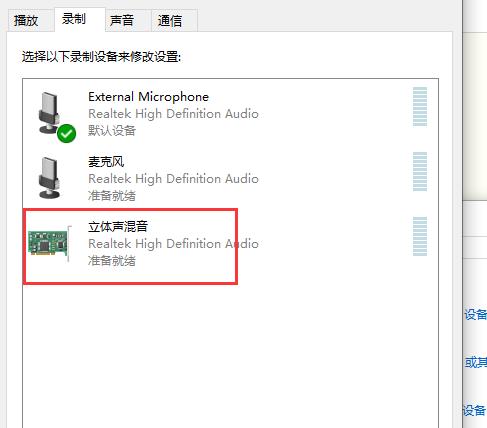
-
「音乐片段随心截取」——手机软件推荐
越来越多的人开始使用手机软件制作个性化的铃声和音频剪辑,在手机成为我们日常生活的必备工具之后。让你的手机铃声与众不同,本文将为大家推荐15个优秀的手机软件,这些软件能够帮助你轻松地截取音乐片段。 1.「RingtoneMaster」——轻松定制你的铃声 精确地截取音乐片段,打造出属于自己独特的铃声、并添加和混响等效果,这款软件提供了丰富的音频编辑工具、让你能够快速。 2
-
饥荒代码大全物品全开解锁方法(饥荒代码物品全开无效解决方案)
狩猎等方式来维持生存,在游戏中,玩家需要通过采集、《饥荒》是一款备受玩家喜爱的生存游戏,建设。有些玩家可能想要一次性解锁所有物品,以获得更多的游戏乐趣、然而。一些玩家尝试使用饥荒代码大全物品全开、于是、但却发现无法生效。本文将为大家分享关于饥荒代码大全物品全开无法使用的解决方案。 无法解锁所有物品的原因是什么? 检查代码输入是否正确 保证代码输入时游戏处于单人模式 检查是否存在冲突的MOD
-
解决键盘驱动安装失败的方法(简单有效的解决方案帮助您解决键盘驱动安装失败的问题)
这不仅会影响我们正常的工作和娱乐体验、在计算机使用过程中,还会给我们带来一定的困扰,我们经常会遇到键盘驱动安装失败的问题。帮助您轻松解决键盘驱动安装失败的问题,然而,本文将介绍一些简单有效的解决方案、不用担心。 一、检查设备连接 1.检查键盘连接是否牢固:确保键盘与电脑之间的连接线没有松动或损坏。 2.更换USB端口:以排除端口故障的可能性,将键盘连接线插入电脑的其他可用USB端口。 二
-
如何修复损坏的U盘文件(有效恢复U盘文件的方法与技巧)
误操作或U盘本身出现问题所导致,我们有时会遇到文件损坏的情况,这可能是由于病毒感染,在使用U盘过程中。恢复重要的数据,本文将介绍一些有效的方法和技巧,然而,帮助您修复损坏的U盘文件,不必过于担心。 1.检查U盘连接状态 首先要确保U盘正确连接到计算机,在修复U盘文件之前。避免造成物理损坏、插拔U盘时应轻柔操作。 2.使用系统自带工具 如Windows的CHKDSK命令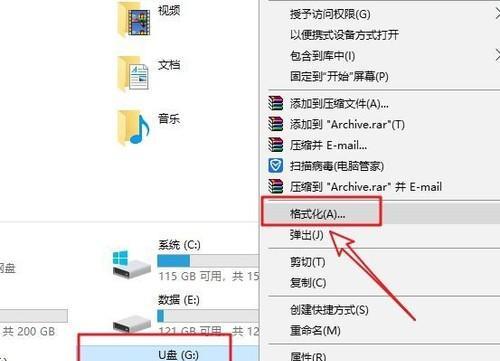
-
使用U盘重装电脑系统的步骤与方法
导致电脑变得缓慢或无法正常使用,系统常常会出现各种问题、随着电脑使用时间的增长。重装系统是一个常见且有效的解决方法,此时。方便且可靠的方式,而使用U盘重装系统是一种快捷。本文将介绍使用U盘给电脑重装系统的详细步骤与方法。 一、选择合适的U盘制作工具 常见的有Rufus,UltraISO等,需要选择一个合适的U盘制作工具。并下载安装到电脑中,可以根据自己的操作系统版本选择合适的工具。 二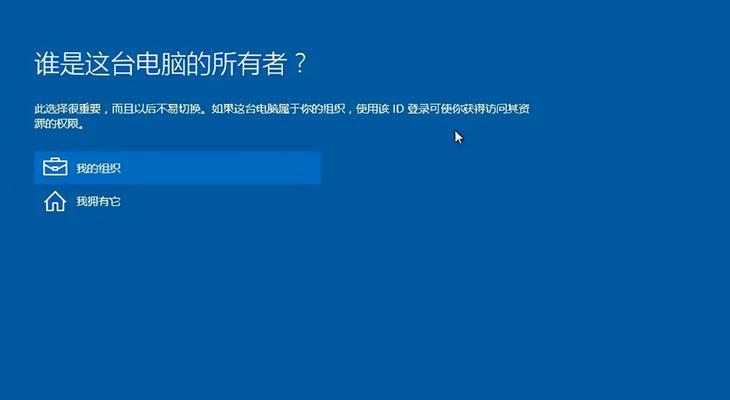
-
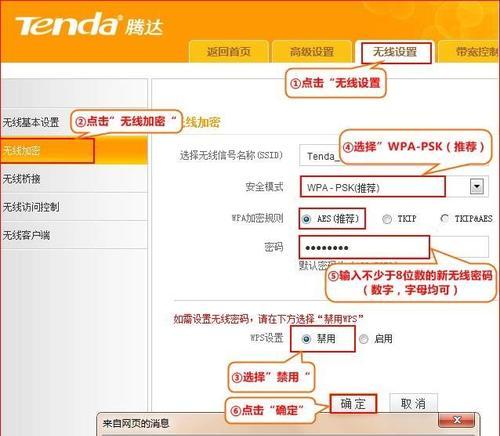
如何通过电脑修改路由器WiFi密码(通过电脑轻松实现路由器WiFi密码的修改)
WiFi已经成为我们生活中不可或缺的一部分,在当前数字化时代。为了保护网络安全,然而,定期更改路由器的WiFi密码是至关重要的。以确保您的网络安全、本文将介绍如何通过电脑来修改路由器的WiFi密码。 了解为什么需要修改WiFi密码 包括防止未经授权的用户访问您的网络以及避免黑客入侵等、以及定期更改WiFi密码的必要性、介绍网络安全的重要性。 连接电脑和路由器 确保能够访问路由器管理界面