-
选择适合你的电脑防病毒软件,保障网络安全(推荐十大知名电脑防病毒软件,保护你的电脑免受恶意软件侵害)
电脑防病毒软件的重要性越来越被人们所认识到、随着互联网的普及。恶意软件和病毒不时出现,给用户的电脑系统和个人信息带来极大的威胁,在网络世界中。选择一款可靠的电脑防病毒软件是非常重要的。帮助读者保护自己的电脑免受恶意软件侵害,本文将推荐十大知名的电脑防病毒软件。 一、360安全卫士——全面守护你的电脑安全 能够及时准确地检测和清除各类病毒,360安全卫士是一款功能强大的电脑防病毒软件、恶意软件等
-
快速找回删除的照片和视频的方法(以手把手教你恢复宝贵的回忆)
现在,每天都会拍摄大量的照片和录制许多珍贵的视频,我们都离不开手机和相机。有时候我们可能会不小心删除了这些宝贵的回忆,然而。我们可以使用一些简单的方法来找回这些删除的照片和视频、幸运的是。让我们一起来恢复这些珍贵的回忆吧、本文将以手把手的方式介绍如何快速找回删除的照片和视频! 使用云存储服务找回照片和视频 如iCloud、我们首先要检查是否使用了云存储服务,GooglePhotos等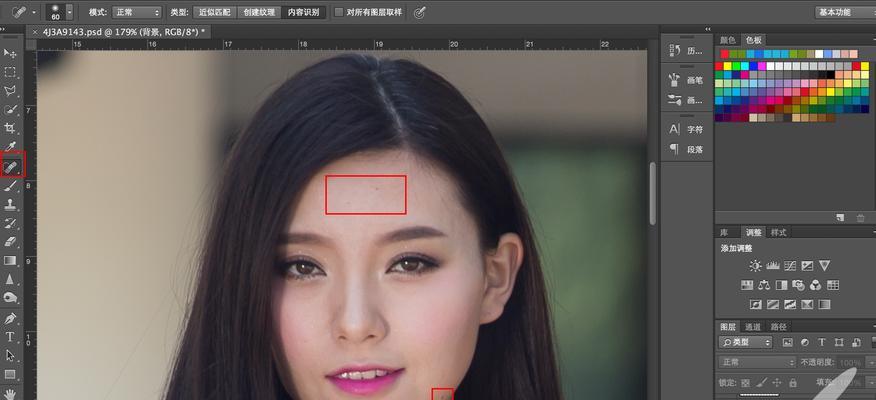
-
电视机尺寸一览表(从小型到大型,一网打尽各种电视尺寸,让您轻松选购!)
众多的品牌和尺寸给消费者选择带来了一定的困扰,在如今电视市场上。从而为购买提供有力的参考、帮助消费者了解每个尺寸的特点和适用场景、本文将以讲解电视机尺寸一览表为主题,详细介绍各种尺寸的电视机、为了帮助消费者更好地选择适合自己家庭环境的电视尺寸。 小型电视尺寸(32英寸以下) 厨房或者办公室等空间有限的地方,小型电视尺寸适合放置在卧室。同时价格也相对较低,通常32英寸以下的电视尺寸比较轻便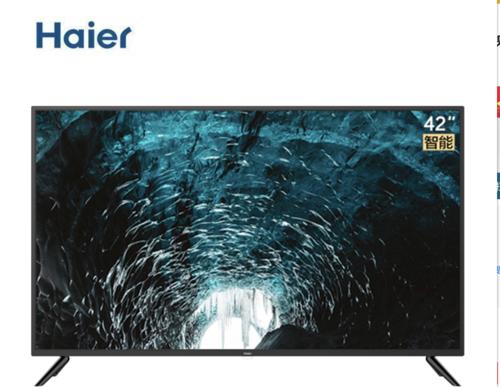
-
电脑亮度调节指南(轻松调节电脑屏幕亮度,舒适享受视觉体验)
我们花费大量时间在屏幕前工作和娱乐、电脑是我们日常生活中不可或缺的工具。过高或过低的屏幕亮度会对我们的眼睛造成伤害,因此正确调节电脑亮度非常重要,然而。以便您在使用电脑时能够获得舒适的视觉体验、本文将详细介绍如何调节电脑亮度。 了解屏幕亮度 屏幕亮度是指屏幕上显示的最亮和最暗的像素之间的差异程度。色彩鲜艳、适当的屏幕亮度可以确保图像清晰、并减少对眼睛的压力。 找到屏幕亮度调节功能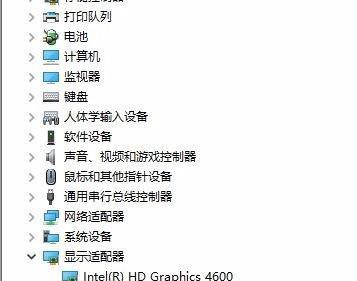
-
电脑蓝屏0x0000007b恢复注意事项(解决电脑蓝屏问题的关键步骤和注意事项)
经常会遇到蓝屏问题,当我们使用电脑时。通常与硬件或驱动程序有关,0x0000007b错误代码是常见的一种蓝屏错误。帮助用户恢复正常的电脑使用,本文将介绍解决电脑蓝屏0x0000007b问题的关键步骤和注意事项。 段落 1.检查硬件连接是否松动 电源线等,首先要检查硬件连接是否松动、如果电脑出现0x0000007b蓝屏错误,如硬盘数据线。 2.检查硬盘是否故障 可以通过检测硬盘健康状态来确定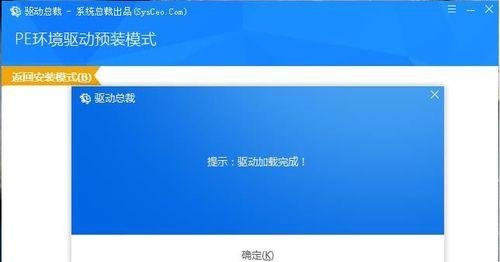
-
《无尽屠杀!以扎克E技能秒人出装攻略》(掌握关键时刻的爆发力,提升你的击杀效率!)
每一个玩家都希望在游戏中能够做到、尽可能地带领自己的团队获得胜利,作为一名热衷于英雄联盟的玩家。掌握英雄的技能组合和出装攻略是非常重要的、而在游戏中。帮助玩家提升他们的击杀效率,本篇文章将以扎克作为研究对象,并给出相关的出装攻略,着重探讨如何利用他的E技能进行秒人。 扎克的E技能介绍 了解技能连招的原理 选择合适的符文和天赋 装备之“守护者面纱” 辅助装备之“回响之杖” 打造高爆发的核心装备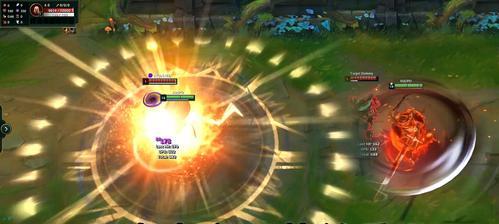
-
清理电脑C盘内存垃圾,提升系统性能(轻松清理C盘内存垃圾,让电脑运行更顺畅)
还会拖慢电脑的运行速度、这些垃圾文件不仅占用了宝贵的存储空间、随着时间的推移和使用频率的增加,电脑C盘内存中会积累大量的垃圾文件。定期清理C盘内存垃圾是保持电脑良好性能的重要步骤之一。帮助您轻松提升电脑的运行速度、本文将为大家介绍一套清理C盘内存垃圾的流程。 一、关闭不必要的后台应用程序 首先需要关闭不必要的后台应用程序,在清理C盘内存垃圾之前。导致电脑运行缓慢,这些应用程序会占用大量的内存资源
-
如何在电脑上取消锁屏设置(快速便捷地关闭电脑的锁屏功能)
我们常常会遇到需要频繁输入密码解锁的情况、在使用电脑的过程中,这不仅耗时,而且有时候也会给我们带来一些麻烦。让我们的使用更加便捷,本文将介绍如何在电脑上取消锁屏设置,所以。 1.锁屏的作用及其弊端 以保护我们的隐私和数据安全、操作系统会自动进入锁屏状态,当我们长时间不使用电脑时。频繁输入密码解锁不仅耗费时间、而且有时会让我们忘记密码或者输入错误,然而。 2.了解操作系统的锁屏设置
-
2021年i7笔记本电脑性价比排行榜(揭秘最值得购买的i7笔记本电脑,帮你选择最合适的性价比之选)
i7笔记本电脑已经成为了市面上和常用的型号之一、随着科技的不断进步。如何选择一款性价比的i7笔记本电脑成为了许多消费者的困惑,随着市场上品牌和型号的不断涌现,然而。为大家介绍目前市面上最值得购买的i7笔记本电脑,本篇文章将以2021年的数据为依据,并分析其性价比。 1.MacBookPro13:苹果电脑性价比之选 -拥有出色的性能和稳定的系统、介绍MacBookPro13作为苹果电脑中的明星产品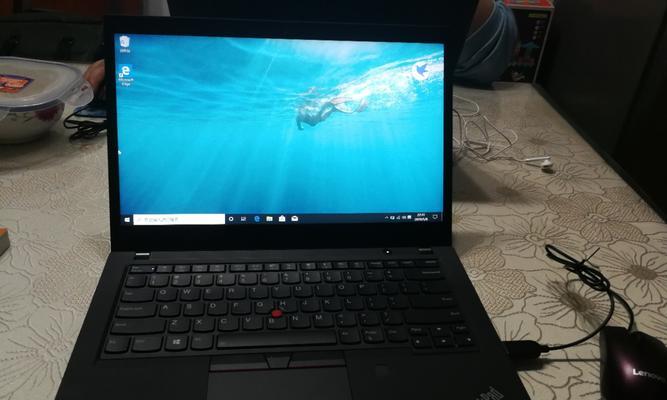
-
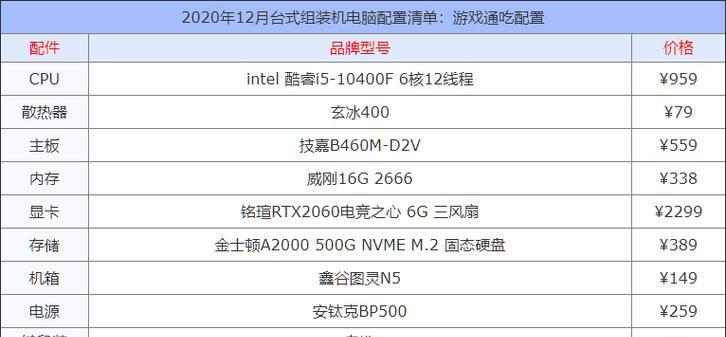
为您推荐LOL电脑配置(打LOL必备配置,一站式解决您的困扰)
英雄联盟(LOL)吸引了数百万玩家的参与,在当今电竞盛行的时代、作为的MOBA游戏之一。拥有一台适合LOL游戏的电脑配置是至关重要的、为了在比赛中发挥水平。帮助您在游戏中拥有最流畅和精彩的体验、本文将为您推荐一些的LOL电脑配置。 1.显卡:确保流畅的画面表现 如NVIDIAGeForceGTX1660Ti,选择一款性能强劲的显卡是打LOL游戏中最重要的因素之一