-
解决无网络访问权限的电脑使用问题(应对电脑无网络访问权限的有效措施)
电脑已经成为人们生活和工作中必不可少的工具,在现代社会中。无法连接到网络、然而、有时我们会遇到一些特殊情况,导致无法使用互联网上的资源和功能。提供一些有效的解决措施,本文将重点介绍如何在电脑无网络访问权限的情况下处理这一问题。 段落 1.使用本地存储资源的优势 我们可以充分利用本地存储资源,在电脑无网络访问权限的情况下、视频等,图片、如文档。还可以用于学习和自我提升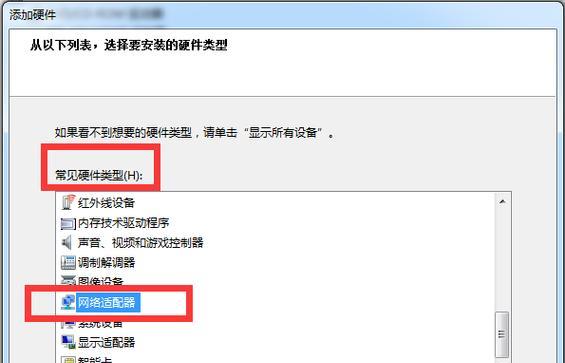
-
如何准确判断网线是5类还是6类?(掌握关键技巧,避免错误选择网线)
我们经常使用各种网线进行数据传输,在如今的网络时代。我们经常会遇到一些困惑,在购买网线时、尤其是在选择5类还是6类网线时、但是。帮助你准确判断网线的类型,本文将教你一些简单的技巧和方法,避免错误的选择。 一、了解5类和6类网线的定义及特点 二、外观细节:插头形状与标识 三、弯曲半径:5类和6类网线的不同要求 四、网线颜色:一种快速判断方式 五、数据传输速率的对比:5类和6类网线的性能差异 六
-
如何查看电脑配置参数(快速了解你的电脑性能信息)
了解电脑的配置参数是非常重要的,在使用电脑的过程中。合理安排资源使用和进行系统优化,知道电脑的硬件和软件配置可以帮助我们更好地了解电脑的性能。以帮助读者快速了解自己电脑的性能信息,本文将介绍如何查看电脑配置参数。 操作系统信息 1.查看操作系统类型及版本 在开始菜单中点击“计算机”或者“此电脑”右键点击、“属性”即可查看操作系统的类型(如Windows,,Mac)和版本号(如Windows10)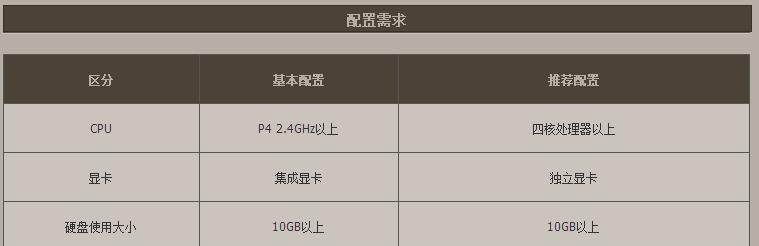
-
彻底解决Win10共享问题的全面指南(解决Win10共享问题,提升文件共享的稳定性和便利性)
文件共享已经成为了工作和生活中不可或缺的一部分、在现代社会中。连接断开等、许多Win10用户在共享文件时经常遇到各种问题、然而、例如共享速度慢。本文将提供一份全面指南,并提升文件共享的稳定性和便利性、为了帮助用户彻底解决这些问题,以便解决Win10共享问题。 设置正确的网络类型 确保将网络类型设置为,在Win10中“专用网络”能够解决许多共享问题。点击“开始”选择、按钮“设置”然后点击
-
突破游戏限制,以暗黑2用盒子打孔的窍门(探索盒子打孔在暗黑2中的威力,突破游戏的局限性)
无法满足自己的创造欲望,在游戏世界中、有时候我们可能会遇到一些限制。聪明的玩家总是能够找到一些窍门来打破这些限制,然而。在暗黑2中利用盒子打孔来突破游戏的局限性、本文将介绍一种令人惊叹的方法。 1.了解盒子打孔功能的潜力 它可以为玩家提供极大的自定义能力和游戏体验、盒子打孔功能是暗黑2中一项强大而被低估的特性。还可以改变技能效果,不仅可以增加装备属性。 2.准备工作:寻找合适的盒子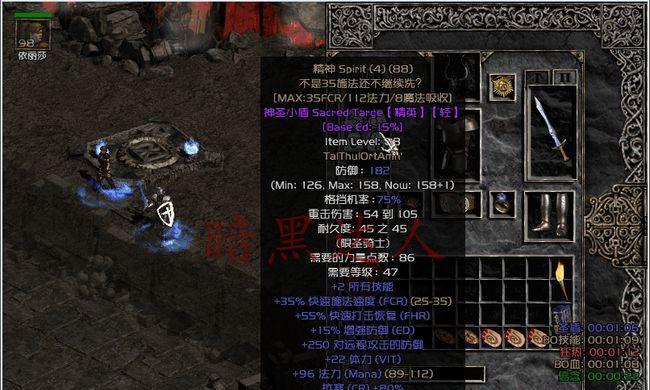
-
魔兽世界中值钱的材料大揭秘(揭开60魔兽世界中让你发家致富的黄金秘籍)
有着许多稀有且值钱的材料,魔兽世界是一款备受玩家喜爱的在线游戏,而在这个虚拟世界中。还可以成为玩家赚取游戏内货币的重要手段,这些材料不仅可以为玩家提供装备升级所需。让您在游戏中实现财富的梦想,本文将带您揭开60魔兽世界中值钱的材料的秘密。 一:稀有矿石——黑铁矿石 它通常在高等级地下城的怪物身上掉落,黑铁矿石是魔兽世界中最为珍贵的矿石之一。价格居高不下、因此市场需求量大
-
用手机轻松改变家里的WiFi密码(便捷操作,无需电脑连接)
我们对于手机的使用已经超越了通话和短信的功能、随着智能手机的普及。还可以轻松改变家里的WiFi密码,如今、手机不仅可以帮助我们管理社交媒体账号、购物和观看视频。我们要使用电脑才能完成这个操作、但现在只需手机就能方便地更改密码,传统上。 1.打开WiFi设置页面 点击进入设置菜单,在手机主屏幕上找到设置图标,然后选择“WiFi”选项。 2.连接到WiFi网络 点击进入,在WiFi设置页面中
-
彻底删除C盘上的360杀毒软件(360杀毒软件从C盘删除步骤及注意事项)
有时我们需要彻底删除一些软件,如360杀毒软件,在使用电脑过程中。并提供一些注意事项,本文将介绍如何从C盘彻底删除360杀毒软件,以帮助读者更好地操作。 一:备份重要文件 以防删除过程中不慎损失数据,在进行任何软件删除操作之前、我们应该先备份重要文件。 二:关闭360杀毒软件 否则可能会导致删除过程失败、在开始删除之前,需要确保360杀毒软件已经完全关闭。 三:卸载360杀毒软件
-
如何设置台式电脑自动关机(一步步教你实现电脑定时关机,轻松节省能源)
比如下载任务结束后,在日常使用电脑的过程中、我们经常会遇到需要电脑自动关机的情况、或者需要在晚上睡觉前自动关闭电脑等等。并不是每个人都知道如何设置台式电脑的自动关机功能,然而。让您轻松节省能源、本文将详细介绍如何一步步设置台式电脑自动关机。 1.设置自动关机的目的及好处 -自动关机可以节省能源,提高电脑使用效率 -避免长时间开机对电脑硬件造成损害 -实现定时任务的需求,让电脑更加智能化 2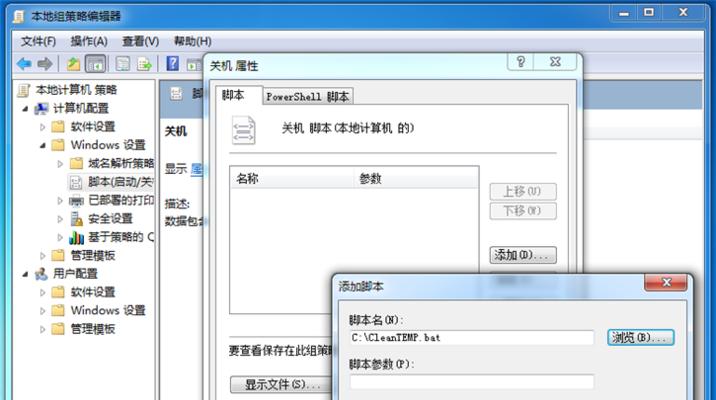
-
苹果电脑系统切换技巧大全(掌握这些技巧,让系统切换如虎添翼)
性能出众的设备,而系统切换是其中一个重要的操作,苹果电脑是一款操作简便。帮助您更好地使用和掌握这一功能、本文将为您介绍一些以苹果电脑切换系统的技巧。 1.查看系统版本信息 可通过点击苹果菜单栏中的,了解自己电脑当前的系统版本是切换系统的第一步“关于本机”此信息将决定后续系统切换的具体方法,选项来查看。 2.备份重要数据 以免数据丢失,在切换系统之前,务必备份重要数据。保证数据的安全