-
SD卡受损的修复方法(简单实用的教程帮你解决SD卡受损问题)
SD卡已经成为了我们存储数据的重要工具之一、随着数码设备的普及。SD卡有时候会受到损坏、然而、导致数据无法读取或保存,由于误操作或其他原因。帮助您解决这个问题、在这篇文章中,我们将探讨一些简单实用的方法来修复受损的SD卡。 1.格式化恢复:但要注意备份数据、通过格式化SD卡来修复受损问题。 2.使用CHKDSK工具:运行CHKDSK命令可以扫描和修复SD卡中的错误。 3.使用数据恢复软件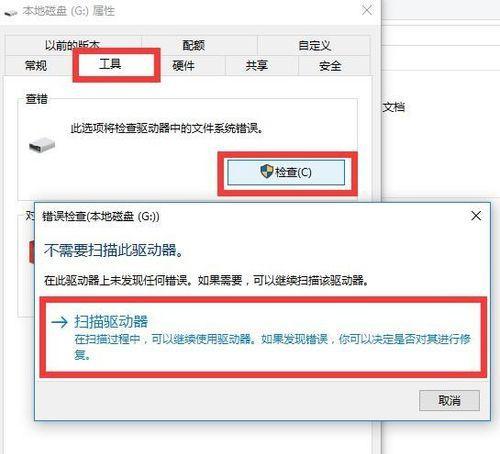
-
如何通过PS缩小画布而不影响内容?(掌握关键技巧,实现画布缩小无损操作)
有时候我们需要缩小画布的尺寸,在使用PS进行设计,编辑或修饰图片时,但又不希望影响画布内部的内容。教您如何通过PS缩小画布而不影响里面的内容、本文将为您介绍一些关键技巧。 1.选择合适的工具:我们需要确保选择了正确的工具,在进行画布缩小操作前。请确保您选择了“画布工具”(CanvasTool)而非其他工具。 2.打开目标图片:我们需要首先打开目标图片,在开始缩小画布之前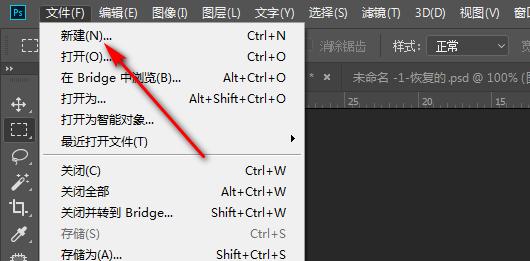
-
如何将苹果手机的视频传输到电脑(简易教程帮助您快速传输视频至电脑)
并希望将这些视频传输到电脑上进行保存或编辑,我们经常会拍摄大量的视频,在日常使用中。教您如何将苹果手机上的视频快速传输到电脑上、本文将为您提供一种简单的方法。 段落 1.确保手机和电脑处于同一Wi-Fi网络环境下 首先要确保您的苹果手机和电脑连接在同一个Wi,在开始传输视频之前-以便实现数据传输的顺利进行,Fi网络环境中。 2.下载并安装“苹果随航”App
-
海外加速器使用教程(让你轻松畅享海外网站,探索无界世界)
然而由于网络限制或距离等原因、在全球化的背景下,我们经常需要访问海外的网站,有时候我们会遇到网络访问困难的情况,观看海外的视频内容。解决我们在网络世界中的困扰,海外加速器应运而生,它可以帮助我们快速稳定地访问海外网站,幸运的是。 1.什么是海外加速器? 2.海外加速器的工作原理是什么? 3.如何选择合适的海外加速器? 4.如何安装和设置海外加速器? 5.如何使用海外加速器访问海外网站? 6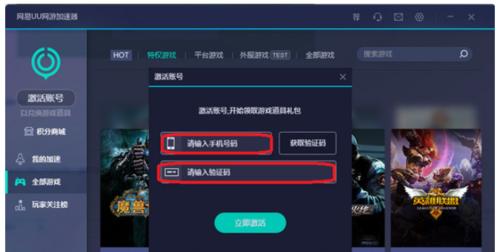
-
深入了解IP地址默认网关(探索网络通信的关键组成部分)
网络通信已经成为人们生活中不可或缺的一部分、在现代社会中。IP地址默认网关扮演着重要的角色、而在网络通信中。帮助读者更好地理解和应用网络通信知识,本文将深入探讨IP地址默认网关的作用以及如何查看它。 1.什么是IP地址默认网关? -将数据包从一个网络发送到另一个网络时使用的路由器,IP地址默认网关是指在计算机网络中。 2.IP地址默认网关的作用是什么? -它负责将数据包从源网络转发到目标网络
-
注册邮件帐号的步骤(轻松创建自己的帐号)
已经成为人们日常生活中必不可少的通信工具之一、在如今数字化时代。首先需要注册一个邮件帐号,想要使用。助您轻松创建自己的帐号、本文将详细介绍如何注册邮件帐号。 一、选择合适的邮件服务提供商 二、访问邮件服务提供商的官方网站 三、点击注册按钮开始注册流程 四、填写个人信息 五、选择一个的用户名 六、设置密码以保护帐号安全 七、填写备用邮箱或手机号码 八、接受服务条款和隐私政策 九、完成人机验证 十
-
快速掌握家里路由器的管理页面登录方法(一步步教你轻松进入路由器设置界面,轻松管理家庭网络)
但对于一些没有相关经验的用户来说,这个过程可能会显得有些困难,在家中使用路由器连接互联网已经成为了家庭生活的一部分,有时候我们需要进入路由器的管理页面来进行一些网络设置,然而。轻松管理家庭网络,本文将手把手教你如何快速登陆家里路由器的管理页面。 一、确定路由器的IP地址 我们首先需要确定路由器的IP地址,在开始进入路由器的管理页面之前。我们可以从路由器的背面或者说明书上找到IP地址、通常情况下。
-
稳定信号路由器的品牌推荐(为你的网络提供稳定可靠的连接体验)
稳定的网络连接已经成为人们生活中不可或缺的一部分,在如今数字化时代。而选择一款信号稳定的路由器就成为了保障网络畅通的重要一环。并介绍它们的特点与优势,本文将向大家推荐一些以信号最稳定而闻名的路由器品牌。 一、技术领先稳定信号路由器——XX品牌 让你无需担心网络中断问题,这个品牌以其独特的技术在信号稳定方面位居领先地位。 二、性价比超高稳定信号路由器——XX品牌 是节约成本又拥有稳定网络连接的选择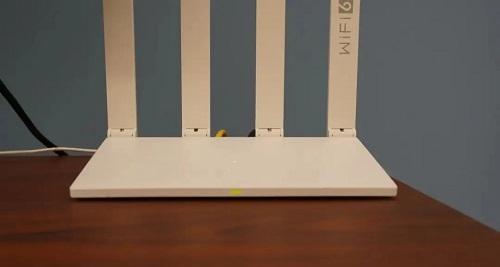
-
好用电脑屏幕录像软件推荐(快速、高质量、多功能,满足各种录像需求)
游戏解说等行业的兴起,随着网络直播、教育培训,电脑屏幕录像软件的需求越来越大。如何选择一款好用的成为了许多人的难题,在众多录像软件中。帮助大家更好地进行屏幕录像,高质量,多功能的好用电脑屏幕录像软件,本文将介绍一些快速。 1.录制全屏画面的软件——Bandicam 它可以录制全屏画面,Bandicam是一款功能强大的屏幕录像软件,并且支持同时录制音频。可以减小录像文件的大小、不仅如此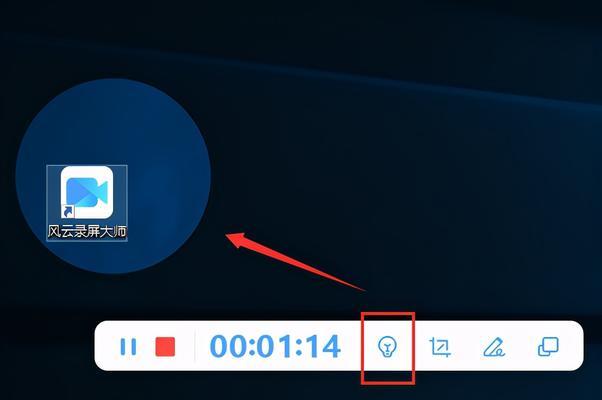
-
新手自己用U盘装系统秘籍(简单易懂的U盘装系统教程,让新手也能轻松搞定)
很多人对于自己电脑的操作要求也越来越高,随着科技的不断发展。如何自己使用U盘来装系统可能是一个挑战,尤其是对于新手来说。让新手也能轻松搞定、本文将为大家介绍一份简单易懂的U盘装系统秘籍。 段落 1.准备工作 并确保U盘上没有重要数据、在进行U盘装系统之前、首先要准备好一台电脑和一个容量足够的U盘。 2.下载系统镜像 需要从官方网站下载想要安装的系统镜像文件、在准备好U盘后,确保版本的兼容性。 3