-
探秘DNF太刀幻化排行榜(揭秘太刀幻化最受欢迎的前五名)
DNF(地下城与勇士)作为一款经典的多人在线角色扮演游戏,在无数玩家的喜爱和追捧下,太刀幻化系统成为了游戏中备受关注的一部分。太刀作为游戏中的主要武器类型之一,其幻化形态更是让玩家为之着迷。本文将带领大家深入了解DNF太刀幻化排行榜,揭示其中的秘密,并探索太刀幻化背后所蕴含的无尽魅力。 一、排行榜第一名:破天一刀 破天一刀以其独特的外观设计和强大的属性成为DNF太刀幻化中的佼佼者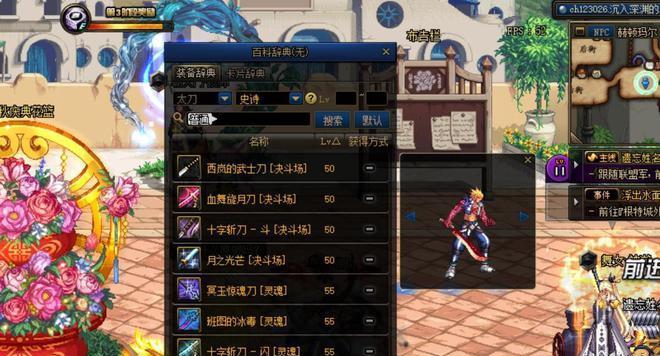
-
光盘无法读取源文件或磁盘解决方法(解决光盘或磁盘无法读取源文件的有效措施)
在日常使用光盘或磁盘存储数据时,有时会遇到无法读取源文件的问题。这不仅会导致数据丢失,还会给工作和学习带来困扰。本文将介绍一些常见的解决方法,帮助您快速解决光盘或磁盘无法读取源文件的问题。 一:检查光盘或磁盘表面 要确保光盘或磁盘表面没有明显划痕或损坏,可以用柔软的布料轻轻擦拭,并确保没有灰尘或指纹。这样可以减少读取源文件时的错误。 二:更换光盘或磁盘驱动器 如果光盘或磁盘无法读取源文件
-
选择电脑防火墙,安全稳定从这里开始(在防火墙的海洋中寻找稳定与可靠)
在当今数字化时代,计算机安全问题备受关注。为了保护个人隐私和数据安全,选择一款好用又稳定的电脑防火墙显得尤为重要。本文将为您推荐一些可靠的电脑防火墙软件,并详细介绍它们的优势和特点。 1.什么是电脑防火墙 2.好用又稳定的电脑防火墙的重要性 3.WindowsDefender:微软官方出品 4.NortonInternetSecurity:功能强大的全方位防护 5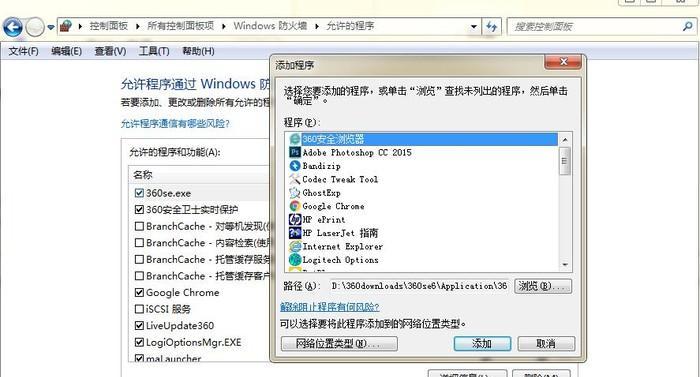
-
手机操作路由器设置界面的方法与步骤(通过手机连接到路由器的设置界面)
随着智能手机的普及,越来越多的人将手机作为主要设备来管理家庭或办公室的网络。而对于一些需要经常调整网络设置的用户来说,学会通过手机进入路由器设置界面将会非常方便和实用。本文将详细介绍如何通过手机连接到路由器的设置界面,并提供一些相关的操作技巧和注意事项。 确保手机与路由器连接成功 1.检查手机和路由器之间的Wi-Fi连接是否正常 2.确保手机与路由器处于同一局域网中 3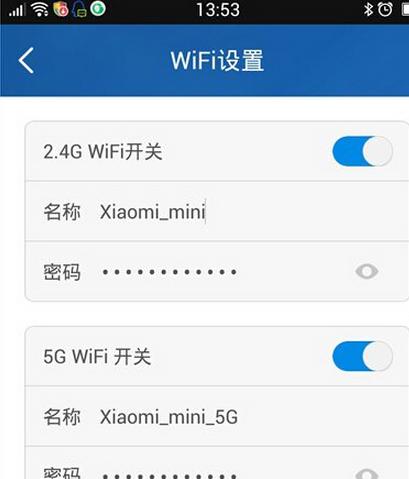
-
笔记本电脑硬盘坏了的症状(了解笔记本电脑硬盘坏了的迹象及解决方法)
随着科技的快速发展,笔记本电脑已经成为我们日常生活中不可或缺的一部分。然而,有时候我们会遇到笔记本电脑硬盘坏了的情况,这不仅会给我们带来困扰,还可能导致我们重要数据的丢失。了解笔记本电脑硬盘坏了的症状是非常重要的。本文将介绍硬盘坏了的各种迹象及解决方法,帮助读者在遇到类似问题时能够及时处理。 启动时间异常延长 当您启动笔记本电脑时,如果出现了明显的启动时间延长,即使是在您进行简单任务之后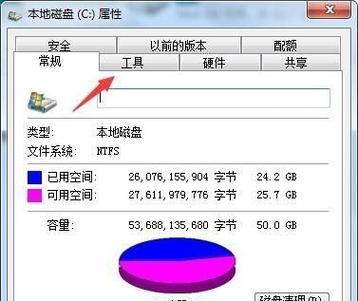
-
电脑DOS工具箱的使用方法及进入指南(快速了解DOS工具箱)
随着电脑的普及和使用,很多用户可能会遇到一些常见的问题,例如系统崩溃、文件丢失等。为了解决这些问题,一款方便实用的DOS工具箱应运而生。本文将详细介绍DOS工具箱的使用方法,并指导读者如何进入该工具箱,以提高电脑维护效率。 段落 1.什么是DOS工具箱? DOS工具箱是一套集成了多种实用工具的软件,通过运行DOS命令,能够解决各种电脑维护问题。 2.如何进入DOS工具箱?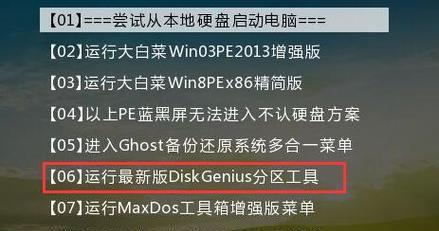
-
探索用户帐户控制设置窗口的功能和优势(以用户需求为导向)
用户帐户控制设置窗口是操作系统中的一个重要功能,它允许用户灵活地管理和控制计算机上的用户帐户。通过合理配置该设置窗口,用户可以提高计算机的安全性,保护个人信息和隐私。本文将介绍用户帐户控制设置窗口的功能和优势,并针对用户需求,探索如何打造安全可靠的帐户控制设置。 用户帐户管理:简单易用、灵活多样 用户帐户控制设置窗口提供了多种管理选项,例如创建和删除帐户、更改帐户权限和密码等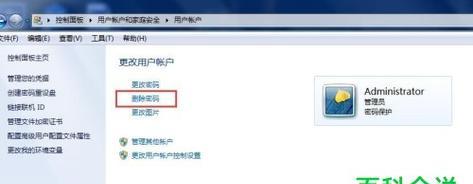
-
以Word表格斜线一分为三的技巧(实现表格斜线一分为三的方法及应用)
在处理文档和数据时,常常需要使用表格来整理和呈现信息。然而,有时候我们希望将表格中的某一列或某一行分成三个部分,以更好地展示相关内容。在Word中,通过使用斜线可以轻松实现这个需求,并且具有一定的灵活性。本文将介绍如何利用Word表格的功能,实现表格斜线一分为三,并探讨其应用场景。 一:打开Word表格工具 打开Word软件并创建一个新的文档,然后点击菜单栏上的“插入”选项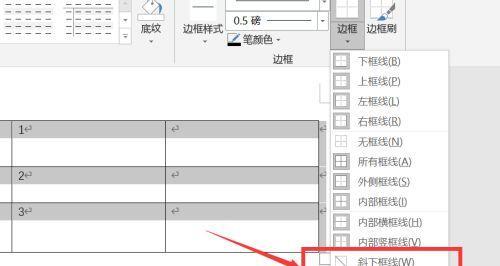
-
解决手机网络不稳定问题的有效方法(如何应对手机网络信号不稳定的情况)
在现代社会中,手机成为了人们生活中不可或缺的一部分。然而,有时我们会面临手机网络不稳定的情况,这给我们的生活和工作带来了很多困扰。本文将探讨解决手机网络不稳定问题的有效方法。 一:选择一个稳定信号的地方 在使用手机时,我们可以选择离信号源较近或者相对稳定的地方,以保证信号的稳定性。如选择离信号塔较近的地方,或者避开电磁干扰较大的地方。 二:使用增强信号的设备 有些情况下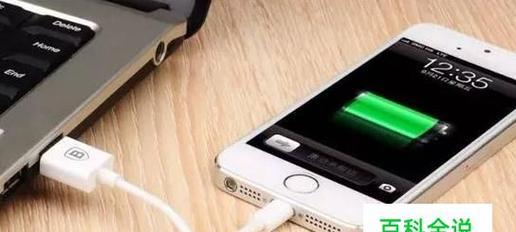
-
以FPGA编程的最佳语言选择(比较各种FPGA编程语言的优劣势)
FPGA(Field-ProgrammableGateArray)是一种可编程的集成电路,其具有高度灵活性和可重构性的特点。为了充分发挥FPGA的潜力,选择合适的编程语言至关重要。本文将比较多种常见的FPGA编程语言,并评估其在不同方面的优劣势,以帮助开发人员在使用FPGA时做出明智的选择。 Verilog语言 Verilog是一种硬件描述语言(HDL),被广泛用于FPGA编程