-
掌握3dmax室内设计效果图教程,打造出色的室内设计作品(学习3dmax室内设计效果图制作)
室内设计是一门富有创造力与技术性的艺术,而3dmax作为室内设计师最常用的软件之一,可以帮助设计师将自己的创意通过精美的效果图展现给客户。本文将为大家介绍一些关键的3dmax室内设计效果图教程,帮助读者掌握这一重要的技能。 一:了解3dmax软件的基本操作 在学习3dmax室内设计效果图制作之前,首先需要了解该软件的基本操作,包括如何导入模型、如何设置材质、如何调整光照等等。 二:学习建模技巧
-
解决设备管理问题的最佳选择——设备管理系统APP推荐
在企业的日常运营中,设备管理是一个至关重要的环节。然而,传统的手工操作和纸质记录已经无法满足现代企业对设备管理的要求。为了提高效率、降低成本、优化运营,越来越多的企业开始选择采用设备管理系统APP。本文将为大家推荐一些功能强大、易于使用的设备管理系统APP,并介绍其优势和应用。 一:实时设备状态监控与管理 通过设备管理系统APP,企业可以实时监控设备的运行状态、使用情况和维修记录
-
解决蓝屏无法正常启动的恢复流程(从蓝屏到正常启动)
蓝屏无法正常启动是很多电脑用户常遇到的问题之一,它会给我们的工作和生活带来很大困扰。然而,只要我们掌握了正确的恢复流程,就能够迅速解决这一问题,使我们的电脑重回正常使用状态。本文将详细介绍一种可行的恢复流程,帮助读者迅速解决蓝屏无法正常启动的问题。 一、备份重要数据 在进行任何恢复操作之前,我们首先要确保我们的重要数据得到了备份。因为在解决蓝屏问题的过程中,有可能会进行格式化硬盘等操作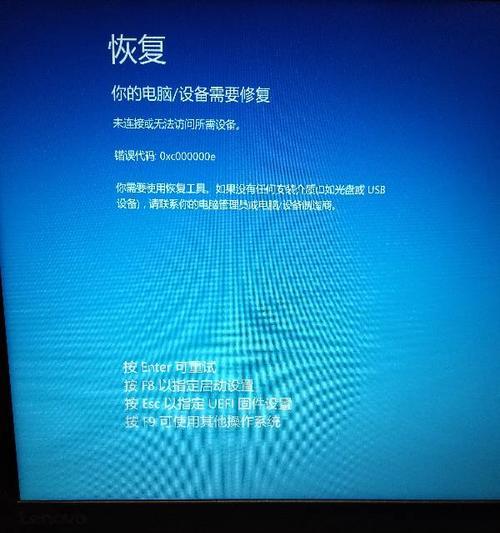
-
新手笔画输入法打字教学指南(掌握新手笔画输入法)
在如今信息爆炸的时代,打字已成为我们日常生活中不可或缺的一部分。而对于新手来说,如何提高打字速度成为了一个值得思考的问题。本文将详细介绍新手如何通过学习和掌握新手笔画输入法,从而快速提升打字速度。 一、了解新手笔画输入法的基本原理 二、安装和设置新手笔画输入法 三、学习基本的笔画输入方法 四、熟悉常用的笔画编码规则 五、练习基础字词的笔画输入 六、提高词语联想能力 七、掌握常用的快捷输入技巧 八
-
70版本DNF公认完美职业大揭秘(揭开70版本DNF最强职业的面纱)
在DNF这款游戏中,职业选择是每个玩家都要经历的过程。而在70版本中,有一些职业凭借着其出色的实力和独特的特点,成为了公认的完美职业。本文将详细介绍这些职业,帮助玩家们在游戏中更加轻松自如地成为高手。 1.最火爆的职业——剑魂 剑魂作为70版本DNF最受欢迎的职业之一,以其强大的输出和多样化的技能而备受瞩目。 2.炫酷霸气的职业——漫游枪手 作为一个远程输出职业
-
解除用户账户控制的有效方法(摆脱账户束缚)
在现代社会中,我们每个人都拥有许多在线账户,包括社交媒体、电子邮件、网上银行等。然而,有时我们可能会因为各种原因而失去对这些账户的控制权,这给我们的个人信息和隐私带来了极大的风险。为了保护自己的账户安全,我们需要了解解除账户控制的有效方法。 一、使用安全密码(PasswordSecurity) 通过设置强大且独特的密码来保护你的账户安全是最基本也是最重要的步骤。避免使用与个人信息相关的密码
-
电脑死机重启处理技巧(解决电脑死机问题的有效方法)
电脑死机是我们在使用电脑过程中经常遇到的问题之一,它不仅影响了工作效率,还可能导致数据丢失和系统崩溃。本文将介绍一些处理电脑死机重启的技巧,帮助读者解决这一常见问题。 检查硬件连接是否松动 如果电脑死机频繁,首先要检查硬件连接是否松动。网线、显示器线缆、内存条等,如果连接不牢固,可能会导致电脑死机。 清理电脑内部灰尘 长时间使用的电脑容易积聚灰尘,导致散热不畅,进而造成死机现象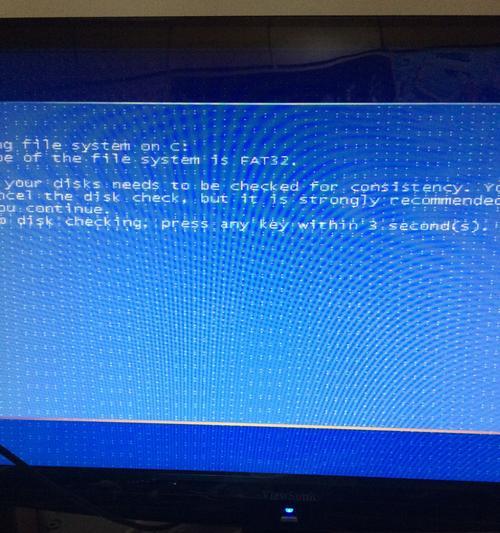
-
充电器接头型号大全——选择适合您设备的充电解决方案
在现代社会中,各种电子设备已经成为我们生活中必不可少的一部分。而为这些设备提供持久而稳定的电源则显得尤为重要。本文将为您介绍不同型号的充电器接头,并帮助您选择适合您设备的最佳充电解决方案。 1.了解USB-A型充电器接头:传统型号,广泛适用于大多数电子设备,包括手机、平板和相机等。具有普遍性和兼容性强的特点,可满足大部分用户的需求。 2.USB-C型充电器接头的优势与适用范围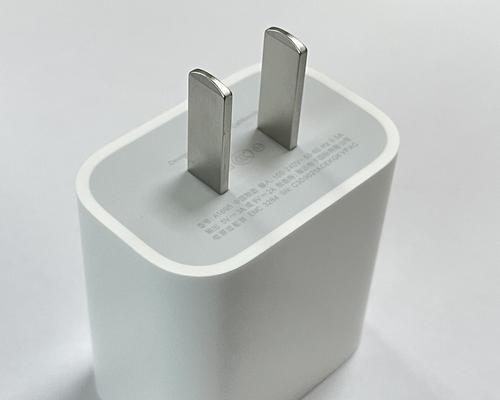
-
为新手推荐的小说写作软件(选用适合新手的写小说软件有哪些)
在当今数字化的时代,写作软件的发展让写作变得更加便捷和高效。对于新手来说,选择一款适合自己的写小说软件尤为重要。本文将介绍一些适合新手使用的写小说软件,并给出选择的建议。 寻找创意灵感的软件 通过使用这类软件,新手可以获取各种创意灵感,从而更好地启发小说创作。 1.创意生成器:一款能够随机生成各种创意点子的软件,为新手提供了源源不断的想法。 2.故事地图:通过制作故事地图
-
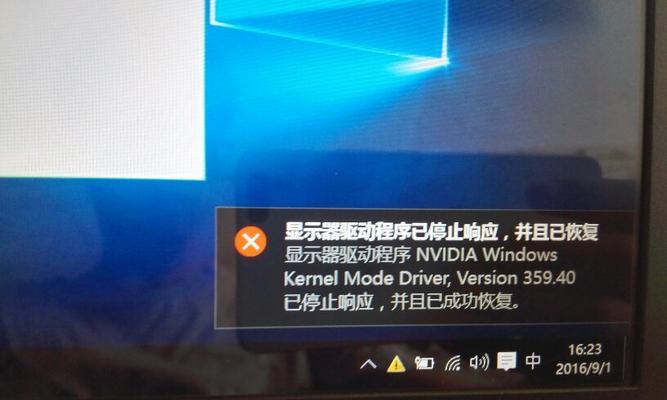
电脑卡顿严重的处理方法(解决电脑卡顿问题的实用技巧)
随着电脑的普及和使用频率的增加,电脑卡顿成为了许多人的困扰。在使用电脑时,我们常常会遇到系统运行缓慢、应用程序响应迟钝的情况,这不仅耽误了工作和学习效率,还对我们的心情产生了一定的负面影响。本文将介绍一些有效的处理方法,帮助您解决电脑卡顿问题。 一、清理电脑垃圾文件 在日常使用电脑的过程中,我们会产生大量的临时文件、缓存文件等垃圾文件,它们占据了宝贵的硬盘空间,也会导致系统运行缓慢