-
如何更新笔记本电脑的显卡驱动(一步步教你更新笔记本电脑的显卡驱动)
这可能会导致性能下降或出现其他问题,笔记本电脑的显卡驱动会变得过时、随着时间的推移。更新显卡驱动是必不可少的,为了解决这些问题并保持性能。本文将为您介绍如何更新笔记本电脑的显卡驱动。 1.检查当前驱动版本 首先需要检查当前的驱动版本,在更新显卡驱动之前。您可以通过打开显卡控制面板或使用系统信息工具来查看当前的显卡驱动版本。 2.确定显卡型号 因为不同型号的显卡可能需要不同的驱动程序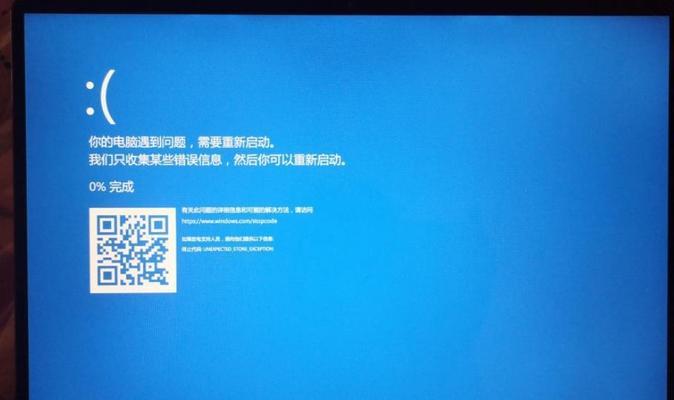
-
以邮箱申请免费注册(拥抱免费注册)
注册成为我们日常生活中必不可少的一环,在数字时代。让人感到厌烦,然而,传统的注册方式常常繁琐而耗时。通过邮箱申请免费注册已经成为了一种简便快捷的方式,现如今、随着互联网的发展。让您轻松拥有数字化身份,本文将为您详细介绍以邮箱申请免费注册的优势和具体操作步骤。 1.方便快捷的注册方式 只需简单的邮箱验证即可完成注册、通过邮箱申请免费注册,无需填写繁琐的个人信息表格。 2.邮箱保护个人隐私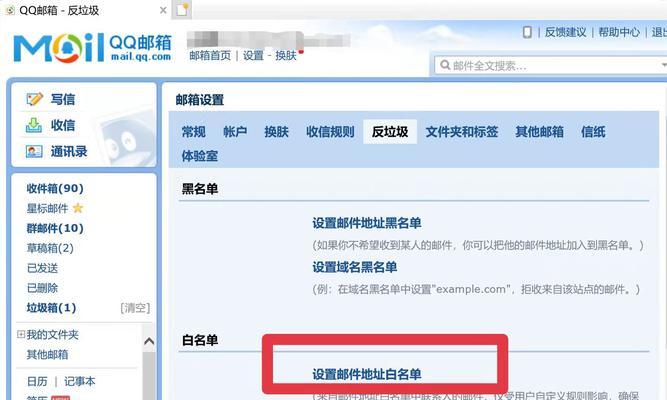
-
Excel冻结指定行和列功能的使用方法(轻松掌握Excel中冻结行和列的技巧)
当我们处理大量数据或者需要滚动查看数据时,以方便查看和比较,往往需要将部分行和列固定在表格中,在Excel中。它可以使指定的行和列在滚动时保持不变、Excel的冻结行和列功能正是为了满足这一需求而设计的。帮助读者提高工作效率,本文将详细介绍如何在Excel中使用冻结行和列功能。 一:了解冻结行和列的作用 这些行和列会始终显示在屏幕上、冻结行和列是Excel中一个非常实用的功能,当滚动查看数据时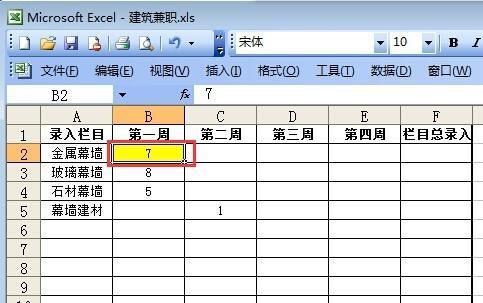
-
免费PPT模板制作的艺术与技巧(打造专属你的个性化演示文稿)
学习和演讲的重要工具之一、PPT演示文稿成为了工作、在现代社会。因为他们不知道如何设计和创建一个吸引人的PPT模板,然而,许多人在制作PPT时常常感到无从下手。通过掌握一些艺术与技巧、让你能够轻松打造出个性化的演示文稿、本文将介绍一种免费的PPT模板制作方法。 一:了解PPT模板的重要性 它可以使整个演示更具有一致性和专业性,PPT模板是一个演示文稿的外观设计。提升演示效果
-
如何清洗固定纱窗,让其焕然一新(简单实用的清洗技巧和注意事项)
还能很好地阻挡灰尘进入,它不仅能保护室内免受蚊虫侵扰、固定纱窗是家庭中常见的窗户装饰。严重影响窗户的美观度和通透性、长时间使用后,纱窗上往往会积累灰尘,污垢等杂质、然而。让固定纱窗焕然一新就变得尤为重要,掌握正确的清洗方法。 一、选购合适的清洗工具和清洗剂 碱性溶液等清洁剂,避免使用有磨损性的清洁工具和强酸,选择柔软的海绵或清洁布以及中性清洁剂来清洗固定纱窗。 二、准备好清洗纱窗的工具和辅助材料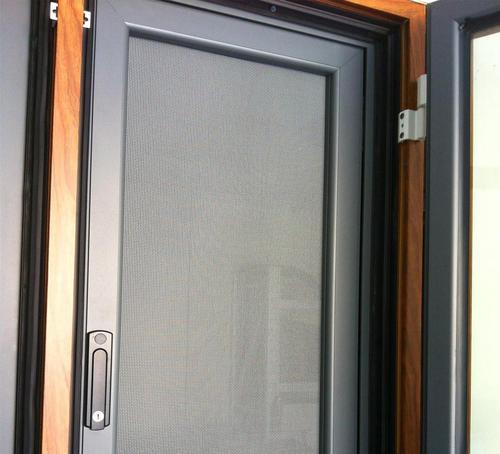
-
英特尔处理器性能排行榜揭晓,哪款最强(探索英特尔处理器的性能竞争力)
旗下的处理器一直以来都备受赞誉,英特尔(Intel)作为全球领先的半导体公司。深入探讨不同款式的性能竞争力、本文将通过分析英特尔处理器性能排行榜。 1.英特尔酷睿i9-11900K:新一代桌面处理器中的霸主 英特尔酷睿i9-在处理速度和效率上都表现出色,11900K是英特尔最新一代桌面处理器、采用了11代TigerLake架构,拥有超高的单核和多核性能。 2.英特尔至强处理器家族: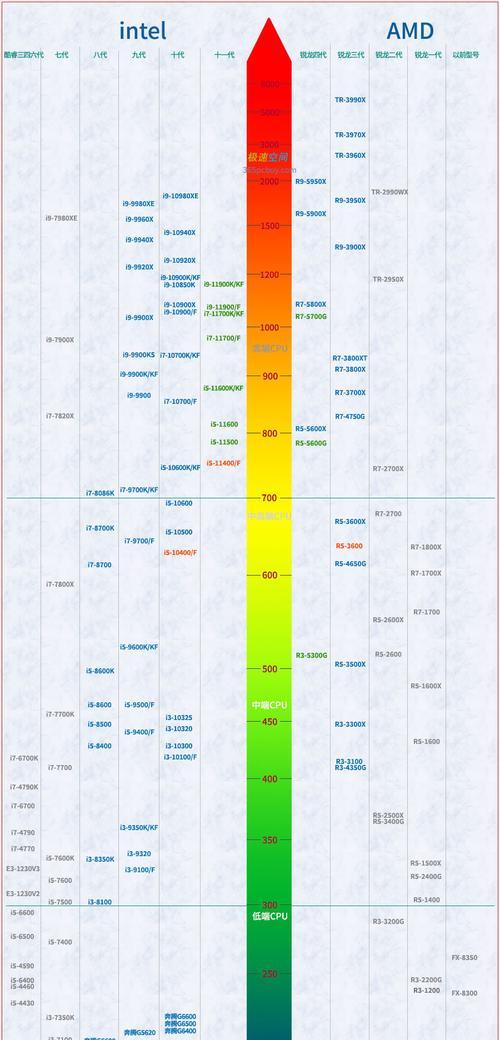
-
探索改变页眉不影响下一页的方法(解决Word中页眉连续性问题的技巧与建议)
下一页的页眉也会随之改变,在使用MicrosoftWord处理文档时,即改变一页的页眉样式后,许多用户经常遇到一个问题。这给编辑和排版带来了一定的困扰。本文将探讨一些方法和技巧来改变页眉样式而不影响下一页、为了解决这个问题。 一、了解页眉和页脚的设置方法及作用 首先要了解页眉和页脚的设置方法以及它们在文档中的作用,在开始具体讨论解决方法之前。我们可以更好地理解后续的解决方案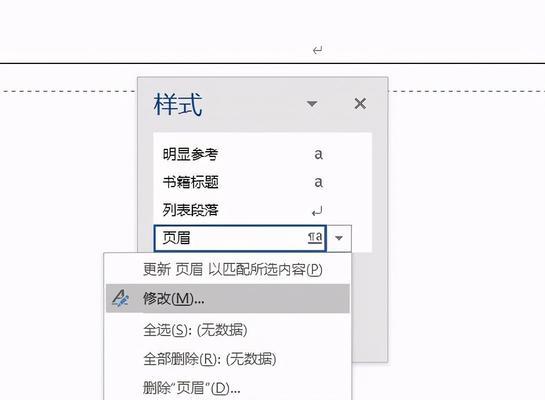
-
如何重装网络适配器驱动(简单步骤帮助您解决网络适配器驱动问题)
有时会出现网络适配器驱动问题,这可能导致无法连接网络或者网络连接不稳定、在使用电脑的过程中。重装网络适配器驱动是解决这类问题的一种常见方法。帮助您解决网络连接问题,本文将向您介绍如何重装网络适配器驱动的步骤。 1.确定网络适配器型号 首先需要确定您的电脑上使用的是哪个型号的网络适配器,在重装网络适配器驱动之前。您可以通过设备管理器或者查看电脑的规格说明书来获取这些信息。 2.下载最新的驱动程序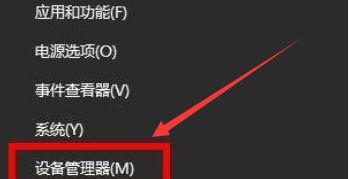
-
鲁大师VS驱动精灵(一场驱动软件对决的全面分析)
驱动程序的更新和管理是至关重要的,在电脑使用过程中。一直以来都备受争议,而鲁大师和驱动精灵作为两款备受推崇的驱动软件。以便帮助用户选择最适合自己的驱动软件,本文将从多个方面对比两者。 软件界面和使用体验 操作直观,鲁大师的界面设计简洁,适合普通用户使用。复杂,而驱动精灵的界面则更加华丽,需要一定的技术基础才能操作。 驱动识别和更新功能 能够快速准确地检测出计算机中各个硬件设备的驱动信息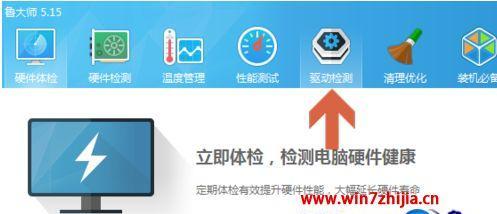
-
使用WIM镜像安装系统的步骤详解(掌握WIM镜像安装系统的关键技巧与注意事项)
使用WIM(WindowsImagingFormat)镜像文件进行安装是一种常见且的方法、在计算机操作系统的安装过程中。帮助读者顺利完成系统安装、以及一些关键技巧和注意事项,本文将详细介绍使用WIM镜像安装系统的步骤。 1.准备工作 在开始安装系统之前,首先需要准备好安装所需的软硬件环境。确保计算机硬件设备正常,拥有足够的存储空间,并准备好系统安装盘或者WIM镜像文件。检查计算机硬件设备