电脑开机黑屏问题是很多电脑用户常遇到的困扰,特别是在操作系统出现故障或硬件问题时更为常见。本文将为大家介绍一些解决电脑开机黑屏问题的有效方法,希望能帮助读者解决这一烦恼。
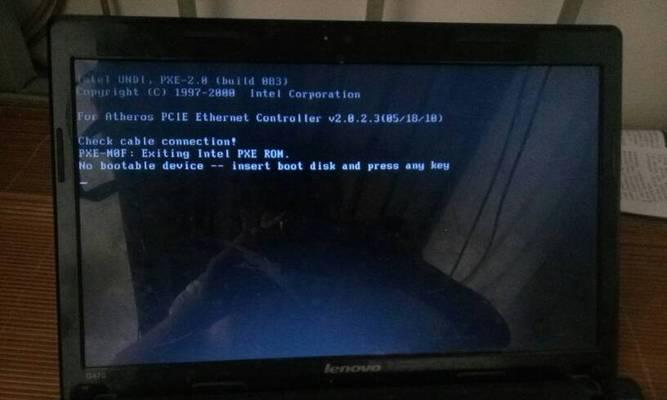
1.检查硬件连接是否松动
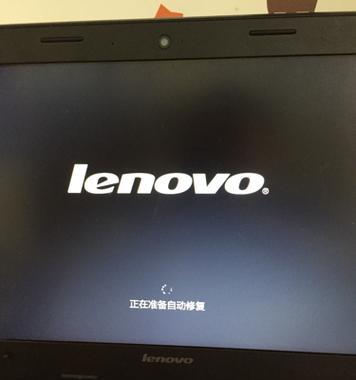
检查电脑主机与显示器之间的连接线是否牢固连接,若松动则重新插拔连接线,确保稳定连接。
2.排除外接设备引发的问题
拔下所有外接设备,如U盘、移动硬盘等,然后再次开机,观察是否还存在开机黑屏问题。
3.检查显示器电源线是否插好
检查显示器电源线是否插入牢固,并确保电源供应正常,尝试更换电源插座。
4.刷新BIOS设置
按下开机时显示的快捷键进入BIOS设置界面,将所有设置恢复为默认值并保存,然后重启电脑。
5.进入安全模式排查问题
按下开机时显示的快捷键进入安全模式,如果能正常进入,则说明问题很可能是由于软件或驱动冲突引起。
6.修复操作系统
使用系统修复工具或系统安装盘进入系统恢复环境,执行修复操作系统的选项,如修复启动问题、恢复系统文件等。
7.更新或回滚显卡驱动程序
进入电脑设备管理器,找到显卡驱动程序,尝试更新至最新版本,或者回滚到之前的版本。
8.检查硬件故障
如果以上方法均无效,可能是硬件故障所致,可以考虑查找专业人员进行检修或更换相关硬件。
9.清洁内部灰尘
打开电脑主机,使用专业的清洁工具清除主机内部的灰尘,确保散热正常。
10.检查硬盘状态
通过硬盘健康检测软件检查硬盘状态,如发现硬盘故障,应及时备份数据并更换硬盘。
11.重装操作系统
如果以上方法都无法解决问题,可以尝试重新安装操作系统,但需注意备份重要数据。
12.检查电源供应问题
检查电源供应是否正常,如电源线是否插好,电源质量是否足够,尝试更换电源进行测试。
13.更新固件
更新电脑主板、BIOS等固件,以确保与其他硬件设备的兼容性。
14.检查内存条是否损坏
检查内存条是否松动或损坏,可以尝试更换插槽或更换内存条。
15.寻求专业技术支持
若以上方法均无效,建议寻求专业技术支持,向电脑维修人员咨询并进行进一步检修。
电脑开机黑屏问题可能有多种原因,包括硬件连接问题、驱动冲突、软件故障等。通过本文介绍的解决办法,希望读者能够自行解决开机黑屏问题,若无法解决,应及时寻求专业技术支持。


