随着科技的进步,人们对电脑的显示效果要求也越来越高。然而,有时我们可能会发现屏幕显示模糊或者不匹配的问题,这很可能是由于电脑分辨率设置不正确所致。如何设定电脑分辨率呢?本文将以一招教你设定电脑分辨率为主题,为大家提供一些简单而实用的方法。
一、为什么需要设定电脑分辨率
二、了解你的电脑分辨率
三、调整电脑分辨率的步骤
四、选择最适合你的分辨率
五、设定电脑分辨率为高清模式
六、调整电脑显示器的刷新频率
七、解决显示器显示不全的问题
八、如何设定电脑分辨率以适应多个显示器
九、用快捷键调整分辨率
十、如何避免显示模糊的问题
十一、如何解决分辨率设置后字体变小的问题
十二、调整电脑分辨率来适应不同的应用程序
十三、设置电脑分辨率为自定义模式
十四、如何解决分辨率调整后桌面图标错位的问题
十五、
一、为什么需要设定电脑分辨率
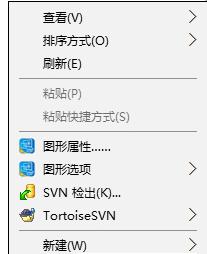
在日常使用电脑的过程中,我们经常会遇到屏幕显示不清晰、界面不匹配等问题。这时,我们就需要通过设定电脑分辨率来解决这些问题。
二、了解你的电脑分辨率
在设定电脑分辨率之前,我们需要了解当前电脑的分辨率设置。可以通过以下步骤进行查看:(具体步骤)
三、调整电脑分辨率的步骤
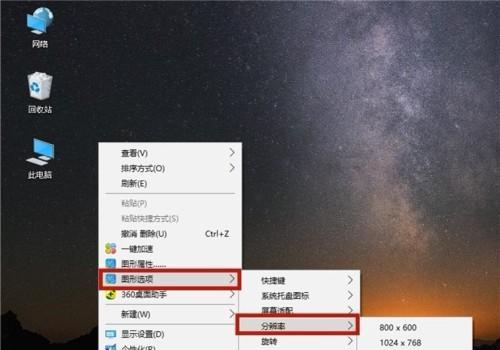
为了调整电脑分辨率,我们可以按照以下步骤进行操作:(具体步骤)
四、选择最适合你的分辨率
根据自己的需求和显示设备的支持情况,选择最适合你的分辨率可以让你的电脑显示效果更出色。
五、设定电脑分辨率为高清模式
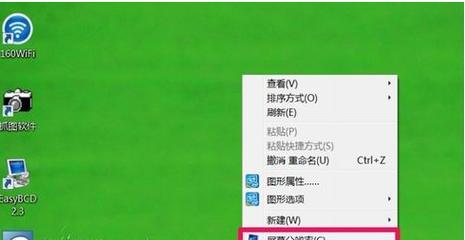
如果你想要享受更高质量的显示效果,可以将电脑分辨率设定为高清模式。步骤如下:(具体步骤)
六、调整电脑显示器的刷新频率
刷新频率也是影响电脑显示效果的一个重要因素,我们可以根据需要进行调整。
七、解决显示器显示不全的问题
有时我们会发现显示器显示不全,这可能是因为分辨率设置不正确所导致的。我们可以通过以下方法来解决这个问题。
八、如何设定电脑分辨率以适应多个显示器
如果你使用多个显示器,你可能需要调整电脑分辨率以适应这些显示器。以下是一些方法可以帮助你完成这个任务。
九、用快捷键调整分辨率
使用快捷键可以更加快速地调整电脑分辨率,提高我们的工作效率。
十、如何避免显示模糊的问题
如果你发现电脑显示模糊,可能是因为分辨率设置不正确或者其他原因。下面是一些方法可以帮助你避免这个问题。
十一、如何解决分辨率设置后字体变小的问题
有时我们在调整分辨率后发现字体变得很小,这可能会影响我们的阅读体验。以下方法可以帮助你解决这个问题。
十二、调整电脑分辨率来适应不同的应用程序
不同的应用程序可能需要不同的分辨率设置,我们可以通过以下方法来调整电脑分辨率以适应不同的应用程序。
十三、设置电脑分辨率为自定义模式
如果你想要自定义电脑的分辨率,可以按照以下步骤进行操作。
十四、如何解决分辨率调整后桌面图标错位的问题
有时候我们在调整分辨率后会发现桌面图标错位,以下是一些方法可以帮助你解决这个问题。
十五、
通过本文的介绍,相信大家已经学会了如何设定电脑分辨率。合理地设定电脑分辨率可以让我们享受更清晰、更出色的显示效果。记住这一招,你就能轻松搞定!


