在家庭或办公环境中,经常需要共享文件。Win7作为一个非常优秀的操作系统,自带的共享设置功能非常强大。但是对于一些不太熟悉电脑的朋友来说,如何设置共享功能还是有一定难度的。本文将详细介绍Win7共享设置方法,让您的文件共享更加简单。
打开网络和共享中心
在Win7系统中,打开控制面板,点击网络和Internet连接。接着点击网络和共享中心,进入网络和共享中心页面。
进入高级共享设置页面
在网络和共享中心页面,点击左侧的“更改高级共享设置”。进入高级共享设置页面。

启用网络发现
在高级共享设置页面,首先需要启用“网络发现”。找到“网络发现”选项,选中“启用网络发现”。
启用文件和打印机共享
在高级共享设置页面,找到“文件和打印机共享”选项。选中“启用文件和打印机共享”。
关闭密码保护共享
为了方便文件共享,需要关闭密码保护共享。找到“密码保护共享”选项,选中“关闭密码保护共享”。
设置共享文件夹
现在需要设置共享文件夹。在需要共享的文件夹上右键,选择“共享”选项。在共享窗口中,点击“高级共享”按钮。
添加共享用户
在高级共享窗口中,点击“权限”按钮。点击“添加”按钮,输入需要共享的用户账号或组账号。点击“查找”按钮,选择需要添加的账号。
设置共享用户权限
在“权限”窗口中,设置共享用户的权限。可以为共享用户设置“读取”、“写入”、“修改”等权限。
保存共享设置
完成共享设置后,点击“确定”按钮,保存设置。
测试共享设置
为了验证共享设置是否成功,可以在另一台电脑上测试访问共享文件夹。
网络位置映射
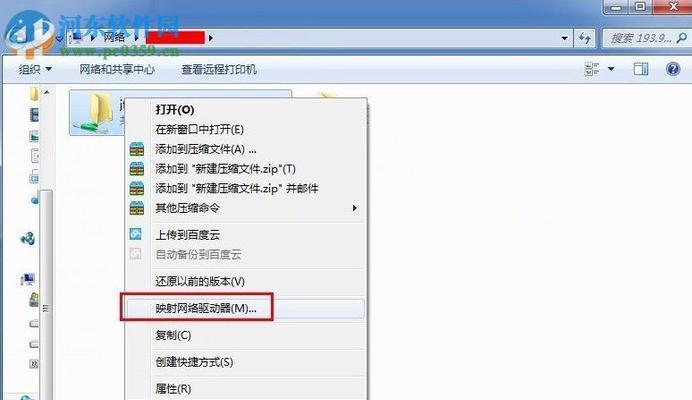
如果需要经常访问共享文件夹,可以使用网络位置映射功能。在文件资源管理器中,点击工具菜单中的“映射网络驱动器”。
设置网络位置映射
在映射网络驱动器窗口中,选择一个未使用的盘符。输入需要访问的共享文件夹地址,点击“完成”按钮。
测试网络位置映射
完成映射后,在“我的电脑”中可以看到一个新的盘符。点击盘符,可以访问共享文件夹中的文件。
禁用共享设置
如果不需要共享文件夹,需要禁用共享设置。在共享设置中,取消勾选“共享该文件夹”。
Win7的共享设置功能非常强大,只需要简单几步就可以轻松实现文件共享。希望本文的介绍能够帮助您更好地利用Win7系统的功能。


