在如今数字化的时代,打印机已成为人们工作和学习中不可或缺的工具。然而,有时我们会遇到一些麻烦,例如无法连接打印机,无法打印等问题。本篇文章将为您介绍如何通过电脑连接打印机,以及常见的问题和解决方法。
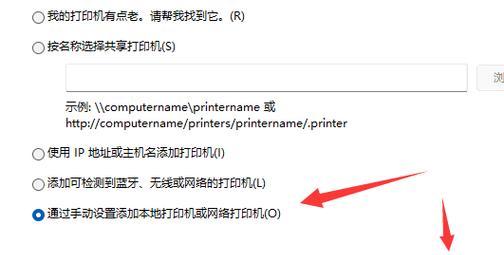
一、检查电脑和打印机的连接线
需要确保电脑和打印机之间已经连接好了数据线,且数据线的接口没有松动或者损坏。如果有松动或损坏,需要更换数据线。
二、打开电脑设置
接下来,在电脑桌面上,双击打开“设置”图标。
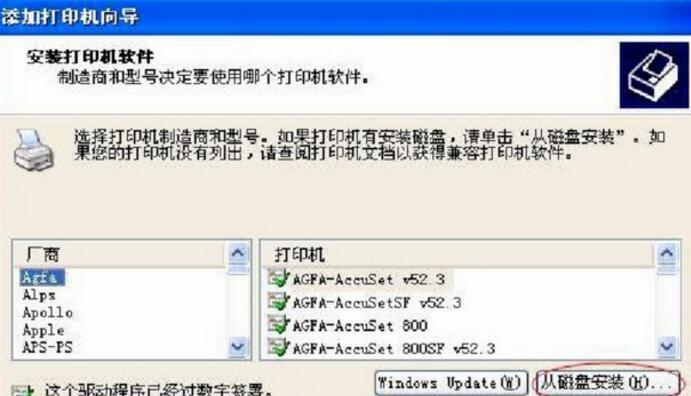
三、选择“设备”选项
在“设置”界面中,选择“设备”选项。
四、点击“打印机和扫描仪”选项
在“设备”界面中,点击“打印机和扫描仪”选项。
五、选择“添加打印机或扫描仪”
在“打印机和扫描仪”界面中,选择“添加打印机或扫描仪”。
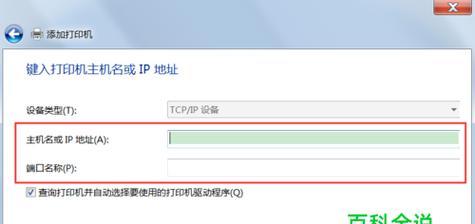
六、选择打印机类型
接下来,根据打印机的型号选择相应的打印机类型。
七、安装打印机驱动程序
在选择完打印机类型后,系统会自动下载并安装打印机驱动程序。如果没有自动安装,可以在官方网站上下载驱动程序并进行手动安装。
八、设置默认打印机
打印机安装完成后,需要将其设置为默认打印机。右键点击打印机图标,选择“设为默认打印机”。
九、打印测试页
接下来,可以点击“打印测试页”按钮,测试打印机是否正常工作。
十、共享打印机
如果需要多个电脑共享一个打印机,可以在“控制面板”中选择“设备和打印机”,右键点击打印机图标,选择“共享”。
十一、解决常见问题之:打印机无法连接
如果打印机无法连接,可能是数据线松动或损坏,需要检查并更换数据线。也可以尝试重新安装打印机驱动程序。
十二、解决常见问题之:打印机无法正常工作
如果打印机无法正常工作,可以先检查是否有未完成的打印任务。如果有,需要先取消这些任务。也可以尝试重新安装打印机驱动程序。
十三、解决常见问题之:打印速度过慢
如果打印速度过慢,可以尝试减少打印任务的数量。也可以尝试提高打印机的分辨率,但这可能会影响打印速度。
十四、解决常见问题之:打印质量差
如果打印质量差,可以尝试清洁打印机头部。也可以调整打印机的打印质量设置。
十五、
通过以上步骤,我们可以轻松地连接电脑和打印机,并进行打印任务。同时,在遇到常见问题时,也可以采取相应的解决方法。


