电脑桌面是我们经常使用的地方,里面存储着我们经常使用的软件和文件。有时候不小心把桌面图标删除或者不小心调整位置,就会让我们找不到自己需要的程序或者文件。该怎样恢复原有的桌面图标呢?接下来我将一步步为大家介绍。
打开桌面
在电脑上点击鼠标左键,打开桌面。
右键点击桌面
在桌面上任意空白处右键点击鼠标,弹出一个菜单。
找到个性化
在菜单中找到“个性化”选项并点击。
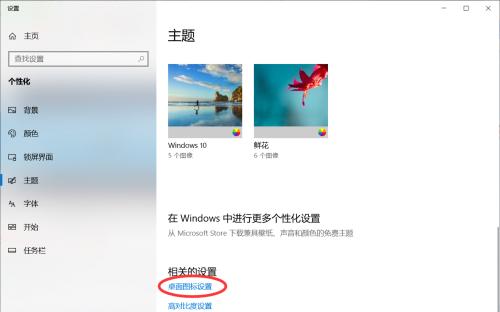
找到更改桌面图标
在个性化页面中,点击左边栏中的“更改桌面图标”选项。
还原默认设置
在更改桌面图标页面中,点击“还原默认设置”按钮,即可还原电脑原有的桌面图标设置。
确定
弹出窗口中点击“确定”按钮,确认还原操作。
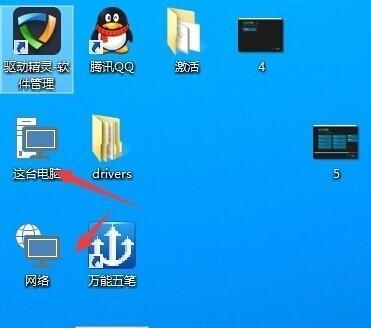
桌面图标全部恢复
此时,电脑上的桌面图标将全部恢复为原有的设置。
调整桌面图标位置
如果桌面图标位置发生了变化,可以通过点击并拖动图标来调整位置。
右键点击图标
如果需要为某个文件或程序创建快捷方式,可以在文件或程序上右键点击鼠标,弹出菜单中选择“发送到”-->“桌面(快捷方式)”。
快捷方式已创建
此时,快捷方式已经被创建,并出现在电脑桌面上。
自定义桌面图标
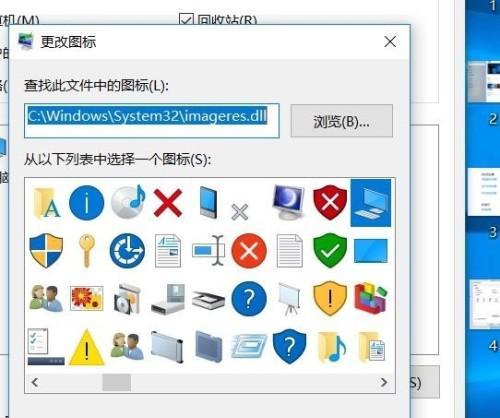
如果需要自定义桌面图标,可以在更改桌面图标页面中选择任意一种图标,然后点击“应用”按钮。
选择自己喜欢的图标
在弹出窗口中选择自己喜欢的图标,然后点击“确定”按钮即可。
更改桌面图标名称
如果需要更改桌面图标名称,可以在图标上右键点击鼠标,选择“重命名”选项,然后输入自己想要的名称即可。
删除不需要的桌面图标
如果不需要某个桌面图标,可以在图标上右键点击鼠标,选择“删除”选项,然后在弹出窗口中确认删除即可。
通过以上几个步骤,我们可以轻松快速地恢复电脑原有的桌面图标设置,也可以自定义自己喜欢的图标和名称,更好地满足自己的个性化需求。


