现在越来越多的人选择在计算机上存储大量的文件和数据,因此分区功能就显得尤为重要。但是,随着时间推移,某些分区可能会被占用过多,而其他分区则很少使用。这时候,我们需要将这些不太常用的分区合并到C盘中,以释放空间和提高效率。本文将详细介绍如何进行硬盘分区合并,帮助你更好地管理你的电脑。

1.备份重要数据
在进行硬盘分区合并前,首先要备份你电脑中的重要数据,以防止意外数据丢失。
2.查看分区信息
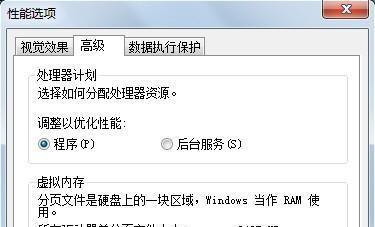
打开计算机管理工具,点击“磁盘管理”,即可查看硬盘上的所有分区信息。通过查看分区大小和已使用空间,可以确定哪些分区可以进行合并操作。
3.删除无用分区
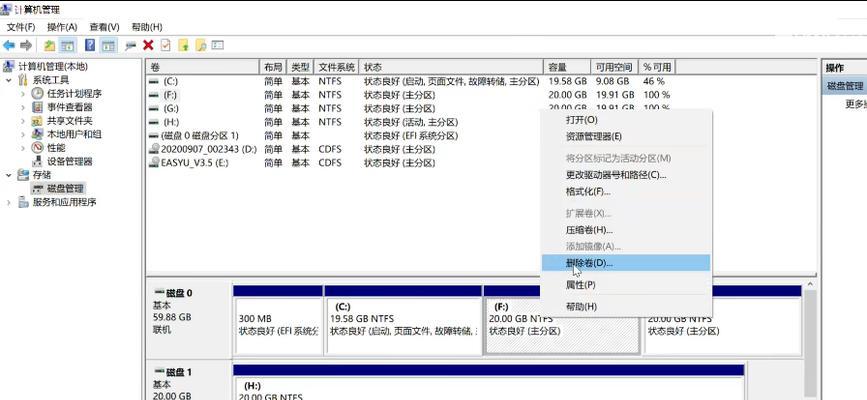
对于一些未被占用的或者容量非常小的分区,可以直接删除。右键点击该分区,选择“删除卷”。
4.缩小其他分区
对于一些仍然有用的分区,我们可以先将其缩小,以腾出一些空间。右键点击该分区,选择“压缩卷”,输入你要缩小的空间大小即可。
5.合并分区
现在,我们可以将缩小后的分区和已删除的分区合并到C盘中。右键点击C盘,选择“扩展卷”,在弹出的向导中选择合并的分区即可完成合并操作。
6.重新分配盘符
合并分区后,可能会出现C盘不再是原来的盘符的情况。此时,可以通过重新分配盘符来解决。右键点击C盘,选择“更改驱动器号码和路径”,选择“更改”,输入你想要分配的新盘符即可。
7.注意事项
在进行硬盘分区合并操作时,需要注意以下几点。一定要备份好重要的数据;如果你想保留某个分区中的数据,请勿删除该分区;合并分区会导致所有该分区中的数据被删除,因此请谨慎操作。
8.合并前需要做什么
在进行硬盘分区合并之前,需要先查看硬盘上的分区信息,并确定哪些分区需要被删除或者缩小。也需要备份重要数据,并注意所有合并操作都会导致该分区中的数据被删除。
9.如何合并分区
要将一个或多个分区合并到C盘中,首先需要将这些分区缩小或者删除。通过“扩展卷”操作将这些分区合并到C盘中。通过重新分配盘符的方式来保持C盘的原有盘符。
10.为什么要合并分区
硬盘上的分区越多,管理起来就越困难。而一些容量小或者长期不使用的分区只会浪费硬盘空间。将这些分区合并到C盘中,可以方便地管理硬盘空间,提高工作效率。
11.注意事项
在进行硬盘分区合并操作时,需要注意以下几点。一定要备份好重要的数据;如果你想保留某个分区中的数据,请勿删除该分区;合并分区会导致所有该分区中的数据被删除,因此请谨慎操作。
12.合并分区的效果
通过将多个不常用的分区合并到C盘中,可以使硬盘上的空间得到更好的利用。同时,也可以更加方便地管理硬盘上的文件和数据,提高工作效率。
13.其他操作
在进行硬盘分区管理时,还可以进行其他操作,如新建分区、格式化分区等。这些操作都可以在计算机管理工具中进行,根据自己的需求进行选择。
14.
硬盘分区合并是一项非常实用的操作,能够让我们更好地管理计算机硬盘空间。在进行合并操作时,需要注意备份重要数据、查看分区信息、合并分区、重新分配盘符等关键步骤,以确保操作成功。
15.推荐阅读
除了硬盘分区合并外,还有许多其他的硬盘管理技巧。推荐阅读《如何优化计算机硬盘?》等相关文章,了解更多有关硬盘管理的知识。


