-
添加计算机到工作组(快速)
在一个组织或企业中,工作组是一种重要的网络配置形式,它可以提供共享资源和便利的协作环境。本文将详细介绍如何将一台计算机添加到现有的工作组中,使其能够与其他计算机进行资源共享和协同工作。 1.确认计算机适用于工作组 在添加计算机之前,首先需要确保该计算机满足工作组的基本要求,如操作系统版本和网络设置等。 2.打开“控制面板” 在计算机上打开“控制面板”可以让我们进入相关的网络和共享设置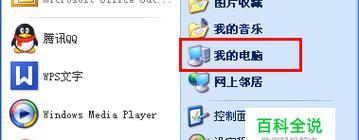
-
探索最新DNF加点模拟器的魅力(解锁DNF加点技巧)
随着游戏技术的不断进步,越来越多的游戏工具应运而生,其中以最新的DNF加点模拟器备受玩家们的关注。DNF(地下城与勇士)是一款备受喜爱的多人在线角色扮演游戏,而加点模拟器则是帮助玩家提前规划角色成长路线的重要工具。本文将带您深入探索最新DNF加点模拟器的魅力,帮助您解锁DNF加点技巧,畅游无限可能。 一、了解DNF加点模拟器的作用 通过使用DNF加点模拟器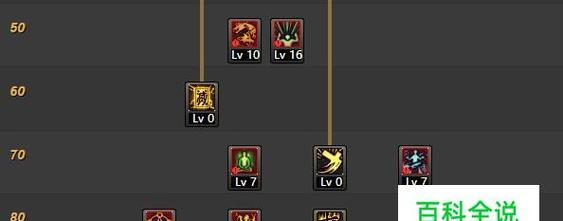
-
打印机709故障解决方法(快速排除打印机709错误的有效办法)
打印机在我们的日常生活中扮演着重要的角色,但有时候会出现各种故障。本文将介绍如何解决打印机709故障,提供一些有效的方法,帮助您快速排除问题,恢复正常的打印功能。 1.检查连接线是否松动或损坏 检查打印机连接电脑的USB线是否插紧,如果松动或损坏可能会导致709错误,应该重新插拔一次并确保连接稳固。 2.检查打印机是否处于正常工作状态 确认打印机是否有足够的墨水或者纸张
-
魔法石附魔宝珠的神奇力量(揭秘魔法石附魔宝珠的奥秘与用途)
魔法石附魔宝珠是一种神秘而古老的宝物,据传说,它们拥有各种神奇的力量。在这篇文章中,我们将深入探讨魔法石附魔宝珠的用途和效能,为您揭示其背后隐藏的秘密。 魔法石附魔宝珠的起源及特征 魔法石附魔宝珠是由特定类型的魔法石制成,这些石头经过神秘的附魔仪式,融合了大自然的能量。它们通常呈现出各种美丽的色彩和形状,每一颗宝珠都独一无二。 提升能量和运气的功能 魔法石附魔宝珠被认为可以提升个体的能量和运气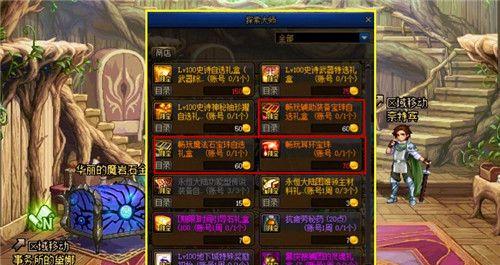
-
暗黑2圣骑士加点属性详解(挑战地狱模式无忧)
暗黑破坏神2(DiabloII)是一款经典的动作角色扮演游戏,其中圣骑士职业是玩家们非常喜爱的角色之一。在游戏中,合理的加点属性可以提高圣骑士的战斗能力,使其在挑战地狱模式时更加游刃有余。本文将详细介绍暗黑2圣骑士加点属性的策略和技巧。 一、力量加点属性 力量是圣骑士最基础的属性之一,它决定了圣骑士的物理攻击能力和穿戴重甲的能力。力量加点属性要根据自己所使用的武器来决定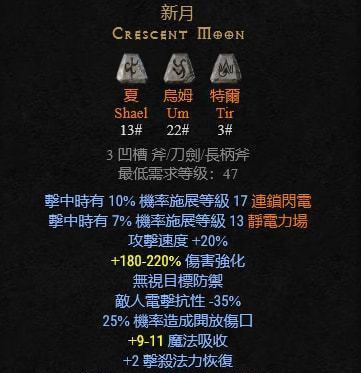
-
如何关闭台式电脑键盘灯的按键开关
在使用台式电脑的过程中,有些用户可能会对键盘上的灯光感到干扰或者不需要使用。这时,关闭键盘灯光就成为了一个必要的操作。本文将详细介绍如何关闭台式电脑键盘灯的按键开关。 1.查找键盘上的灯光开关位置 通过观察键盘,我们可以找到键盘上的灯光开关位置,通常位于功能键或者控制键的附近。 2.使用功能键关闭键盘灯光 按住功能键,并同时按下灯光开关键,就可以关闭键盘上的灯光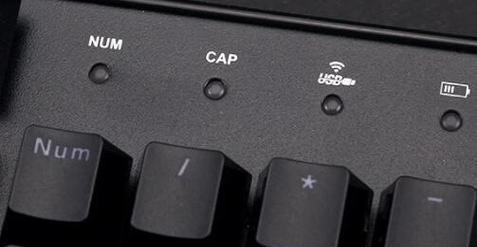
-
免费好用的音乐软件推荐(找到你喜欢的免费音乐软件)
在现代社会中,音乐已成为我们生活中不可或缺的一部分。然而,要找到一款既好用又免费的音乐软件并不容易。本文将为大家推荐几款免费好用的音乐软件,让大家尽情享受音乐的魅力。 QQ音乐——内容丰富多样 QQ音乐作为国内最受欢迎的音乐软件之一,拥有丰富多样的音乐资源,包括热门歌曲、经典老歌、最新流行歌曲等等。无论你喜欢什么风格的音乐,QQ音乐都能满足你的需求。同时,QQ音乐还提供了精选歌单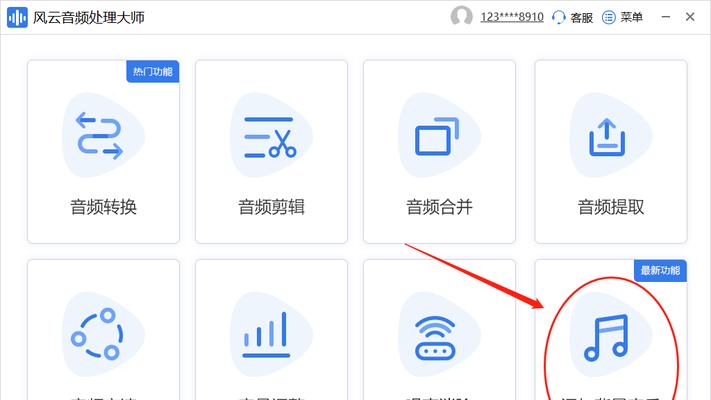
-
如何解决打印机脱机状态问题(简单操作让打印机恢复正常)
打印机是我们日常办公和学习中必不可少的设备,然而有时候我们会遇到打印机脱机状态的问题,导致无法正常打印文件。本文将介绍一些简单的操作方法,帮助您解决打印机脱机状态问题,让打印机恢复正常。 1.检查连接线是否正常连接 2.检查打印机电源是否打开 3.重启打印机和电脑 4.检查打印机是否缺纸 5.清理打印机内部的灰尘和纸屑 6.检查打印队列是否有未完成的任务 7.更新或重新安装打印机驱动程序 8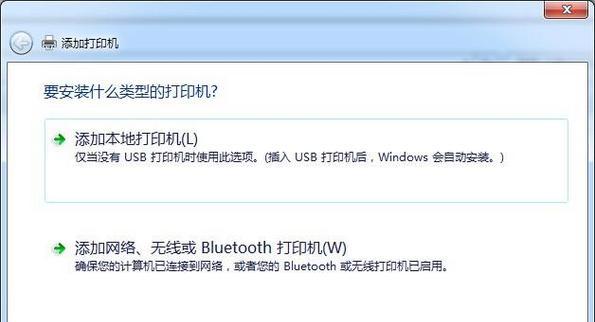
-
如何在苹果设备上设置中文语言(简单指南帮助您在苹果设备上进行中文设置)
苹果设备作为全球最受欢迎的智能手机和电脑品牌之一,其操作系统具有强大的多语言支持功能。对于需要使用中文语言的用户来说,设置苹果设备的中文语言选项是非常重要的。本文将提供一份简单指南,帮助您在苹果设备上进行中文设置,让您轻松享受中文操作体验。 1.确定设备类型和操作系统版本 在开始设置前,您需要确定您所使用的是哪种苹果设备以及其操作系统的版本。不同的设备和操作系统版本可能会略有差异。 2
-
如何恢复网络适配器设置(解决网络适配器故障的一些方法及注意事项)
网络适配器在我们日常使用电脑上网的过程中扮演着重要的角色,但有时候会遇到一些问题导致网络适配器设置失效或出现故障。本文将介绍一些常见的解决方法及注意事项,帮助读者恢复网络适配器设置。 1.检查物理连接是否正常:插头是否松动或损坏、网线是否连接稳固,若发现问题请重新插拔或更换网线。 2.重启电脑和网络设备:有时候设备和电脑之间的通信出现问题,通过重启电脑、路由器或调制解调器可以解决这类问题。 3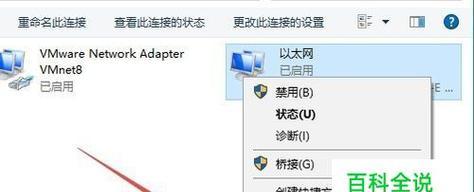
nexgear



推荐文章
- 无推荐文章
热门文章