-
深入了解WindowsCMD的IP命令(掌握CMD中IP命令的应用及常用技巧)
Windows的CMD命令行界面是许多系统管理员和网络工程师必不可少的工具。IP命令是管理和配置网络连接的重要工具之一。本文将深入讲解CMD中的IP命令及其应用,并介绍一些常用技巧,帮助读者更好地理解和使用这个命令。 查看本地IP配置信息 通过ipconfig命令,我们可以查看本地计算机的IP配置信息,包括IP地址、子网掩码、网关等详细信息。 释放和更新IP地址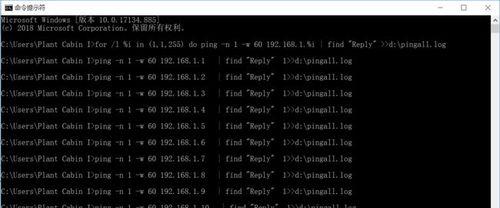
-
自家WiFi设置密码教程(保护家庭网络安全的关键步骤)
随着互联网的普及,家庭网络安全越来越重要。在家中设置WiFi密码是确保网络安全的关键步骤之一。本文将详细介绍如何设置自家WiFi密码,以保护您的网络免受不法分子的入侵和盗窃。 1.确认无线路由器型号和登录地址: 在设置WiFi密码之前,首先需要确认无线路由器的型号和登录地址,通常可以在无线路由器的背面找到这些信息。 2.连接电脑和无线路由器: 将电脑通过网线与无线路由器连接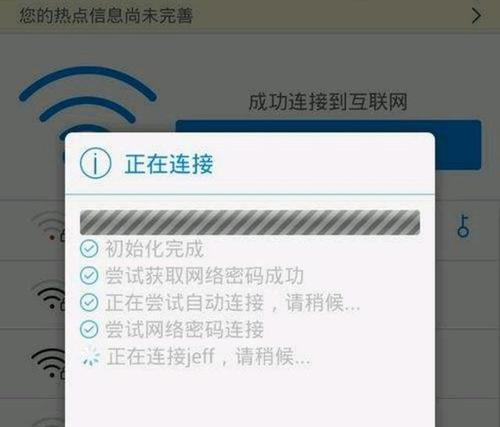
-
C盘瘦身(轻松解决C盘空间不足的烦恼)
随着时间的推移,我们的电脑C盘往往会越来越拥挤,导致电脑运行变慢,甚至出现卡顿现象。想要提升电脑性能,释放C盘空间是必不可少的一项任务。本文将为大家介绍一些简单有效的方法,帮助您轻松瘦身C盘,让电脑运行更加流畅。 卸载无用软件,清理注册表 第一步是查找并卸载您电脑中的无用软件,这些软件占据着宝贵的C盘空间。通过控制面板中的程序卸载功能,将这些软件彻底删除。使用专业的注册表清理工具
-
重置无线网密码的简易教程(快速解决无线网密码遗忘问题)
随着无线网络的普及,我们越来越依赖于Wi-Fi来连接互联网。但是有时我们可能会忘记无线网的密码,无法连接上。本文将介绍一些简单的方法来重置无线网密码,以帮助大家快速解决这个问题。 1.使用路由器管理界面(第一步): 通过在浏览器中输入路由器的IP地址,进入路由器的管理界面,进行密码重置操作。 2.登录路由器管理界面(第二步): 输入管理员账号和密码,以进入路由器的设置页面。 3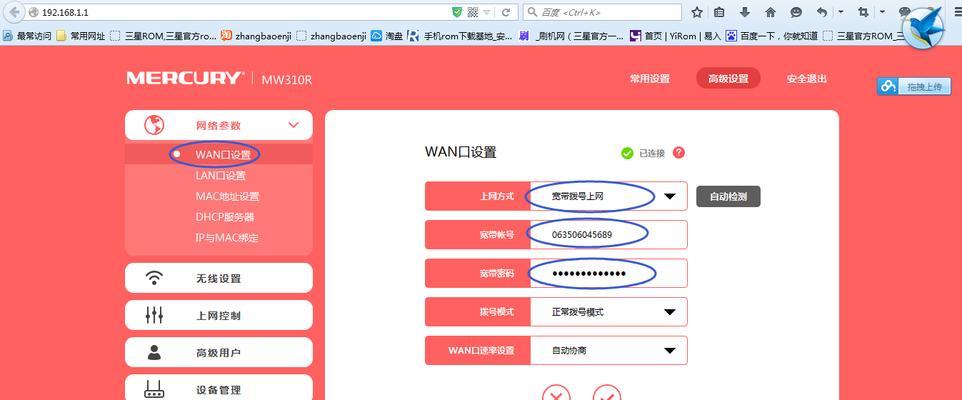
-
天涯明月刀双职业搭配攻略(华山剑宗与药王谷联手)
《天涯明月刀》是一款备受玩家喜爱的武侠网游,在游戏中,选择合适的职业搭配是非常重要的。本文将详解一种双职业搭配攻略,即华山剑宗与药王谷的联手,以期帮助广大玩家在游戏中取得更好的战斗表现。 1.综述:华山剑宗与药王谷搭配攻略的优势 华山剑宗以高爆发、高输出为特点,而药王谷则拥有强大的治疗和辅助能力,在搭配上可以互补优势,让玩家在游戏中兼顾攻击与防御。 2.剑仙的特点与技能介绍
-
提升文档打印效果的表头设置技巧(让你的表头更专业)
无论是工作中的报告、商务文件,还是学术论文、个人简历,一个清晰、专业的表头都可以为你的文档增添许多亮点。本文将分享一些实用的表头设置技巧,帮助你提升文档的打印效果,让你的表头更加专业、清晰和有吸引力。 选择适合的字体和字号 选择适合的字体和字号是打造表头的重要一环。标题文字可以选择一种粗体、清晰易读的字体,并使用较大的字号突出显示。 使用精心设计的Logo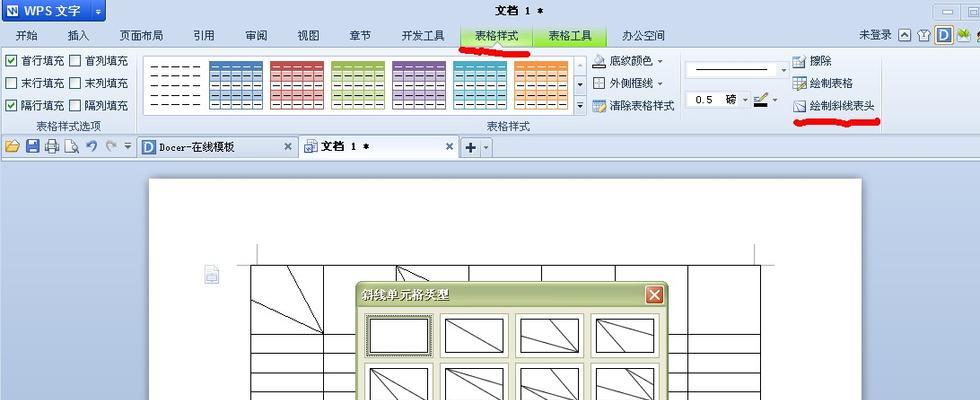
-
如何缩小电脑屏幕画面(简单方法教你调整电脑屏幕画面大小)
在使用电脑时,有时候我们可能需要缩小屏幕画面的大小,以适应特定的需求或是提高工作效率。本文将为大家介绍一些简单的方法,帮助你快速调整电脑屏幕画面的大小。 调整分辨率 通过调整分辨率来缩小电脑屏幕画面大小是最常见的方法之一。我们可以在控制面板的显示设置中找到分辨率选项,并根据需要选择较低的分辨率来达到缩小屏幕画面的效果。 使用缩放功能 很多电脑和操作系统都提供了缩放功能
-
如何设置更换电脑动态壁纸(使用简便的方法让您的电脑壁纸焕然一新)
在电脑使用中,动态壁纸可以为我们带来更多的乐趣和个性化选择。本文将为您介绍一种简便的方法,帮助您设置和更换电脑的动态壁纸,使您的电脑焕然一新。 一、了解动态壁纸的优势 1.动态壁纸能够给您的电脑界面增加生动感和活力。 2.动态壁纸可以根据您的喜好和心情进行定制,增加个性化选择。 二、选择合适的动态壁纸软件 3.了解目前市场上常用的动态壁纸软件。 4.根据自己的需求和电脑系统选择合适的动态壁纸软件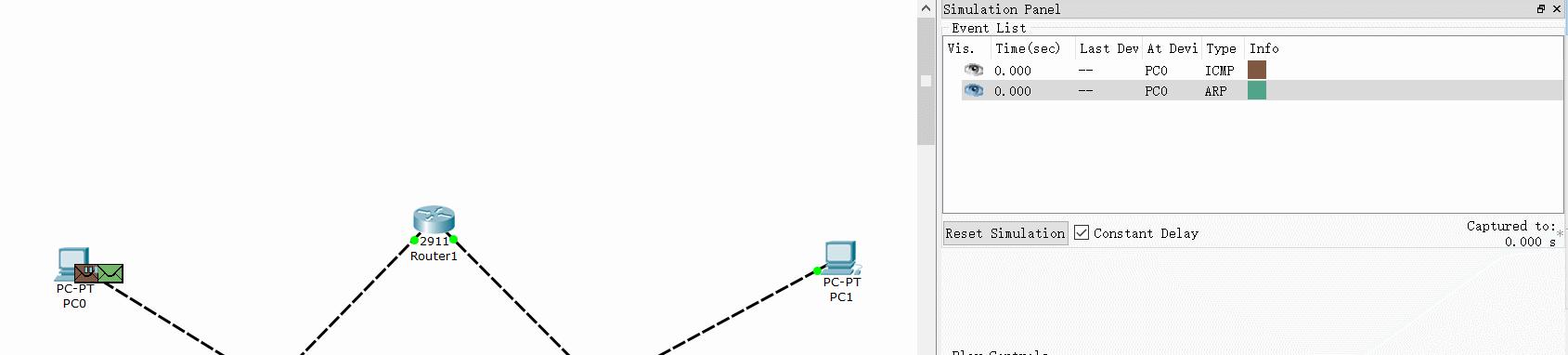
-
固态硬盘安装系统教程(从购买到安装)
在电脑性能提升的道路上,更换固态硬盘是一种简单高效的方式。然而,对于一些不熟悉技术的用户来说,固态硬盘的安装和系统的安装可能会带来一些困扰。本文将为大家介绍如何使用新买来的固态硬盘安装系统,让您轻松实现电脑升级。 1.购买合适的固态硬盘 在安装系统之前,首先需要购买一块适合自己电脑的固态硬盘。根据电脑的接口类型和容量需求,选择一个性价比高、品质可靠的固态硬盘。 2.硬件准备工作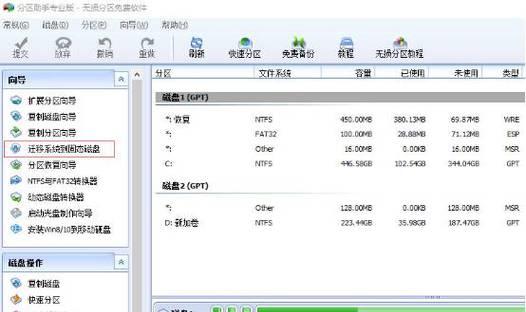
-
Win11如何更改账户名字(一步步教你在Win11中更改账户名字)
Win11作为最新发布的操作系统,为用户提供了更多的个性化设置选项。其中之一就是可以轻松更改账户名字。本文将详细介绍在Win11中如何进行这一操作,帮助用户实现个性化定制。 1.打开设置菜单 在Win11桌面上,点击屏幕左下角的“开始”按钮,然后在弹出的菜单中选择“设置”。 2.进入账户设置 在设置菜单中,点击“账户”选项,进入账户设置页面。 3.选择账户信息 在账户设置页面