-
2024年电量持久手机排行榜(科技进步引领续航新风潮)
如今,手机已成为人们日常生活中不可或缺的一部分,然而随着使用频率的增加,手机的电池续航问题也越来越突出。为了解决这一问题,手机厂商纷纷推出以电量持久为主要卖点的手机。本文将为您介绍2022年电量持久手机排行榜,帮助您选择一款续航能力强大的手机。 1.三星GalaxyM51:超大电池容量带来持久续航体验 三星GalaxyM51搭载了7000mAh的超大容量电池,可提供长达两天的续航时间
-
解决宽带错误代码619的有效方法(应对宽带错误代码619)
在使用宽带上网时,偶尔会遇到错误代码619的问题,这可能导致无法连接到互联网。本文将介绍一些有效的方法来解决宽带错误代码619,并避免类似网络连接问题的发生。 1.检查硬件设备连接是否稳定 确保所有与宽带连接有关的设备,如调制解调器、路由器等,与电源和电缆连接牢固,且没有松动的现象。 2.重启设备 断电并重新启动宽带设备,如调制解调器和路由器,以刷新设备缓存和重新建立网络连接。 3.检查电缆连接
-
文档加密操作步骤——保护数据安全的关键步骤(使用加密技术保障文档安全)
随着信息技术的发展,我们生活和工作中使用的电子文档越来越多,其中包含着大量的个人和机密信息。为了保障这些数据的安全,采取文档加密措施变得至关重要。本文将介绍以对文档进行加密的操作步骤,确保我们的数据得到有效的保护。 一、选择适合的加密软件 选择一款适合自己需求的加密软件,可以根据加密算法、安全性等因素进行评估。 二、设置强密码保护 设置一个复杂且强大的密码,包含大小写字母、数字和特殊符号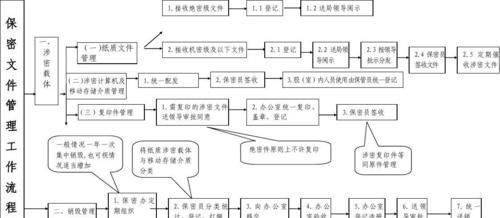
-
Epson打印机清零教程(简单易懂的教程)
在使用Epson打印机的过程中,有时会遇到各种问题,例如打印质量下降、纸张卡住等。此时,进行一次打印机清零操作可以帮助您解决这些问题,使打印机恢复到出厂设置状态,提高打印效果。本文将为您介绍清零Epson打印机的步骤和注意事项。 为什么需要清零 清零是指将打印机的所有设置还原为出厂状态,包括墨水、纸张、电源等方面的设置。当打印机出现故障或使用一段时间后,可能会导致一些设置发生变化
-
DNF女漫游装备选择指南(探索女漫游装备搭配)
DNF(地下城与勇士)是一款深受玩家喜爱的网络游戏,在游戏中选择合适的装备对于提升战斗力至关重要。本文将为大家介绍DNF女漫游在装备选择上的一些建议和技巧,帮助玩家打造最强的战斗力。 1.女漫游的特点与定位:解读女漫游角色的职业特点及适合的装备类型。 女漫游作为一个近战物理职业,擅长使用剑刃、拳套和爪刺等武器。在选择装备时,应优先考虑增加物理攻击和攻击速度的装备。 2.剑刃类装备推荐
-
如何将打印机添加到电脑上(简单步骤让您快速连接打印机与电脑)
在现代社会,打印机已经成为人们日常生活和工作中必不可少的设备。然而,许多人可能会遇到一些困惑,不知道如何将打印机正确地连接到他们的电脑上。本文将为您详细介绍如何以简单的步骤将打印机添加到电脑上,帮助您解决这一问题。 一、确定打印机类型 在添加打印机之前,首先需要确定您所拥有的打印机类型是传统的有线打印机还是无线网络打印机。 二、准备所需材料 在添加打印机之前,您需要准备好以下材料:一台电脑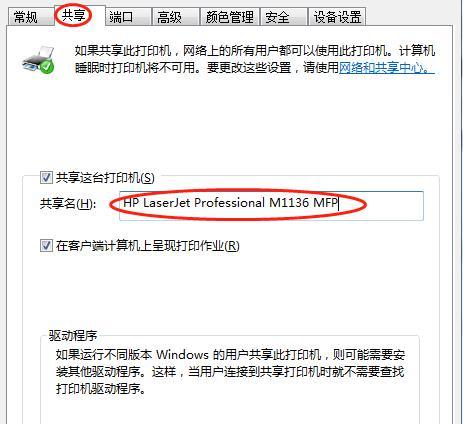
-
如何添加网络打印机(简单步骤教你轻松实现网络打印)
在现代的办公环境中,网络打印机已经成为了必不可少的工具之一。通过添加网络打印机,我们可以方便地从任何连接到同一网络的设备上进行打印操作。本文将为大家介绍如何添加网络打印机,并提供简单的步骤供大家参考。 1.检查网络连接 确保你的设备已经连接到了网络。通过检查设备的Wi-Fi或以太网连接,确保连接稳定。 2.打开设备设置 在你的设备上,打开“设置”菜单,通常可以在桌面或任务栏上找到该选项。 3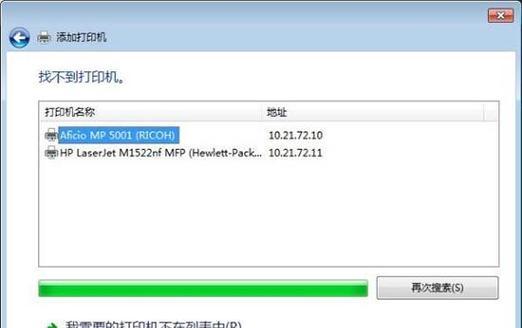
-
如何解决苹果手机网络信号差的问题(提高苹果手机网络信号质量的有效方法)
在现代社会中,手机已经成为人们生活中不可或缺的一部分。然而,有时我们可能会遇到苹果手机网络信号差的情况,这不仅会影响我们的通话和上网速度,还会带来诸多不便。本文将介绍如何解决苹果手机网络信号差的问题,并提供一些有效的方法,让您能够享受更稳定和高质量的网络体验。 了解信号差的原因及影响(关键字:信号差、原因、影响) 在解决问题之前,我们首先需要了解苹果手机信号差的原因。一般来说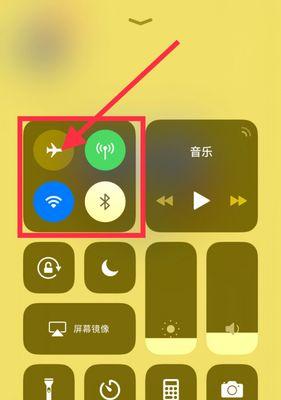
-
新手机第一次充电(保护电池寿命)
随着科技的进步,手机已经成为我们日常生活中必不可少的工具。当我们购买了一台全新的手机时,第一次充电就显得尤为重要。本文将为大家介绍正确的充电方法和注意事项,以保护电池寿命,使手机更加持久。 选择合适的充电器 合适的充电器是保证手机正常充电的前提,务必使用原厂或者品牌认证的充电器,并且要确保充电器输出电流与手机需求匹配,避免过流对手机产生不良影响。 插头和插孔的正确连接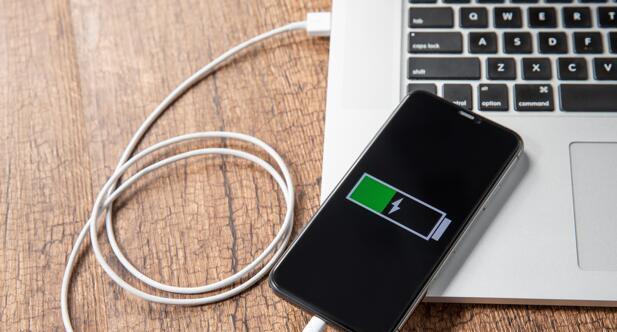
-
硬盘文件损坏修复方法大揭秘(从易到难)
随着电脑使用的普及,硬盘文件损坏问题也逐渐成为用户备受困扰的一个难题。文件损坏可能导致数据丢失,给工作和生活带来极大的不便。但幸运的是,我们可以利用一些方法来修复这些损坏的文件。本文将为大家介绍四种常见的修复方法,帮助读者轻松解决硬盘文件损坏问题。 检查硬盘连接是否正常 我们应该检查硬盘连接是否正常。如果硬盘连接不良,可能导致文件损坏。我们需要确保硬盘与电脑连接牢固,接口无松动。