-
电脑系统U盘制作教程图解(简单易懂的U盘制作指南)
在今天的数字时代,U盘已经成为我们生活中必不可少的存储工具之一。而制作一个安装电脑系统的U盘也是非常有必要的。本文将详细介绍如何通过图文并茂的教程来制作一个电脑系统U盘,让你轻松搞定这个任务。 一、准备工作:选择合适的U盘 在开始制作U盘之前,首先需要选择一款容量适中的U盘。推荐使用16GB或32GB的U盘,确保能够装下所需的系统文件,并有一定的剩余容量。 二、下载操作系统镜像文件
-
解决手机4G网速慢的方法(提高手机4G网速的有效措施)
随着移动互联网的快速发展,手机已经成为了人们生活中必不可少的工具。然而,有时候我们会遇到手机4G网速慢的问题,影响了我们的正常使用体验。本文将介绍一些解决手机4G网速慢的方法,帮助大家提高手机4G网速。 一、优化手机设置 1.禁用不必要的后台应用:在手机设置中,关闭不需要的后台应用,以减少对网络带宽的占用。 2.清理缓存文件:定期清理手机缓存文件,可以释放存储空间,提高手机运行速度。 3
-
比较deepin和uos,寻找最适合你的操作系统(在功能)
选择一款适合自己的操作系统是每个计算机用户都需要面对的决策。目前,市场上存在许多优秀的操作系统,而deepin和uos都是备受推崇的选择。本文将深入比较这两款操作系统,在功能、稳定性和用户体验方面找出它们各自的优点和特点,帮助读者做出明智的选择。 一、介绍Deepin 1.Deepin的起源及发展历程 二、介绍UOS 2.UOS的背景与目标 三、外观与用户界面 3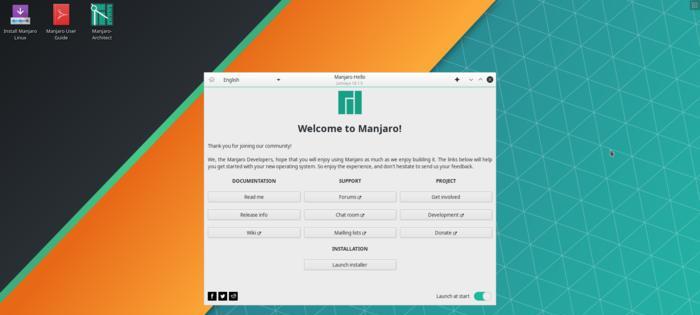
-
手机设置新购路由器的详细步骤(以手机为主要工具)
随着智能设备的普及,越来越多的人选择使用手机进行路由器的设置和安装。本文将详细介绍如何通过手机完成新购路由器的设置和安装过程,帮助读者轻松上手并享受无线网络带来的便利。 段落1了解你的新购路由器 在开始设置和安装之前,第一步是了解你所购买的路由器型号和功能。查看路由器的说明书或官方网站,了解其默认用户名、密码以及其他基本信息,这将有助于后续设置过程的顺利进行。 段落2准备工作:连接电源和网络线
-
选择最适合笔记本电脑的显卡(优化你的笔记本电脑使用体验)
随着科技的不断发展,笔记本电脑已成为人们生活中必不可少的工具之一。在购买笔记本电脑时,显卡的选择变得尤为重要。本文将介绍如何选择最适合你的笔记本电脑的显卡,以优化你的使用体验。 了解显卡的种类和功能 显卡是笔记本电脑中负责图像处理和显示的重要组件。不同种类的显卡具有不同的处理能力和功能,包括集成显卡、独立显卡、高性能显卡等。了解这些显卡的特点可以帮助我们选择最适合自己需求的显卡。 考虑功耗和散热
-
解密最好用的压缩软件是什么(探索高效)
在数字化时代,我们经常需要传输和存储大量的文件和数据。为了提高传输速度和节省存储空间,我们需要使用压缩软件来将文件压缩成更小的尺寸。而如今市面上有很多种压缩软件,那么到底哪种是目前最好用的呢?本文将深入探讨,带您了解最好用的压缩软件。 一:WinRAR:功能强大的老牌软件 WinRAR作为一款老牌的压缩软件,具备强大的功能。它支持多种压缩格式,包括RAR、ZIP、7z等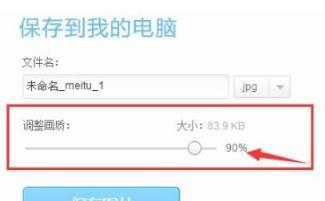
-
笔记本电脑死机如何恢复正常(按下这个键就能解决问题)
笔记本电脑在使用过程中可能会遇到死机的情况,这时候我们可以通过按下特定的键来恢复正常。本文将介绍一些常见的方法和键盘操作,帮助读者解决笔记本电脑死机问题。 一、Ctrl+Alt+Del键:强制退出程序 当笔记本电脑无响应或者某个程序崩溃时,可以按下Ctrl+Alt+Del组合键,打开任务管理器,通过结束掉不响应的程序来恢复系统的正常运行。 二、Ctrl+Shift+Esc键:打开任务管理器
-
Win10隐藏文件扩展名的操作方法(简单步骤教你如何隐藏文件扩展名)
在Windows10操作系统中,隐藏文件扩展名是一种常见的需求。通过隐藏文件扩展名,可以更好地保护文件的安全性,同时也能提高文件管理的效率。本文将详细介绍在Win10系统中如何隐藏文件扩展名,以帮助用户更好地使用操作系统。 打开文件资源管理器 通过点击任务栏中的“文件资源管理器”图标或使用快捷键Win+E打开文件资源管理器。 进入文件选项 点击文件资源管理器顶部菜单栏中的“查看”选项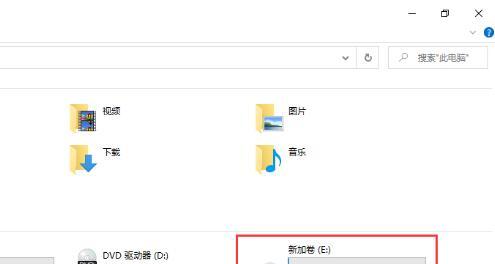
-
建立简单的局域网连接的步骤(通过以下步骤快速建立一个简单可靠的局域网连接)
在今天的数字时代,局域网连接是一项非常重要的技术。通过建立一个简单的局域网连接,我们可以方便地共享文件、打印机和其他设备,提高工作效率和便捷性。本文将介绍如何通过一系列简单的步骤来组建一个可靠的局域网连接。 段落 1.确定网络设备:选择合适的网络设备是建立局域网连接的第一步。常见的设备包括路由器、交换机和网线。关键是选择具有合适端口数量和速度的设备。 2.连接路由器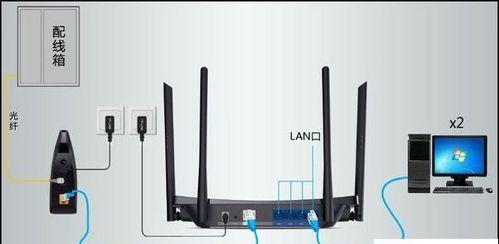
-
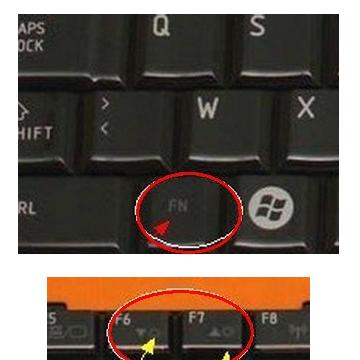
联想笔记本亮度调节无响应?故障排查与解决方法大揭秘!
在日常使用联想笔记本的过程中,您是否遇到过亮度调节无法正常工作的情况?这个问题可能会给您的工作和娱乐带来诸多不便。本文将为您详细介绍联想笔记本亮度调节无响应的原因,并提供一系列解决方案,帮助您轻松解决这一问题。 一、操作系统问题导致亮度调节异常 如果您的联想笔记本出现亮度调节无反应的情况,首先需要检查操作系统是否正常工作。您可以尝试重启计算机,或者更新操作系统到最新版本。 二